Poznámka:
Přístup k této stránce vyžaduje autorizaci. Můžete se zkusit přihlásit nebo změnit adresáře.
Přístup k této stránce vyžaduje autorizaci. Můžete zkusit změnit adresáře.
Tento článek popisuje, jak zálohovat stav systému Windows Server Azure pomocí Azure Backup. Je zamýšleno, abyste prošli základy.
Další informace o Azure Backup najdete v článku o přehledu. Pokud nemáte předplatné Azure, vytvořte si účet free, který vám umožní přístup k jakékoli službě Azure.
Vytvořte úložiště služby Recovery Services
Úložiště služby Recovery Services je správcovská entita, která ukládá body obnovení vytvářené v průběhu času. Poskytuje rozhraní pro provádění operací souvisejících se zálohováním. Mezi tyto operace patří převzetí záloh na vyžádání, provádění obnovení a vytváření zásad zálohování.
Pro vytvoření úložiště Služby obnovení:
Přihlaste se k portálu Azure.
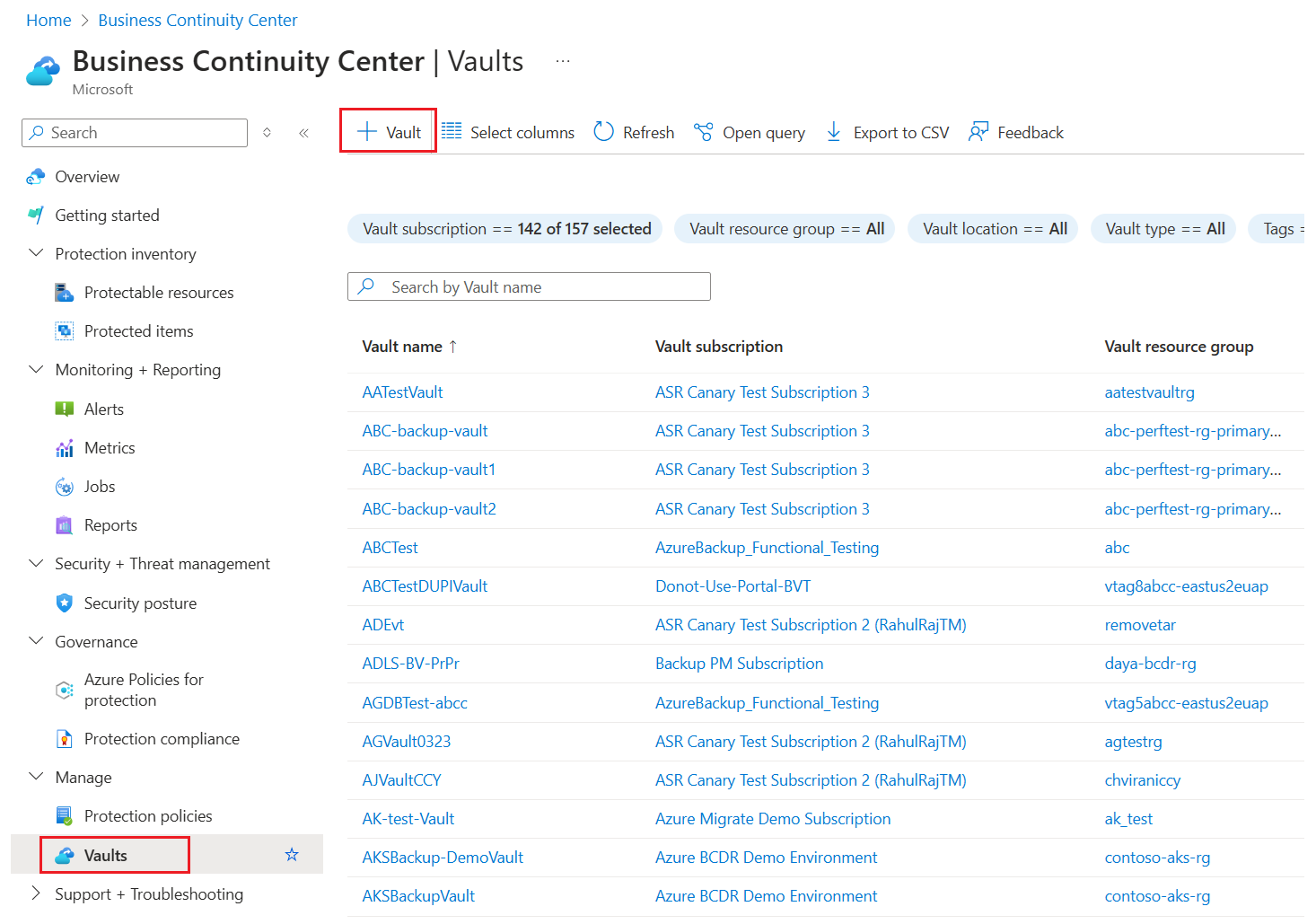
Vyhledejte odolnost a přejděte na řídicí panel Odolnosti .

Na panelu Vault vyberte + Vault.
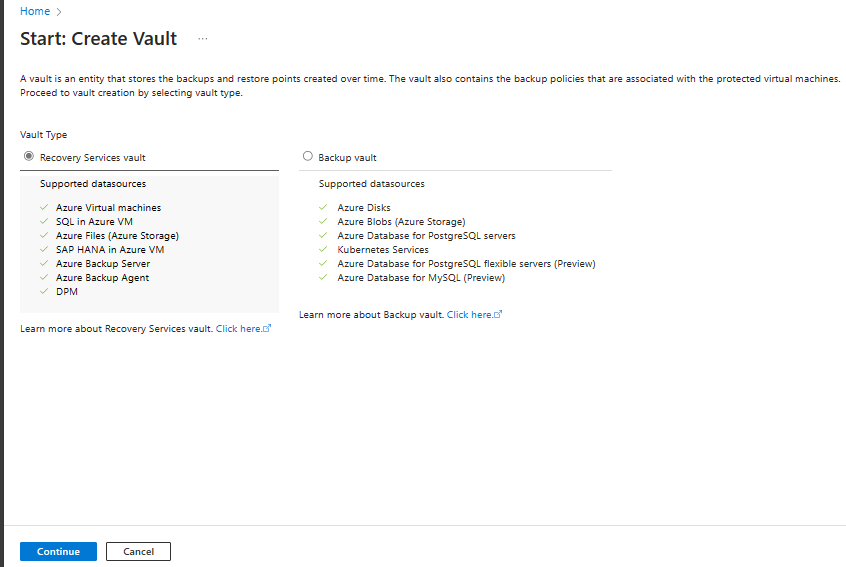
Vyberte Recovery Services vault>Pokračovat.
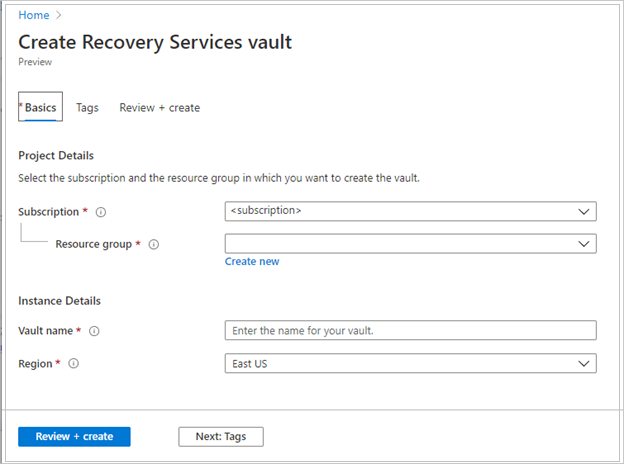
Na panelu Vytvořit úložiště služby Recovery Services zadejte následující hodnoty:
Předplatné: Vyberte předplatné, které chcete použít. Pokud jste členem jenom jednoho předplatného, uvidíte toto jméno. Pokud si nejste jistí, které předplatné použít, použijte výchozí předplatné. Více možností se zobrazí jenom v případě, že je váš pracovní nebo školní účet přidružený k více Azure předplatnému.
Skupina prostředků: Použijte existující skupinu prostředků nebo vytvořte novou. Pokud chcete zobrazit seznam dostupných skupin prostředků ve vašem předplatném, vyberte Použít existující. Potom v rozevíracím seznamu vyberte prostředek. Pokud chcete vytvořit novou skupinu prostředků, vyberte Vytvořit novou a zadejte název. Další informace o skupinách prostředků najdete v přehledu Azure Resource Manager.
Název trezoru: Zadejte popisný název pro identifikaci trezoru. Název musí být jedinečný pro předplatné Azure. Zadejte název, který má délku aspoň 2 znaky, ale ne víc než 50 znaků. Název musí začínat písmenem a může obsahovat pouze písmena, číslice a pomlčky.
Oblast: Vyberte geografickou oblast pro umístění trezoru. Abyste mohli vytvořit trezor, který pomáhá chránit jakýkoli zdroj dat, musí být trezor ve stejné oblasti jako zdroj dat.
Důležité
Pokud si nejste jistí umístěním zdroje dat, zavřete okno. V portálu přejděte na seznam vašich prostředků. Pokud máte zdroje dat v několika oblastech, vytvořte trezor služby Recovery Services pro každou z nich. Vytvořte trezor v prvním umístění před vytvořením trezoru v jiném umístění. Abyste mohli zálohovaná data ukládat, nemusíte zadávat účty úložiště. Trezor služby Recovery Services a Azure Backup tento krok automaticky zpracují.
Po zadání hodnot vyberte Zkontrolovat a vytvořit.
Chcete-li dokončit vytváření trezoru služby Recovery Services, vyberte Vytvořit.
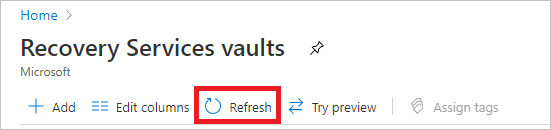
Vytvoření trezoru Recovery Services může trvat chvíli. Monitorujte oznámení o stavu v oblasti Oznámení v pravém horním rohu. Po vytvoření trezoru se zobrazí v seznamu trezorů služby Recovery Services. Pokud se trezor nezobrazí, vyberte Obnovit.

Azure Backup teď podporuje neměnné trezory, které vám pomůžou zajistit, aby se po vytvoření bodů obnovení neodstranily před vypršením jejich platnosti podle zásad zálohování. Neměnnost může být nevratná, abyste ochránili zálohovaná data před různými hrozbami, včetně útoků ransomwaru a škodlivých herců. učte další informace o Azure Backup neměnných trezorech.
Nastavení redundance úložiště pro trezor
Při vytváření trezoru služby Recovery Services se ujistěte, že nakonfigurujete redundanci úložiště podle požadavků organizace.
Pokud chcete nastavit redundanci úložiště pro trezor, postupujte takto:
V okně Trezory služby Recovery Services vyberte nový trezor.

Když vyberete trezor, čepel Trezory služby Recovery Services se zúží a otevře se čepel Nastavení (s názvem trezoru v horní části) a čepel s podrobnostmi o trezoru.

V okně Nastavení nového trezoru použijte vertikální posuvník, abyste se posunuli dolů do části Spravovat, a vyberte Infrastrukturu zálohování.
V okně Infrastruktura zálohování vyberte Konfigurace zálohování a otevřete okno Konfigurace zálohování.

Zvolte vhodnou možnost replikace pro svůj trezor.

Ve výchozím nastavení má váš trezor nastavené geograficky redundantní úložiště. Pokud používáte Azure jako primární koncový bod úložiště zálohování, pokračujte v používání Geo-redundant. Pokud nepoužíváte Azure jako primární koncový bod úložiště zálohování, zvolte lokálně redundantní, což snižuje náklady na úložiště Azure. Další informace o geograficky redundantních, místně redundantních a zónově redundantních možnostech úložiště najdete v tomto přehledu redundance úložiště.
Teď, když jste vytvořili trezor, nakonfigurujte ho pro zálohování Windows stavu systému.
Konfigurace trezoru
Pokud chcete nakonfigurovat trezor, postupujte takto:
V panelu trezoru služby Recovery Services (pro právě vytvořený trezor) v části Začínáme vyberte Zálohování. Poté na panelu Začínáme se zálohováním zvolte Cíl zálohování.
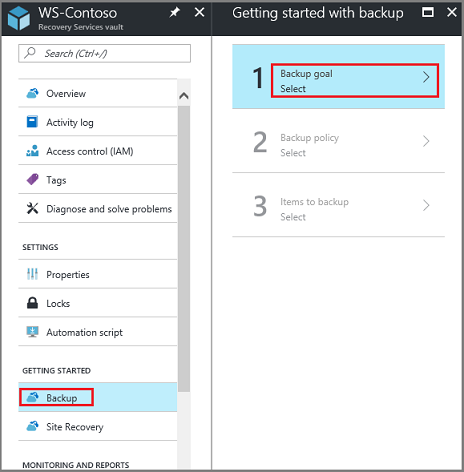
Otevře se panel Cíl zálohování.

V rozevírací nabídce Kde běží vaše úlohy? vyberte Místní.
Zvolíte On-premises, protože váš Windows Server nebo Windows počítač je fyzický počítač, který není v Azure.
V nabídce Co chcete zálohovat? vyberte Stav systému a vyberte OK.

Po výběru OK se vedle cíle zálohování zobrazí zaškrtnutí a otevře se okno Připravit infrastrukturu.

V okně Prepare infrastructure vyberte Download Agent pro Windows Server nebo Windows Client.
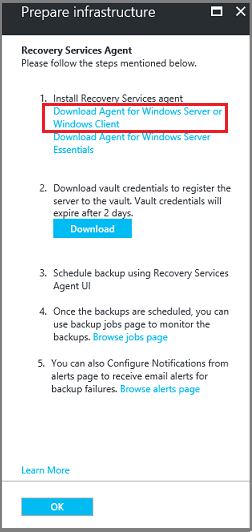
Pokud používáte Windows Server Essential, zvolte stažení agenta pro Windows Server Essential. Vyskakovací nabídka vás vyzve ke spuštění nebo uložení MARSAgentInstaller.exe.

V místní nabídce pro stažení vyberte Uložit.
Ve výchozím nastavení se soubor MARSagentinstaller.exe uloží do složky Stažené soubory. Po dokončení instalačního programu se zobrazí automaticky otevírané okno s dotazem, jestli chcete spustit instalační program, nebo složku otevřít.

Agenta ještě nemusíte instalovat. Agenta můžete nainstalovat po stažení přihlašovacích údajů trezoru.
V okně Připravit infrastrukturu vyberte Stáhnout.
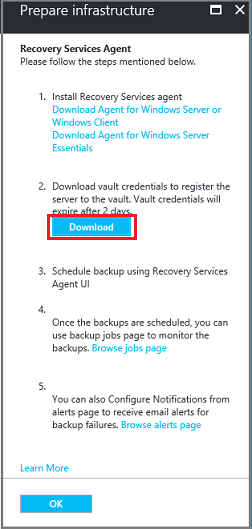
Přihlašovací údaje trezoru se stahují do složky Stažené soubory. Po dokončení stahování přihlašovacích údajů trezoru se zobrazí automaticky otevírané okno s dotazem, jestli chcete přihlašovací údaje otevřít nebo uložit. Vyberte Uložit. Pokud omylem vyberete Otevřít, nechte dialogové okno, které se pokouší o otevření přihlašovacích údajů trezoru, selhat. Přihlašovací údaje trezoru nebudete moct otevřít. Pokračujte dalším krokem. Přihlašovací údaje trezoru jsou ve složce Stažené soubory .

Poznámka:
Přihlašovací údaje trezoru musí být uloženy pouze do umístění, které je místní pro Windows Server, na kterém chcete agenta používat.

Aktualizujte agenta MARS
Verze agenta Microsoft Azure Recovery Services (MARS) nižší než 2.0.9083.0 mají závislost na službě Azure Access Control. Agent MARS se také označuje jako agent Azure Backup.
V roce 2018 Microsoft zastaral službu Azure Access Control. Od 19. března 2018 budou mít všechny verze agenta MARS nižší než 2.0.9083.0 selhání zálohování. Pokud se chcete vyhnout selháním zálohování nebo vyřešit, upgradujte agenta MARS na nejnovější verzi. Pokud chcete identifikovat servery, které vyžadují upgrade agenta MARS, postupujte podle kroků v Upgrade agenta Microsoft Azure Recovery Services (MARS).
Agent MARS se používá k zálohování souborů a složek a dat stavu systému do Azure. System Center DPM a Azure Backup Server používají agenta MARS k zálohování dat do Azure.
Nainstalujte a zaregistrujte agenta
Chcete-li nainstalovat a zaregistrovat agenta, postupujte takto:
Ve složce Stažené soubory (nebo ve složce, kterou jste vybrali pro stahování) vyhledejte soubor MARSagentinstaller.exe a dvakrát na něj klikněte.
Instalační program v průběhu extrakce, instalace a registrace agenta Recovery Services zobrazuje řadu zpráv.

Dokončete průvodce instalací agenta služby Microsoft Azure Recovery Services. K dokončení průvodce budete muset:
Vybrat umístění instalace a složky mezipaměti.
Zadat informace o serveru proxy, pokud pro připojování k internetu používáte server proxy.
Zadat svoje uživatelské jméno a heslo, pokud používáte ověřený server proxy.
Zadat stažené přihlašovací údaje trezoru.
Uložit šifrovací heslo na bezpečné místo.
Poznámka:
Pokud heslo ztratíte nebo zapomenete, Microsoft nemůže pomoct obnovit zálohovaná data. Uložte soubor na bezpečné místo. Je požadováno obnovení zálohy.
Agent je teď nainstalován a váš počítač je zaregistrován do úschovny. Jste připraveni nakonfigurovat a naplánovat zálohování.
Poznámka:
Povolení zálohování prostřednictvím portálu Azure není k dispozici. Pomocí agenta služby Microsoft Azure Recovery Services zálohujte Windows Server stav systému.
Zálohování stavu systému Windows Server
Počáteční zálohování zahrnuje dva úkoly:
- Naplánování zálohování
- První zálohování stavu systému
K dokončení počáteční zálohy použijte agenta Microsoft Azure Recovery Services.
Poznámka:
Stav systému můžete zálohovat na Windows Server 2022 prostřednictvím Windows Server 2025. Zálohování stavu systému není podporováno u skladových položek klienta. Stav systému se nezobrazuje jako možnost pro Windows klienty ani počítače Windows Server 2008 SP2.
Poznámka:
Windows Server 2008, 2008 R2, 2012 a 2012 R2 dosáhli konce podpory (EOS). Zkontrolujte své využití a podle toho naplánujte upgrady a migrace operačního systému. Další informace najdete v tématu Ukončení podpory pro:
Proveďte na místě přechod na Windows Server 2016, 2019, 2022 nebo 2025.
Naplánování úlohy zálohování
Pokud chcete naplánovat úlohu zálohování, postupujte takto:
Otevřete agenta Microsoft Azure Recovery Services. Najdete ho, když na svém zařízení vyhledáte Microsoft Azure Backup.

V agentu Recovery Services vyberte Naplánovat zálohování.

V okně Začínáme v Průvodci plánováním zálohování vyberte Další.
V okně Vybrat položky k zálohování vyberte Přidat položky.
Vyberte Stav systému a pak vyberte OK.
Vyberte Další.
V následujících panelech vyberte požadovanou frekvenci zálohování a zásady uchovávání pro zálohy stavu systému.
V okně Potvrzení zkontrolujte informace a pak vyberte Dokončit.
Jakmile průvodce dokončí vytvoření plánu zálohování, vyberte Zavřít.
První zálohování stavu systému Windows Server
Pokud chcete poprvé zálohovat stav systému Windows Server, postupujte takto:
Ujistěte se, že neexistují žádné čekající aktualizace pro Windows Server, které vyžadují restartování.
V agentu Recovery Services vyberte Zálohovat hned, abyste dokončili počáteční nasazení přes síť.

V okně Vybrat zálohovanou položku, které se zobrazí, vyberte Stav systému a vyberte Další.
V okně Potvrzení zkontrolujte nastavení, která Průvodce okamžitého zálohování použije k zálohování počítače. Pak vyberte Zálohovat.
Výběrem možnosti Zavřít průvodce zavřete. Pokud průvodce zavřete před dokončením procesu zálohování, průvodce zůstane spuštěný na pozadí.
Poznámka:
MARS Agent spustí
SFC /verifyonlyv rámci předběžných kontrol před každým zálohováním stavu systému. To zajistí, aby soubory zálohované jako součást stavu systému měly správné verze odpovídající Windows verzi. Další informace o nástroji System File Checker (SFC) najdete v tomto článku.
Po dokončení prvotní zálohy se v konzole Zálohování zobrazí stav Úloha byla dokončena.
