Poznámka:
Přístup k této stránce vyžaduje autorizaci. Můžete se zkusit přihlásit nebo změnit adresáře.
Přístup k této stránce vyžaduje autorizaci. Můžete zkusit změnit adresáře.
Tento článek popisuje, jak spravovat trezory služby Backup po jejich vytvoření.
Trezor služby Backup je entita úložiště v Azure, která obsahuje zálohovaná data pro určité novější úlohy, které Azure Backup podporuje. Trezory služby Backup můžete použít k ukládání zálohovaných dat pro různé služby Azure, jako jsou servery Azure Database for PostgreSQL a novější úlohy, které bude Azure Backup podporovat. Trezory záloh usnadňují uspořádání zálohovaných dat a zároveň minimalizují režijní náklady na správu. Trezory záloh jsou založené na modelu Azure Resource Manageru Azure, který poskytuje funkci řízení přístupu na základě role v Azure (Azure RBAC ). Azure RBAC poskytuje jemně odstupňované řízení správy přístupu v Azure. Azure poskytuje různé předdefinované role a Azure Backup má tři předdefinované role pro správu bodů obnovení. Trezory záloh jsou kompatibilní s Azure RBAC, což omezuje zálohování a obnovení přístupu k definované sadě rolí uživatelů. Další informace.
Zjistěte , jak vytvořit trezor služby Backup pomocí funkce Resiliency.
Monitorování a správa trezoru služby Backup
Tato část vysvětluje, jak používat řídicí panel Přehled trezoru Backup k monitorování a správě vašich trezorů Backup. Podokno přehledu obsahuje dvě dlaždice: úlohy a instance.
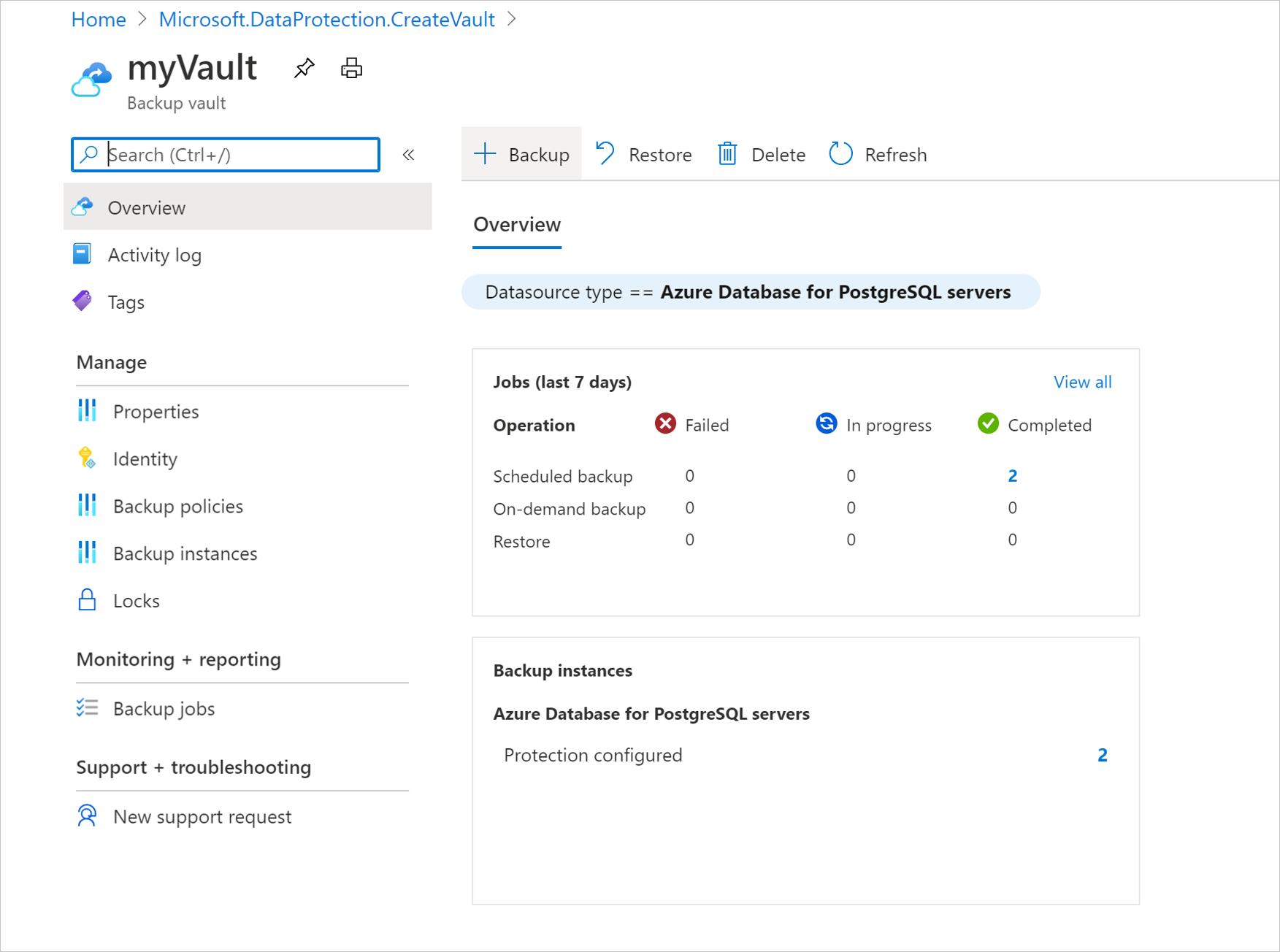
Správa instancí zálohování
Na dlaždici Instance zálohování získáte souhrnné zobrazení všech instancí zálohování ve vašem trezoru služby Backup. Výběrem některého z čísel v této dlaždici můžete zobrazit další informace o záložních instancích pro konkrétní typ zdroje dat a stav ochrany.
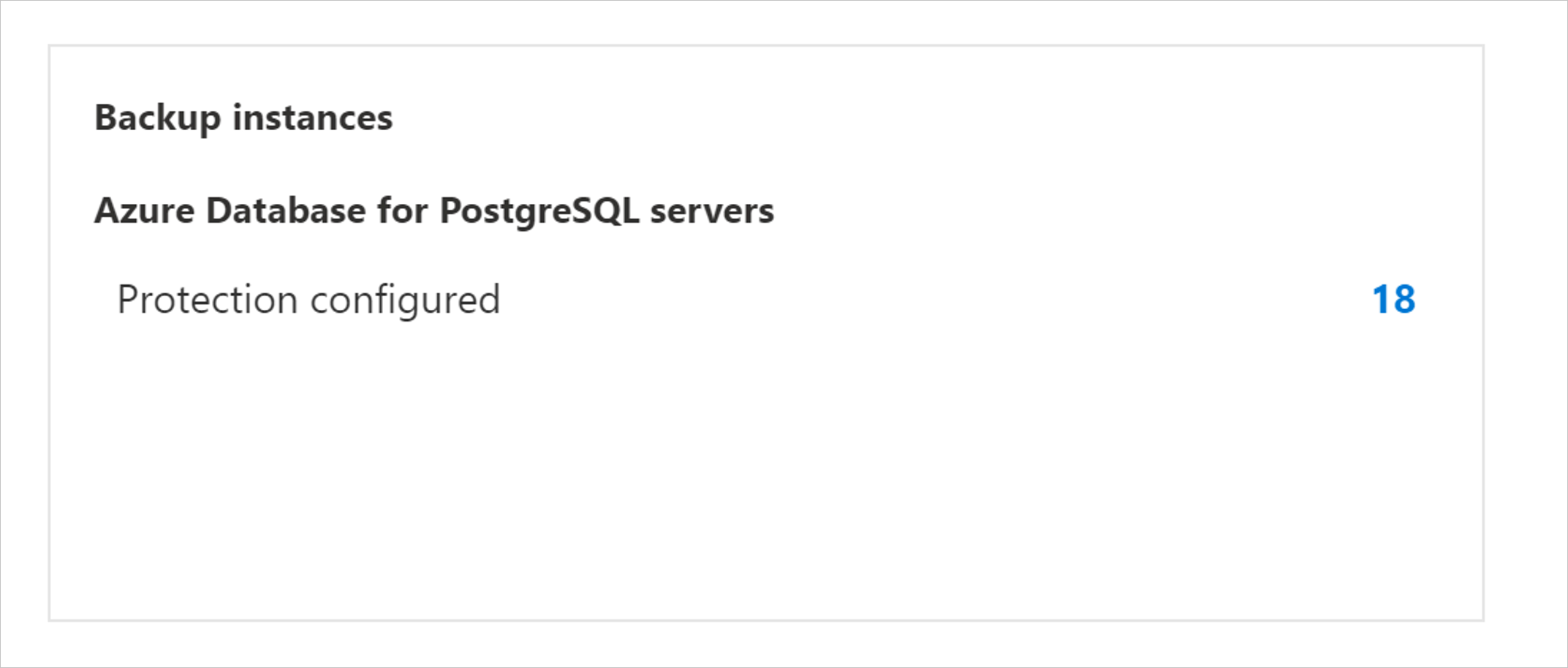
Správa úloh zálohování
Na dlaždici Úlohy získáte souhrnné zobrazení všech úloh souvisejících se zálohováním a obnovením ve vašem trezoru služby Backup. Výběrem některého z čísel v této dlaždici můžete zobrazit další informace o úlohách pro konkrétní typ zdroje dat, typ operace a stav.
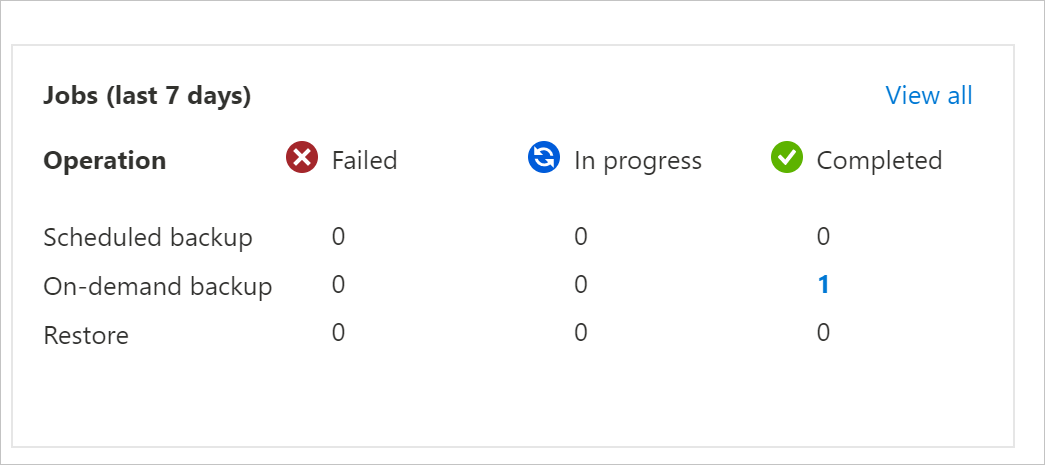
Optimalizujte zálohování a obnovení pomocí Resiliency Copilot
Funkce Resiliency Copilot zavádí v podokně trezorů služby Backup nové funkce, které umožňují konfigurovat a spravovat zabezpečené, odolné prostředí zálohování a obnovení:
- Zvyšte úroveň zabezpečení, abyste zvýšili ochranu pro operace zálohování dat a zotavení po havárii.
- Analýza selhání úloh za účelem získání přehledu o chybách za účelem přesné analýzy a rychlejšího řešení
- Nakonfigurujte ochranu pro nechráněné prostředky.
- Odstraňte trezor
- Efektivní řešení běžných chyb
Přečtěte si další informace o správě portfolia kontinuity podnikání a obnovy po havárii pomocí Copilotu (Preview).
Přesun trezoru služby Backup mezi předplatnými nebo skupinami prostředků Azure
Tato část vysvětluje, jak pomocí webu Azure Portal přesunout trezor služby Backup (nakonfigurovaný pro Službu Azure Backup) mezi předplatnými a skupinami prostředků Azure.
Poznámka:
Trezory služby Backup můžete také přesunout do jiné skupiny prostředků nebo předplatného pomocí PowerShellu a rozhraní příkazového řádku.
Podporované oblasti
Přesun trezoru mezi předplatnými a skupinami prostředků je podporován ve všech veřejných a národních regionech.
Přesun trezoru služby Backup do jiné skupiny prostředků pomocí webu Azure Portal
Přihlaste se k portálu Azure.
Otevřete seznam trezorů služby Backup a vyberte trezor, který chcete přesunout.
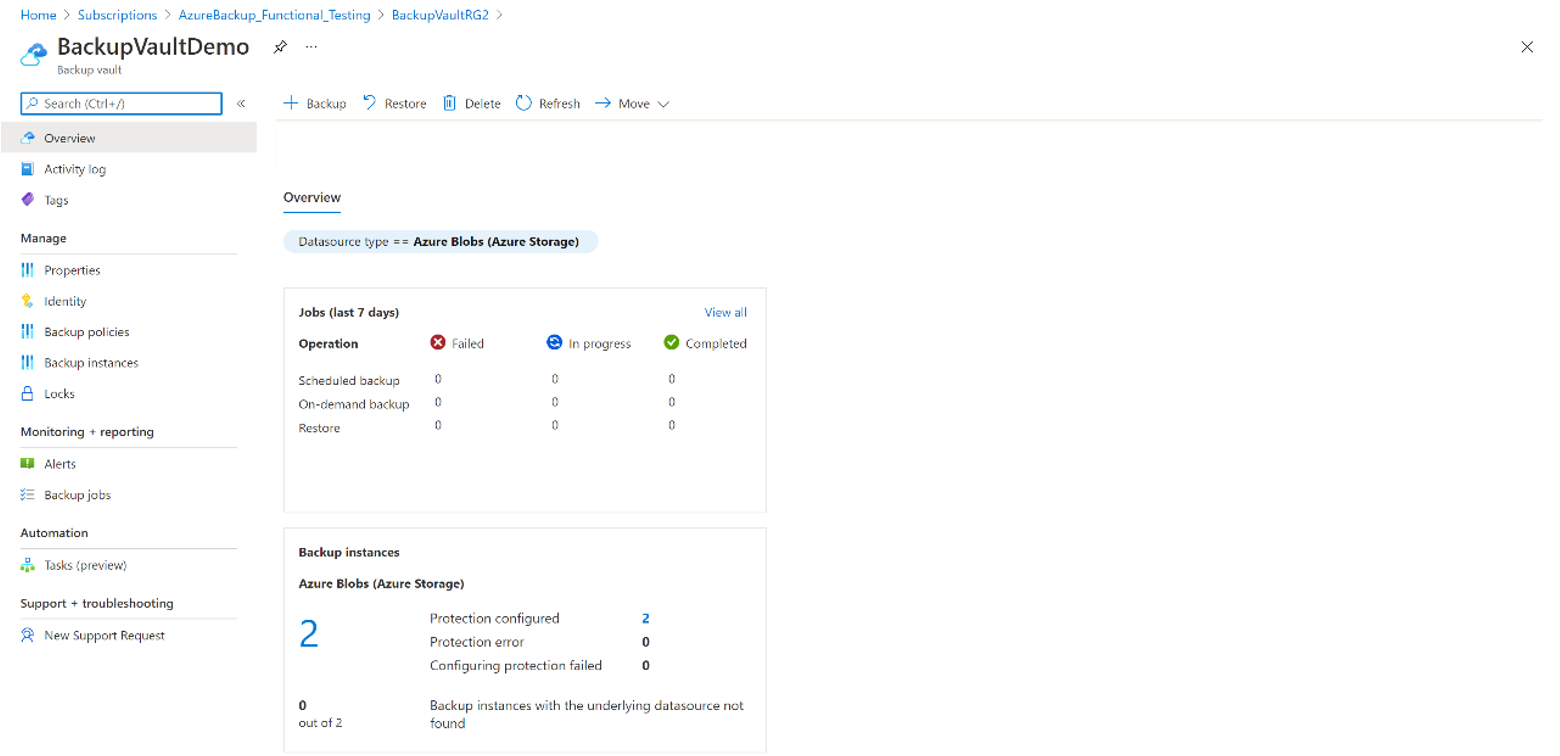
Řídicí panel trezoru zobrazí podrobnosti trezoru.
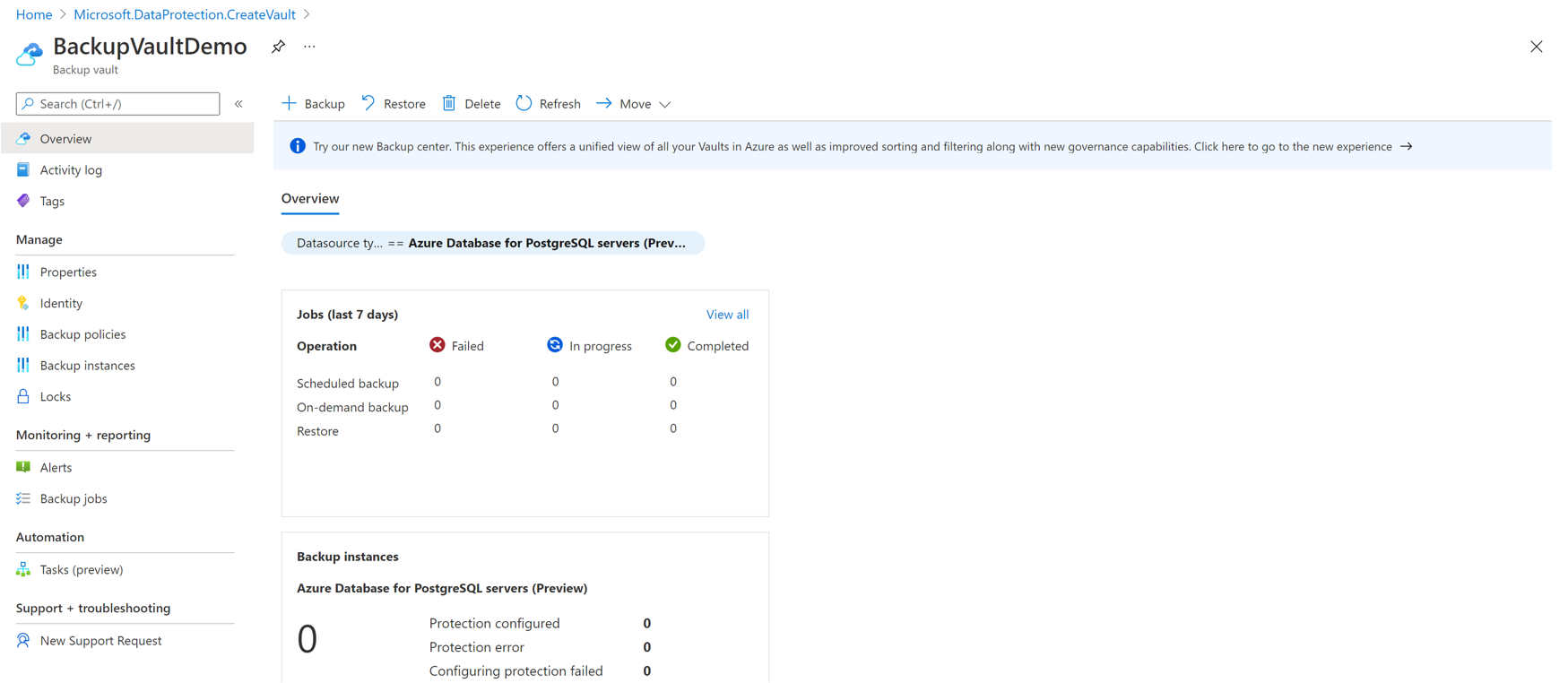
V nabídce Přehled trezoru klikněte na Přesunout a pak vyberte Přesunout do jiné skupiny prostředků.

Poznámka:
K přesunutí trezoru má požadovaná oprávnění pouze administrátorské předplatné.
V rozevíracím seznamu Skupina prostředků vyberte existující skupinu prostředků nebo vyberte Vytvořit novou a vytvořte novou skupinu prostředků.
Předplatné zůstane stejné a vyplní se automaticky.
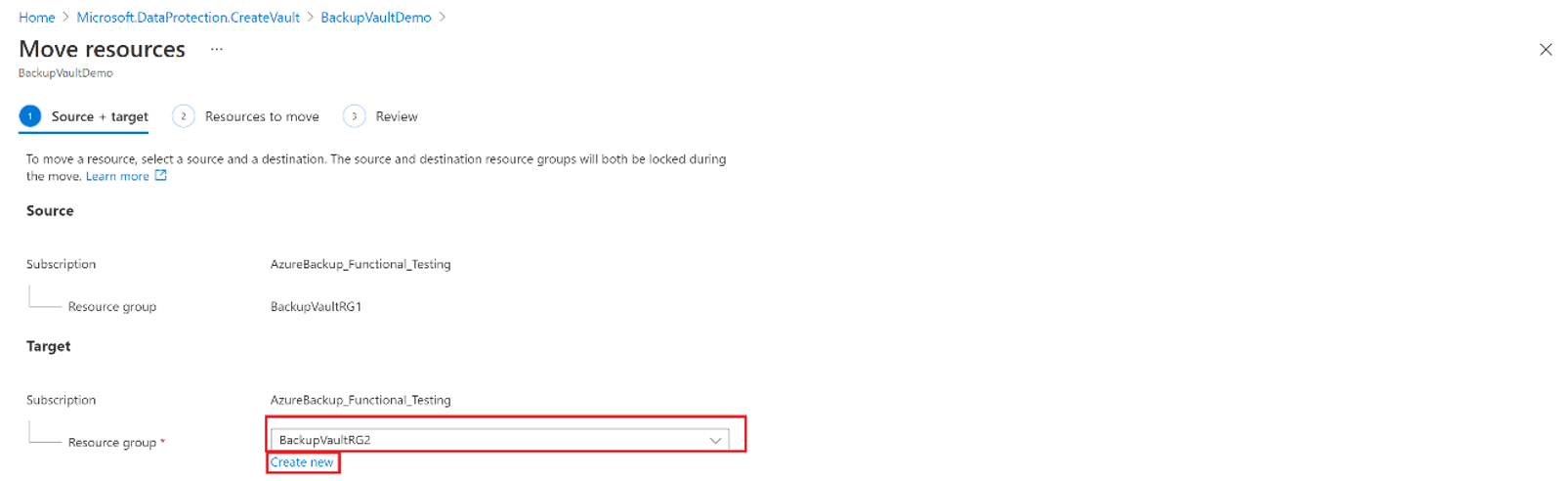
Na kartě Prostředky, které se mají přesunout bude trezor služby Backup, který je potřeba přesunout, podroben ověření. Tento proces může trvat několik minut. Počkejte na dokončení ověření.

Zaškrtněte políčko Rozumím tomu, že nástroje a skripty přidružené k přesunutým prostředkům nebudou fungovat, dokud je neaktualizujem tak, aby používaly nové ID prostředků k potvrzení, a pak vyberte Přesunout.
Poznámka:
Cesta prostředku se po přesunu úložiště mezi skupinami prostředků nebo předplatnými změní. Po dokončení operace přesunutí se ujistěte, že jste aktualizovali skripty a nástroje s novou cestou prostředku.


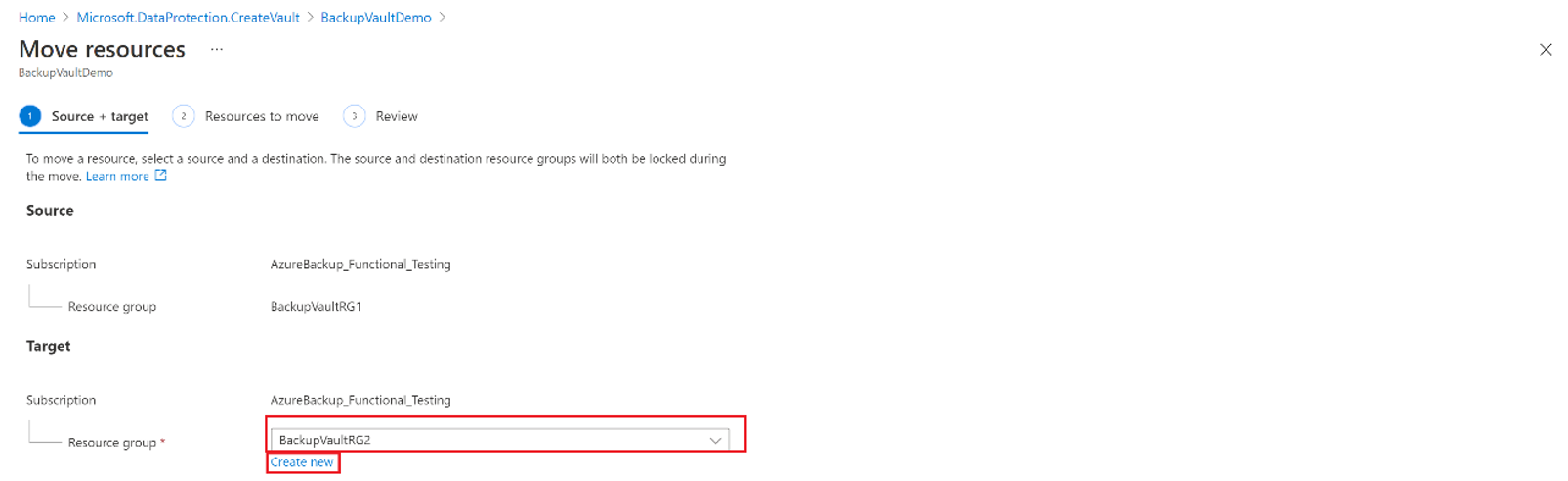

Počkejte, až se operace přesunu dokončí, aby se v trezoru provedly jakékoli další operace. Jakékoli operace prováděné na záložním trezoru selžou, pokud se provádějí během přesunu. Po dokončení procesu by se trezor zálohy měl zobrazit ve vybrané cílové skupině prostředků.
Důležité
Pokud při přesouvání trezoru dojde k nějaké chybě, podívejte se na kódy chyb a řešení potíží.
Přesun trezoru služby Backup do jiného předplatného pomocí webu Azure Portal
Přihlaste se k portálu Azure.
Otevřete seznam trezorů služby Backup a vyberte trezor, který chcete přesunout.
Řídicí panel trezoru zobrazí podrobnosti trezoru.
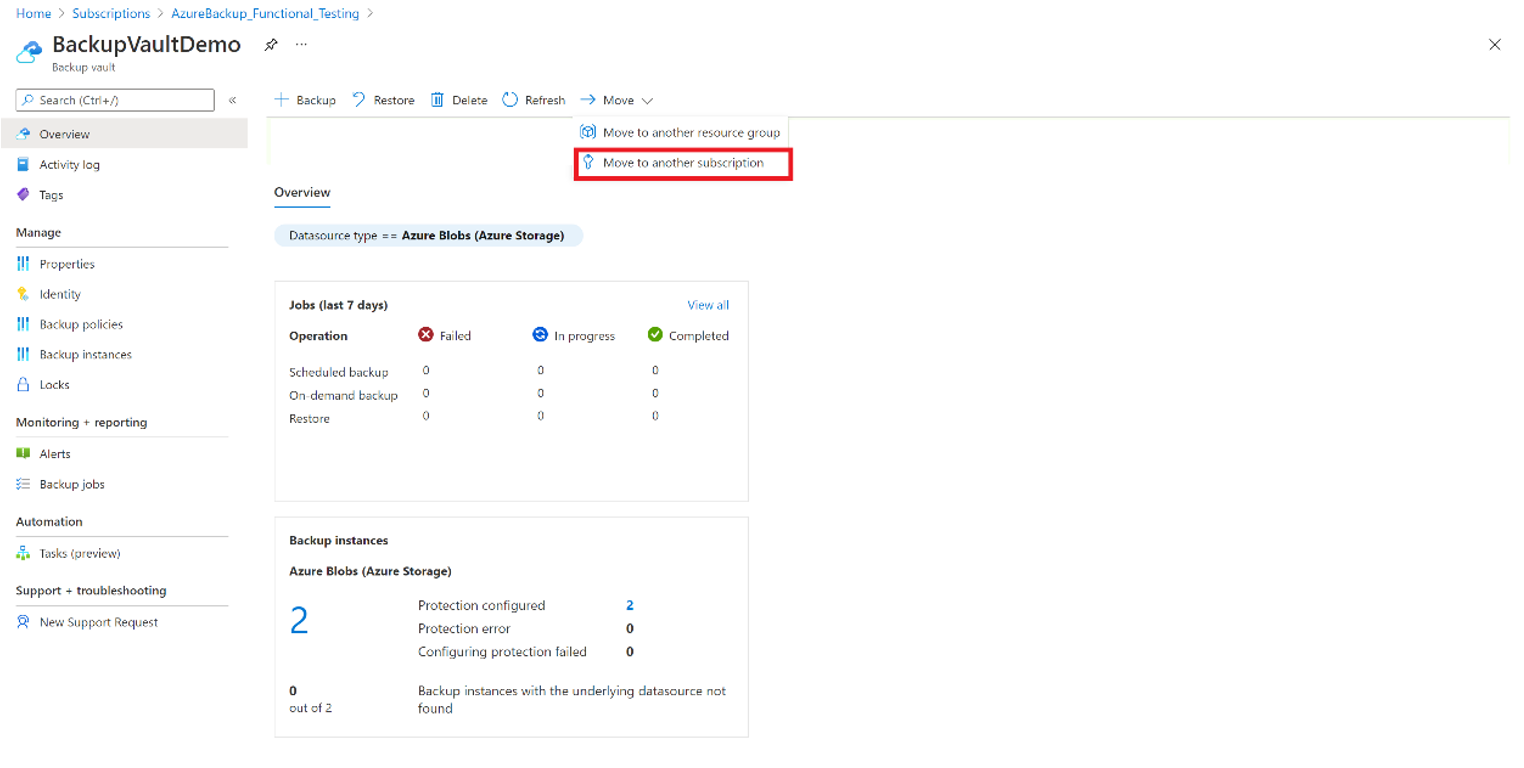
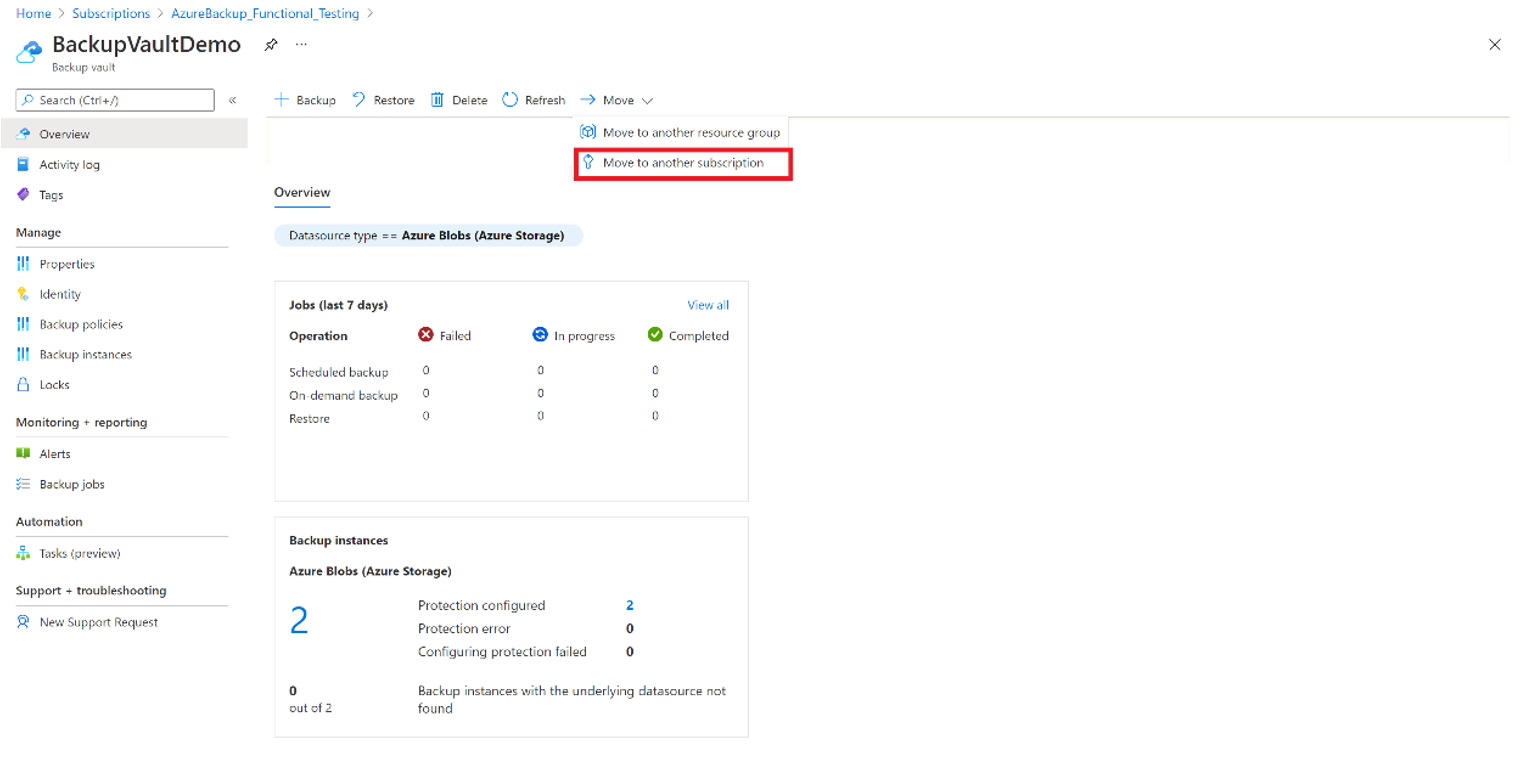
V nabídce Přehled trezoru klikněte na Přesunout a pak vyberte Přesunout do jiného předplatného.
Poznámka:
K přesunutí trezoru má požadovaná oprávnění pouze administrátorské předplatné.
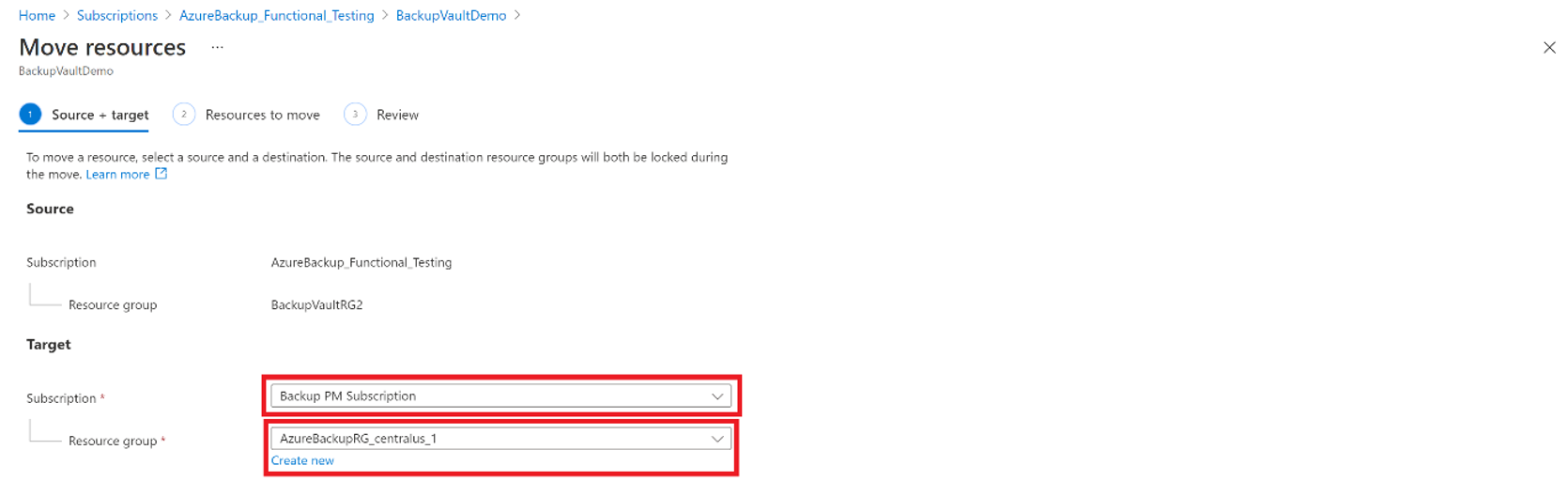
V rozevíracím seznamu Předplatné vyberte existující předplatné.
Pro přesun trezorů mezi předplatnými se cílové předplatné musí nacházet ve stejném tenantovi jako zdrojové předplatné. Pokud chcete přesunout trezor do jiného klienta, přečtěte si Převod předplatného do jiného adresáře.
V rozevíracím seznamu Skupina prostředků vyberte existující skupinu prostředků nebo vyberte Vytvořit novou a vytvořte novou skupinu prostředků.
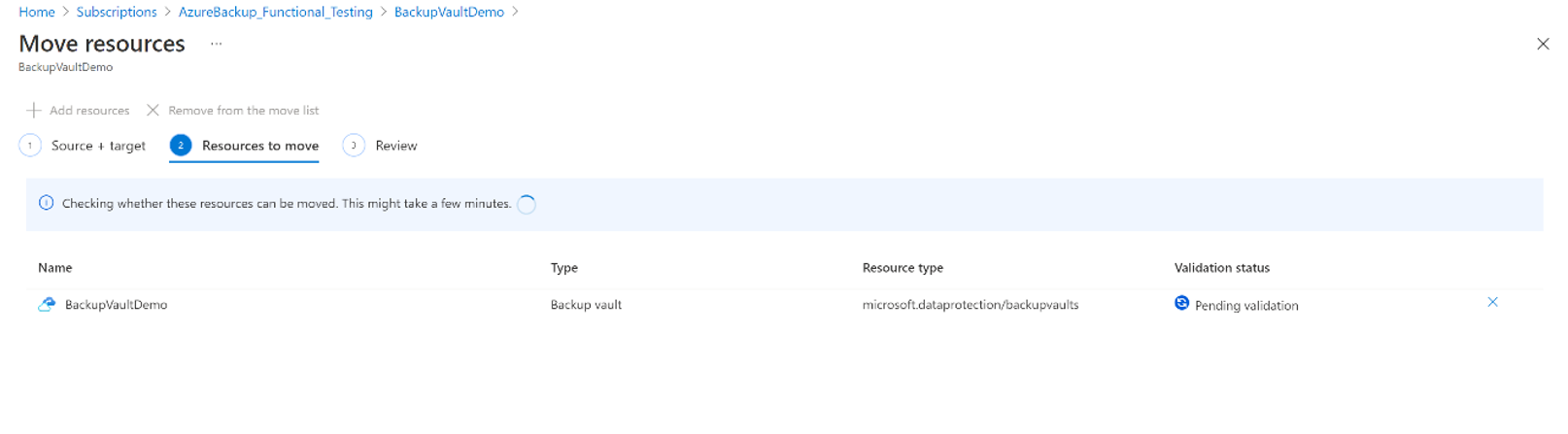
Na kartě Prostředky, které se mají přesunout bude trezor služby Backup, který je potřeba přesunout, podroben ověření. Tento proces může trvat několik minut. Počkejte na dokončení ověření.
Zaškrtněte políčko Rozumím tomu, že nástroje a skripty přidružené k přesunutým prostředkům nebudou fungovat, dokud je neaktualizujem tak, aby používaly nové ID prostředků k potvrzení, a pak vyberte Přesunout.
Poznámka:
Cesta prostředku se po přesunu úložiště mezi skupinami prostředků nebo předplatnými změní. Po dokončení operace přesunutí se ujistěte, že jste aktualizovali skripty a nástroje s novou cestou prostředku.



Počkejte, až se operace přesunu dokončí, aby se v trezoru provedly jakékoli další operace. Jakékoli operace prováděné na záložním trezoru selžou, pokud se provádějí během přesunu. Po dokončení procesu by se měl zálohovací trezor zobrazit v cílovém předplatném a skupině prostředků.
Důležité
Pokud při přesouvání trezoru dojde k nějaké chybě, podívejte se na kódy chyb a řešení potíží.
Obnovení napříč regiony pomocí Azure Portal
Možnost obnovení mezi oblastmi vám umožňuje obnovit data v sekundární spárované oblasti Azure. Chcete-li konfigurovat obnovení mezi oblastmi pro trezor záloh:
Přihlaste se na portál Azure.
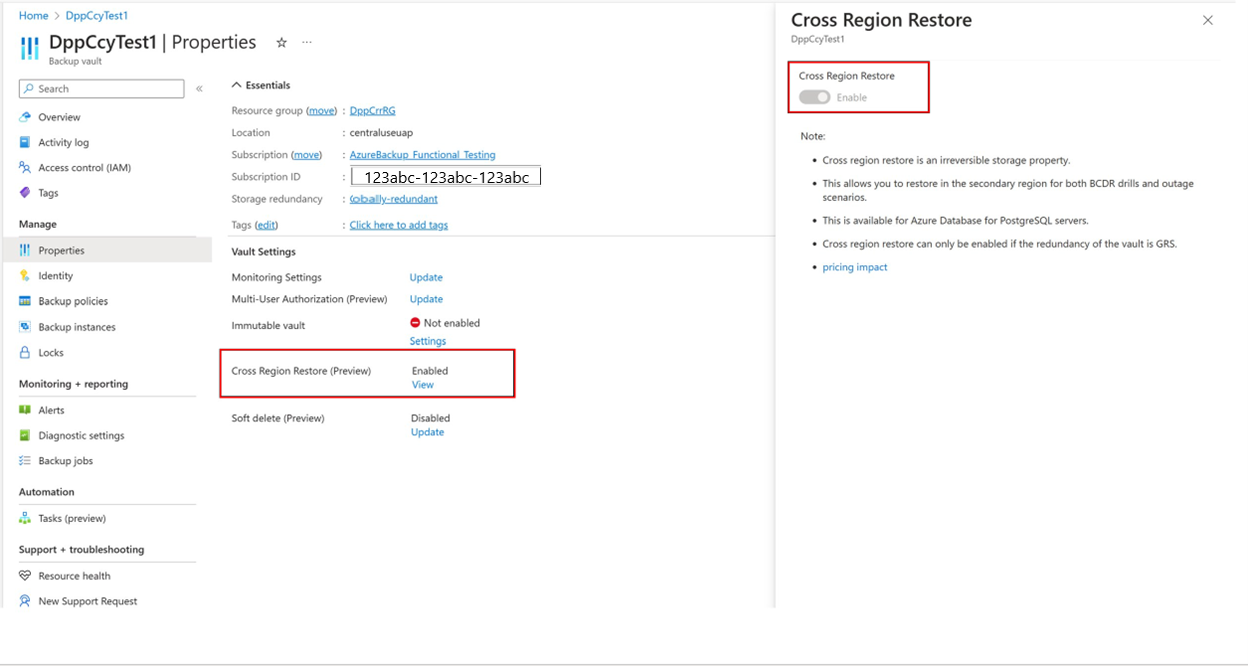
Vytvořte nový trezor služby Backup nebo zvolte existující trezor služby Backup, potom přejděte do Vlastnosti, > a zvolte Povolit pro aktivaci obnovování mezi oblastmi.
Přejděte do podokna Přehled trezoru služby Backup a pak nakonfigurujte zálohování databáze PostgreSQL.
Po dokončení zálohování v primární oblasti může trvat až 12 hodin , než se bod obnovení v primární oblasti replikuje do sekundární oblasti.
Pokud chcete zkontrolovat dostupnost bodu obnovení v sekundární oblasti, přejděte do služby Backup Vault>Backup Instances>Filter na servery Azure Database for PostgreSQL, vyfiltrujte oblast instance jako sekundární oblast a pak vyberte požadovanou instanci zálohování.
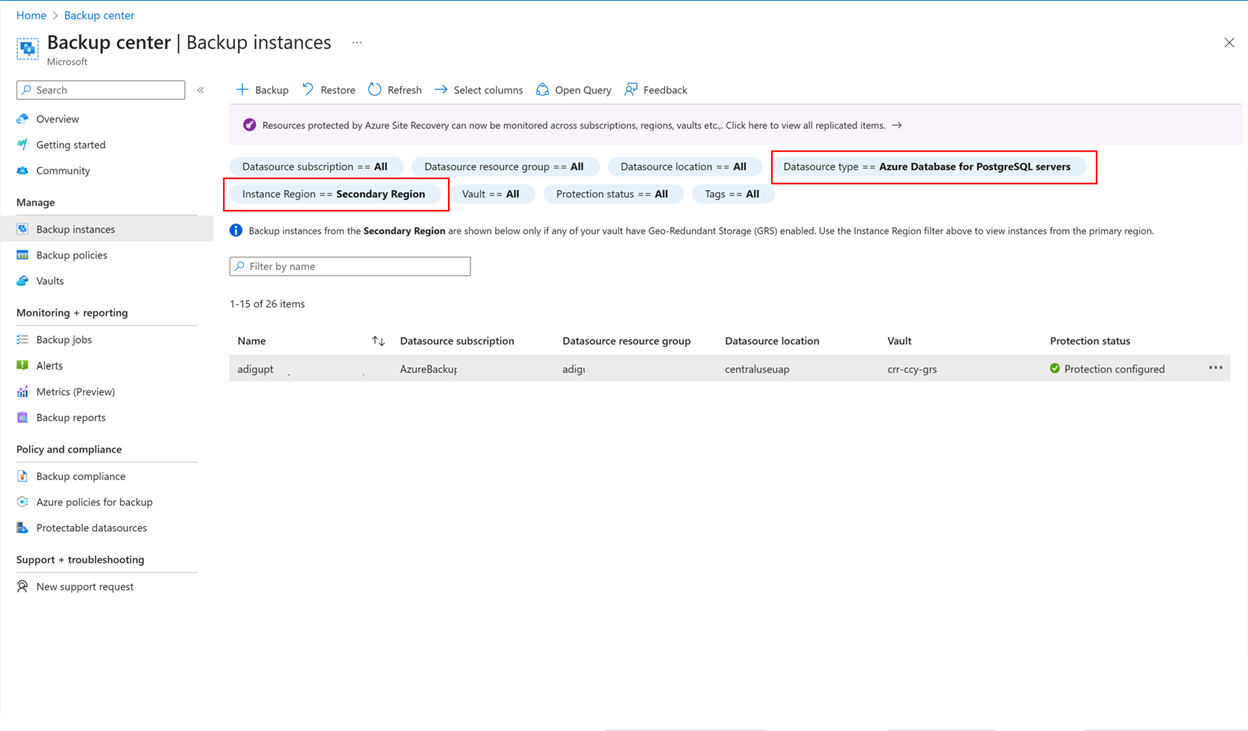
Teď jsou uvedené body obnovení dostupné v sekundární oblasti.
Vyberte Obnovit do sekundární oblasti.

Můžete také aktivovat obnovení z příslušné instance zálohování.
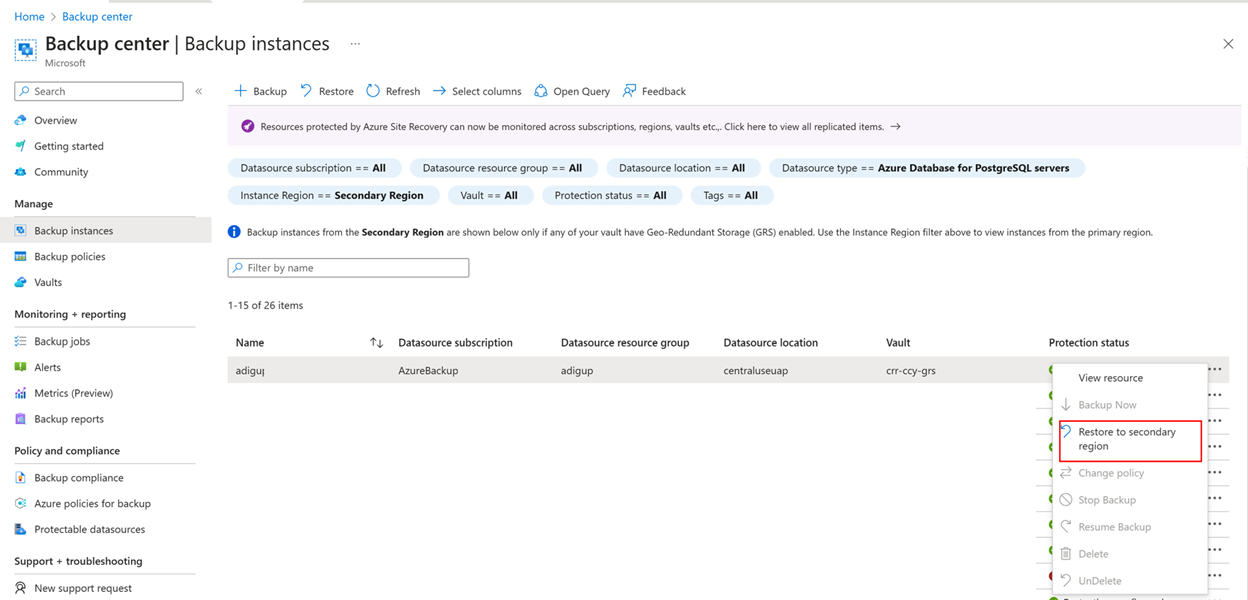
Výběrem možnosti Obnovit do sekundární oblasti zkontrolujte vybranou cílovou oblast a pak vyberte odpovídající bod obnovení a parametry obnovení.
Jakmile se obnovení spustí, můžete sledovat dokončení operace obnovení v části Úlohy zálohování v trezoru záloh filtrováním typu úloh na Azure Database pro servery PostgreSQL a oblasti instance na sekundární oblast.


Poznámka:
Obnovení mezi oblastmi je momentálně dostupné pouze pro servery PostgreSQL.
Obnovení mezi předplatnými pomocí portálu Azure
Některé datové zdroje trezoru služby Backup podporují obnovení do jiného předplatného než toho, ze kterého pochází zdrojový počítač. Obnovení mezi předplatnými (CSR) je ve výchozím nastavení povoleno pro existující trezory, a pokud je podporováno, můžete ho použít pro zamýšlený datový zdroj.
Poznámka:
Tato funkce se v současné době nepodporuje pro zálohování služby Azure Kubernetes Service (AKS) a služby Azure VMware Service (AVS).
Pokud chcete provést obnovení mezi předplatnými, postupujte takto:
- V trezoru služby Backup přejděte na instanci zálohování a vyberte >.
- Zvolte předplatné, ke kterému chcete provést obnovení, a pak vyberte Obnovit.
Na základě vaší cloudové infrastruktury může nastat situace, kdy budete muset zakázat proces obnovy mezi různými předplatnými. Pokud chcete povolit, zakázat nebo trvale zakázat obnovení mezi předplatnými pro existující trezory, vyberte Trezor zálohování>Vlastnosti>Obnovení mezi předplatnými.
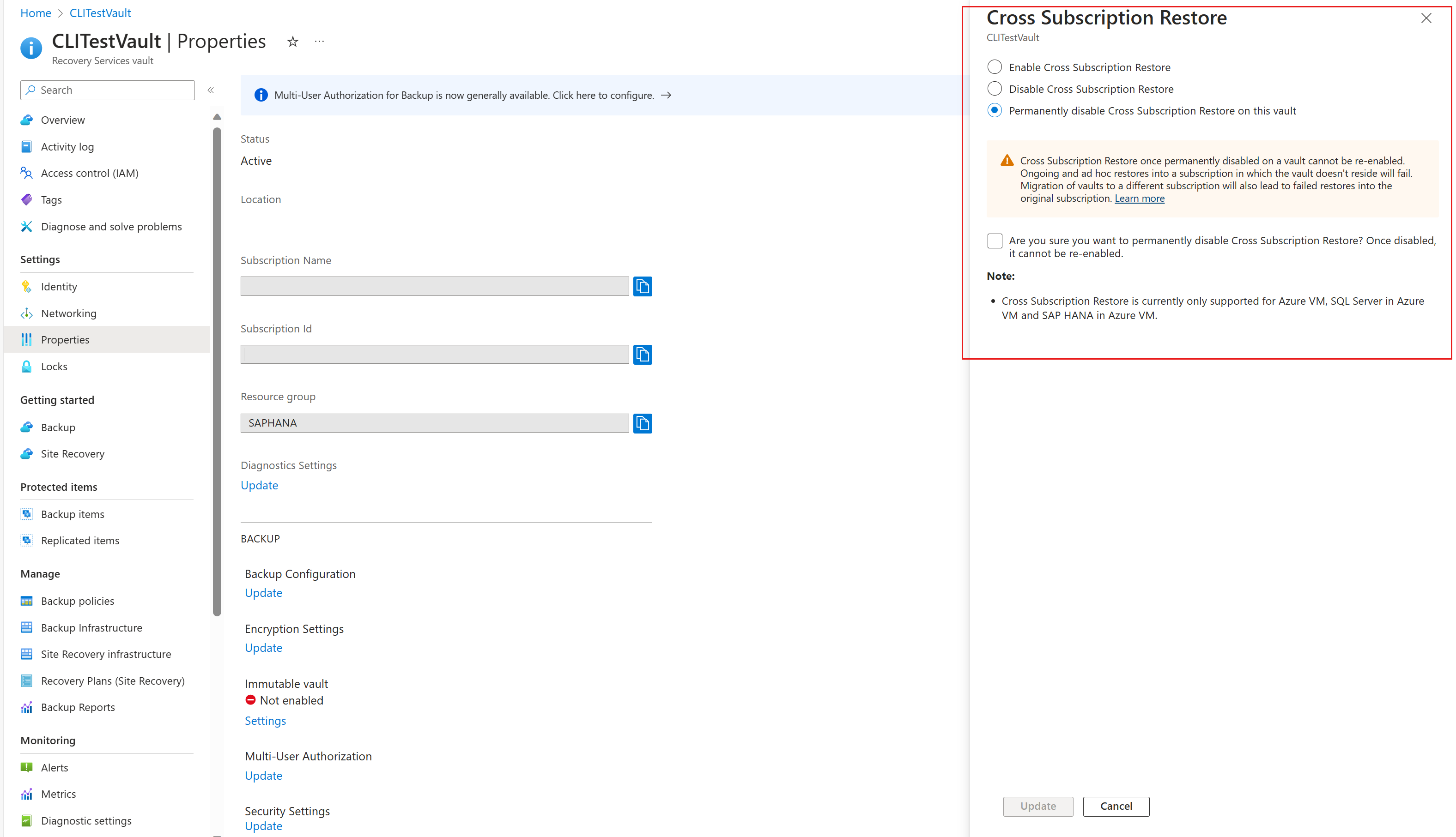
Během vytváření trezoru služby Backup můžete také vybrat stav CSR.

Poznámka:
- Po trvalém zakázání CSR v trezoru nelze znovu povolit, protože se jedná o nevratnou operaci.
- Pokud je CSR zakázáno, ale ne natrvalo, můžete operaci vrátit zpět výběrem trezoru>vlastností>Obnovení mezi předplatnými>Povolit.
- Pokud se trezor služby Backup přesune do jiného předplatného, když je CSR zakázané nebo trvale zakázané, toto obnovení do původního předplatného selže.
Spravovat výstrahy
Výstrahy založené na službě Azure Monitor můžete nakonfigurovat a spravovat v podokně Upozornění v trezoru služby Backup. Další informace.