Poznámka:
Přístup k této stránce vyžaduje autorizaci. Můžete se zkusit přihlásit nebo změnit adresáře.
Přístup k této stránce vyžaduje autorizaci. Můžete zkusit změnit adresáře.
Tento článek popisuje offline zálohování a dokončení tohoto pracovního postupu pro System Center Data Protection Manager (DPM) a Microsoft Azure Backup Server (MABS).
Důležité
Tyto kroky platí pro DPM 2019 RTM a starší verze a MABS v3 RTM a starší verze.
Azure Backup má několik předdefinovaných efektivit, které šetří náklady na síť a úložiště během počátečního úplného zálohování dat do Azure. Počáteční úplné zálohy obvykle přenášejí velké objemy dat a v porovnání s následnými zálohami, které přenášejí pouze rozdíly a přírůstky, vyžadují větší šířku pásma sítě. Azure Backup komprimuje počáteční zálohy. Díky procesu offline počátečního nasazení může Azure Backup použít disky k nahrání komprimovaných počátečních zálohovaných dat do Azure offline.
Offline počáteční proces služby Azure Backup je úzce integrovaný se službou Azure Import/Export. Tuto službu můžete použít k přenosu dat do Azure pomocí disků. Pokud máte terabajty (TB) počátečních zálohovaných dat, která je potřeba přenést přes síť s vysokou latencí a nízkou šířkou pásma, můžete pomocí pracovního postupu offline počáteční zálohy odeslat počáteční záložní kopii na jednom nebo více pevných discích do datacentra Azure.
Poznámka:
Proces offline zálohování agenta Mars (Microsoft Azure Recovery Services) se liší od DPM a MABS. Informace o použití offline zálohování s agentem MARS najdete v tématu Pracovní postup offline zálohování ve službě Azure Backup. Offline zálohování není podporováno pro zálohy stavu systému provedené pomocí agenta Azure Backup.
Pracovní postup offline zálohování
Díky možnosti offline seedingu služby Azure Backup a služby Azure Import/Export je snadné nahrát data offline do Azure pomocí disků. Proces offline zálohování zahrnuje následující kroky:
- Zálohovaná data se zapisují do přechodného místa, místo aby se odesílala přes síť.
- Data na staging oblasti se pak zapisují na jeden nebo více disků SATA pomocí nástroje AzureOfflineBackupDiskPrep.
- Nástroj automaticky vytvoří úlohu importu Azure.
- Jednotky SATA se pak posílají do nejbližšího datacentra Azure.
- Po dokončení nahrávání zálohovaných dat do Azure služba Azure Backup zkopíruje zálohovaná data do trezoru záloh a přírůstkové zálohování se naplánují.
Podporované konfigurace pro offline zálohování
Offline zálohování je podporováno pro všechny modely nasazení služby Azure Backup, které zálohují data z místního prostředí do cloudu Microsoftu. Mezi tyto modely patří:
- Zálohování souborů a složek pomocí agenta MARS nebo agenta Azure Backup
- Zálohování všech úloh a souborů pomocí DPM
- Zálohování všech úloh a souborů pomocí MABS
Poznámka:
Předplatná Azure CSP nejsou podporovaná pro použití s offline zasetím pro DPM 2019 RTM a staršími verzemi a MABS v3 RTM a staršími verzemi. Online zálohy v síti se stále podporují.
Požadavky
Před spuštěním pracovního postupu offline zálohování se ujistěte, že jsou splněny následující požadavky:
Vytvořil se trezor služby Recovery Services. Pokud ho chcete vytvořit, postupujte podle kroků v tématu Vytvoření trezoru služby Recovery Services.
Agent Azure Backup nebo MABS nebo DPM se nainstaloval na Windows Server nebo klienta s Windows podle potřeby a počítač je zaregistrovaný v trezoru služby Recovery Services. Ujistěte se, že se používá jenom nejnovější verze služby Azure Backup .
Stáhněte soubor nastavení publikování Azure do počítače, ze kterého plánujete zálohovat data. Předplatné, ze kterého stáhnete soubor nastavení publikování, se může lišit od předplatného, které obsahuje trezor služby Recovery Services. Pokud je vaše předplatné v suverénních cloudech Azure, použijte následující odkazy podle potřeby ke stažení souboru nastavení publikování Azure.
Suverénní cloudová oblast Odkaz na soubor nastavení publikování v Azure USA Odkaz Čína Odkaz Účet úložiště Azure s modelem nasazení Resource Manager byl vytvořen v předplatném, ze kterého jste stáhli soubor nastavení publikování. V účtu úložiště vytvořte nový kontejner objektů blob, který se použije jako cíl.
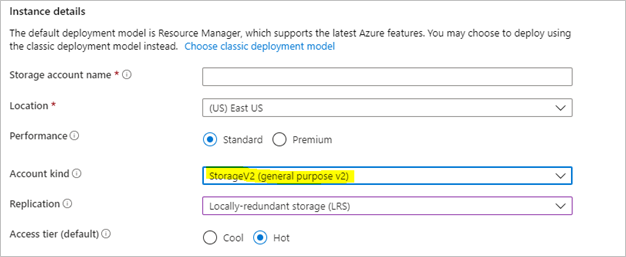
Vytvoří se pracovní umístění, které může být sdílená síťová složka nebo jakákoli další jednotka v počítači, interní nebo externí, s dostatečným místem na disku pro uložení počáteční kopie. Pokud například chcete zálohovat souborový server o velikosti 500 GB, ujistěte se, že pracovní oblast je alespoň 500 GB. (Menší množství se používá z důvodu komprese.)
U disků odesílaných do Azure se ujistěte, že se používají pouze 2,5palcové SSD disky nebo 2,5palcové či 3,5palcové interní pevné disky SATA II/III. Můžete použít pevné disky až 10 TB. Nejnovější sadu jednotek, které služba podporuje, najdete v dokumentaci ke službě Azure Import/Export.
Jednotky SATA musí být připojené k počítači (označované jako počítač pro kopírování), ze kterého se provádí kopie zálohovaných dat z přípravného umístění na jednotky SATA. Ujistěte se, že je na počítači kopírování povolený Nástroj BitLocker.
Příprava serveru na proces offline zálohování
Poznámka:
Pokud v instalaci agenta MARS nemůžete najít uvedené nástroje, například AzureOfflineBackupCertGen.exe, napište na AskAzureBackupTeam@microsoft.com, abyste k nim získali přístup.
Na serveru otevřete příkazový řádek se zvýšenými oprávněními a spusťte následující příkaz:
AzureOfflineBackupCertGen.exe CreateNewApplication SubscriptionId:<Subs ID>Nástroj vytvoří aplikaci Azure Offline Backup Active Directory, pokud neexistuje.
Pokud aplikace již existuje, tento spustitelný soubor vás požádá o ruční nahrání certifikátu do aplikace v tenantovi. Podle kroků v této části certifikát nahrajte do aplikace ručně.
Nástroj AzureOfflineBackupCertGen.exe vygeneruje soubor OfflineApplicationParams.xml . Zkopírujte tento soubor na server pomocí MABS nebo DPM.
Nainstalujte nejnovějšího agenta MARS na instanci DPM nebo na server Azure Backup.
Zaregistrujte server do Azure.
Spusťte následující příkaz:
AzureOfflineBackupCertGen.exe AddRegistryEntries SubscriptionId:<subscriptionid> xmlfilepath:<path of the OfflineApplicationParams.xml file> storageaccountname:<storageaccountname to be used for offline backup>Předchozí příkaz vytvoří soubor
C:\Program Files\Microsoft Azure Recovery Services Agent\Scratch\MicrosoftBackupProvider\OfflineApplicationParams_<Storageaccountname>.xml.
Ruční nahrání offline záložního certifikátu
Pokud chcete ručně nahrát offline záložní certifikát do dříve vytvořené aplikace Microsoft Entra určené pro offline zálohování, postupujte takto:
Přihlaste se k portálu Azure.
Přejděte na Microsoft Entra ID> Registrace aplikací.
Na kartě Vlastněné aplikace vyhledejte aplikaci s formátem
AzureOfflineBackup _<Azure User Idzobrazovaného názvu .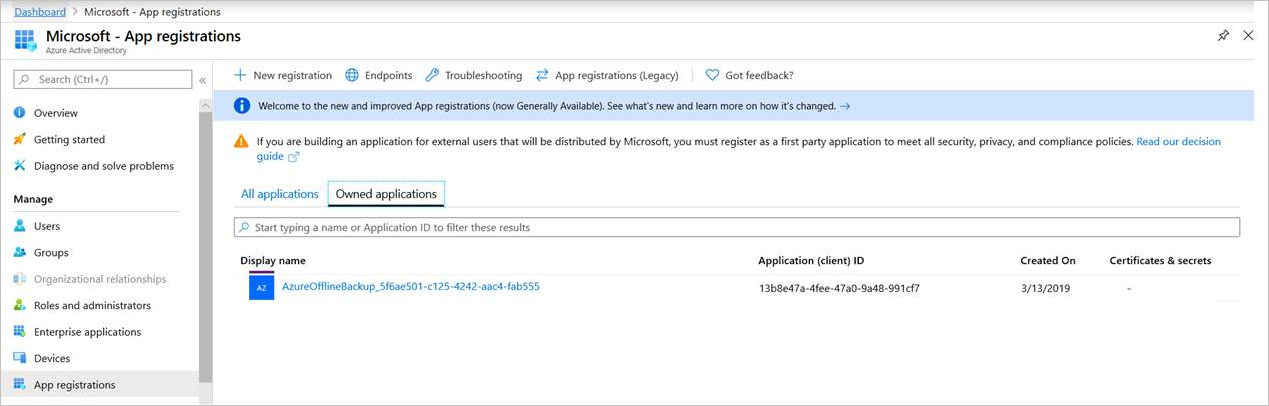
Vyberte aplikaci . V části Spravovat v levém podokně přejděte na Certifikáty a tajné kódy.
Zkontrolujte existující certifikáty nebo veřejné klíče. Pokud žádný neexistuje, můžete aplikaci bezpečně odstranit tak, že na stránce Přehled aplikace vyberete tlačítko Odstranit. Potom můžete zkusit zkusit kroky pro přípravu serveru na proces offline zálohování a přeskočit následující kroky. Jinak pokračujte podle těchto kroků z instance DPM nebo serveru Azure Backup, kde chcete nakonfigurovat offline zálohování.
Z nabídky Start – Spustit zadejte Certlm.msc. V okně Certifikáty – Místní počítač vyberte kartu Certifikáty – Místní počítač>. Vyhledejte certifikát s názvem .
Vyberte certifikát, klikněte pravým tlačítkem na Všechny úkoly a pak vyberte Exportovat bez privátního klíče ve formátu .cer.
Na webu Azure Portal přejděte do offline zálohovací aplikace Azure.
Vyberte Spravovat>Certifikáty a tajemství>Nahrajte certifikát. Nahrajte certifikát exportovaný v předchozím kroku.
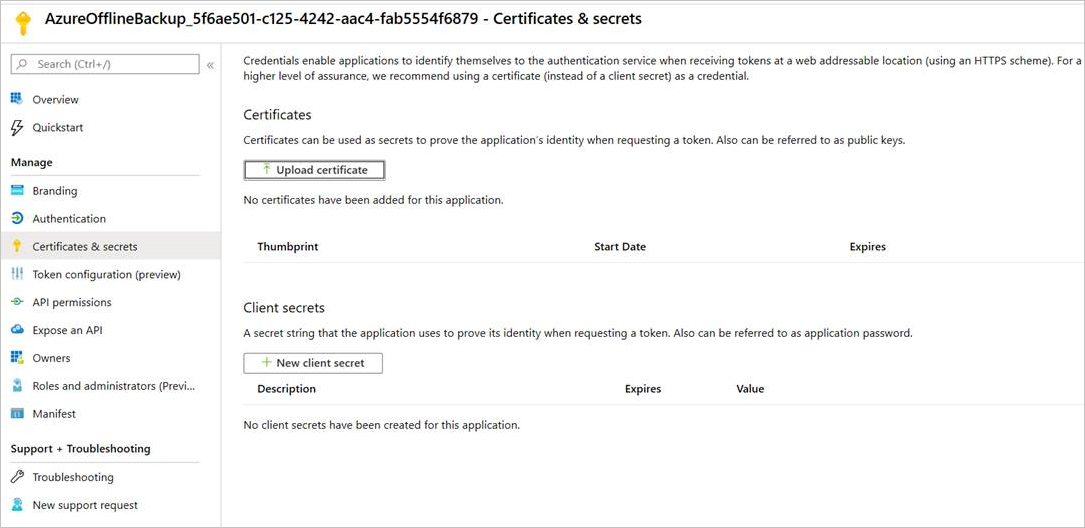
Na serveru otevřete registr zadáním příkazu regedit v okně spuštění.
Přejděte do položky registru Computer\HKEY_LOCAL_MACHINE\SOFTWARE\Microsoft\Windows Azure Backup\Config\CloudBackupProvider.
Klikněte pravým tlačítkem na CloudBackupProvider a přidejte novou řetězcovou hodnotu s názvem
AzureADAppCertThumbprint_<Azure User Id>.Poznámka:
Pokud chcete najít ID uživatele Azure, proveďte jeden z následujících kroků:
- Z PowerShellu připojeného k Azure spusťte
Get-AzureRmADUser -UserPrincipalName "Account Holder's email as appears in the portal"příkaz. - Přejděte na cestu
Computer\HKEY_LOCAL_MACHINE\SOFTWARE\Microsoft\Windows Azure Backup\DbgSettings\OnlineBackup; Name: CurrentUserId;registru.
- Z PowerShellu připojeného k Azure spusťte
Klikněte pravým tlačítkem myši na řetězec přidaný v předchozím kroku a vyberte Upravit. V hodnotě zadejte kryptografický otisk certifikátu, který jste exportovali v kroku 7. Pak vyberte OK.
Pokud chcete získat hodnotu kryptografického otisku, poklikejte na certifikát. Vyberte kartu Podrobnosti a posuňte se dolů, dokud se nezobrazí pole kryptografického otisku. Vyberte kryptografický otisk a zkopírujte hodnotu.
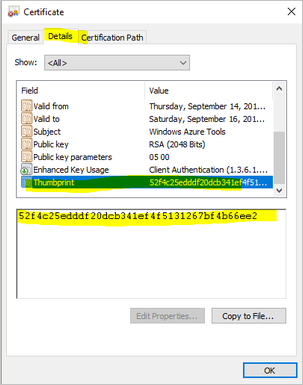
Pokračujte v části Dokončení offline pracovního postupu a pokračujte v procesu offline zálohování.
Dokončení pracovního postupu offline zálohování
Informace v této části vám pomůžou dokončit pracovní postup offline zálohování, aby se vaše data mohly doručovat do datacentra Azure a nahrát je do služby Azure Storage. Pokud máte dotazy týkající se služby importu nebo jakéhokoliv aspektu procesu, přečtěte si dokumentaci k přehledu služby Import, na kterou jste se zmínili dříve.
Zahájení offline zálohování
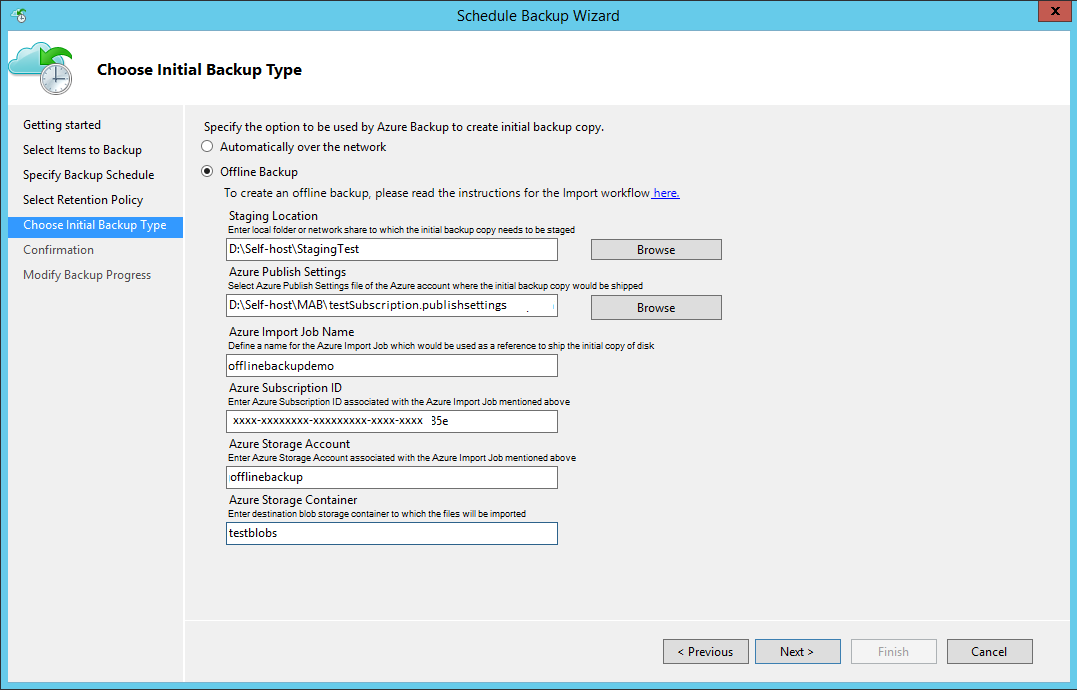
Při plánování zálohování se ve Windows Serveru, klientovi Windows nebo DPM zobrazí následující stránka.
Tady je odpovídající stránka aplikace DPM.
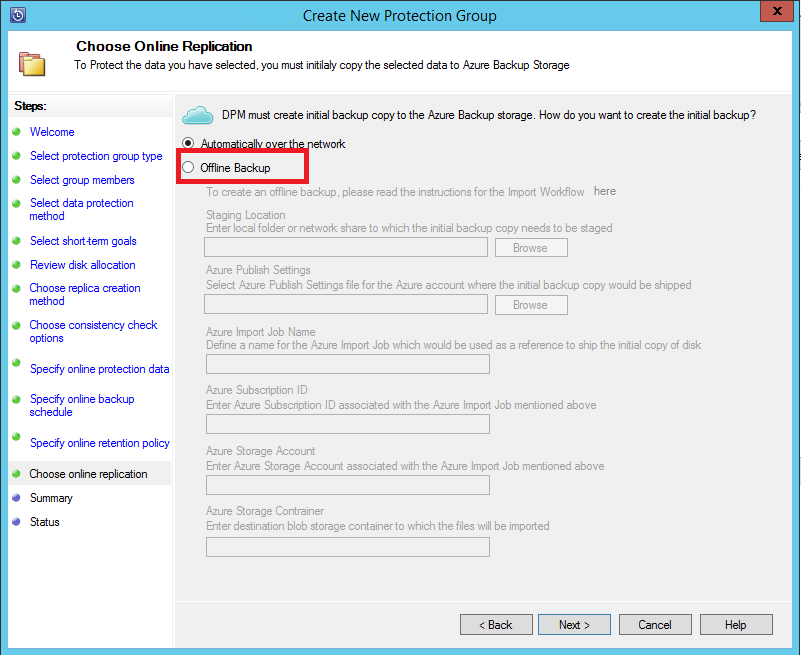
Pole, která vyplníte, jsou:
- Pracovní umístění: Dočasné umístění úložiště, do kterého se zapisuje počáteční záložní kopie. Pracovní umístění může být ve sdílené síťové složce nebo místním počítači. Pokud se počítač kopírování a zdrojový počítač liší, zadejte úplnou síťovou cestu pracovního umístění.
- Nastavení publikování Azure: Místní cesta k souboru nastavení publikování.
- Název úlohy importu Azure: Jedinečný název, podle kterého služba Azure Import/Export a Azure Backup sledují přenos dat odesílaných na discích do Azure.
- ID předplatného Azure: ID předplatného Azure pro předplatné, ze kterého jste stáhli soubor nastavení publikování Azure.
- Účet úložiště Azure: Název účtu úložiště v předplatném Azure přidruženém k souboru nastavení publikování Azure.
- Kontejner Azure Storage: Název cílového objektu blob v úložišti účtu Azure, kam se importují záložní data.
Uložte pracovní umístění a informace o názvu úlohy importu Azure, které jste zadali. Je potřeba připravit disky.
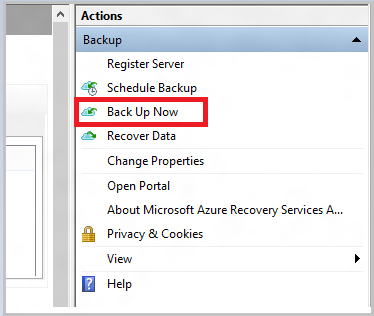
Dokončete pracovní postup. Pokud chcete zahájit offline záložní kopii, vyberte zálohovat hned v konzole pro správu agenta Azure Backup. V rámci tohoto kroku se počáteční záloha zapíše do pracovní oblasti.
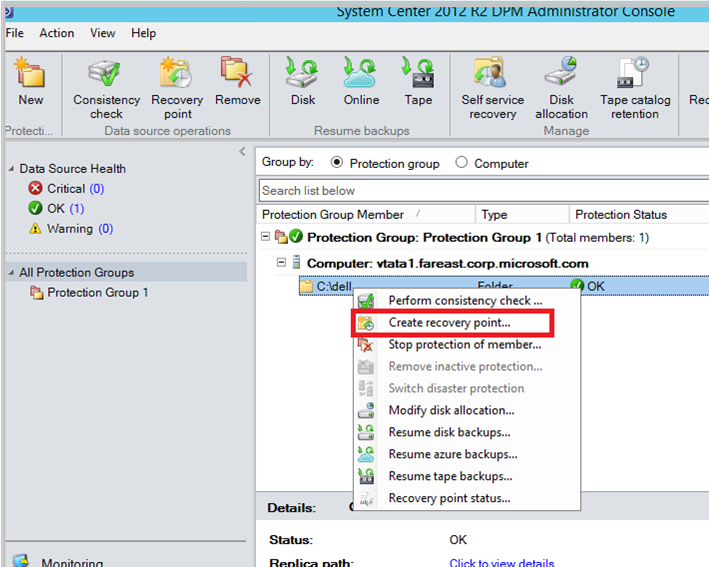
Chcete-li dokončit odpovídající pracovní postup v DPM nebo Azure Backup Serveru, klikněte pravým tlačítkem na skupinu ochrany a pak vyberte Vytvořit bod obnovení>.
Po dokončení operace je pracovní umístění připravené k použití k přípravě disku.
Příprava jednotek SATA a odeslání do Azure
Nástroj AzureOfflineBackupDiskPrep slouží k přípravě jednotek SATA odesílaných do nejbližšího datacentra Azure. Tento nástroj je k dispozici v instalačním adresáři agenta služby Recovery Services v následující cestě:
*\\Microsoft Azure Recovery Services Agent\Utils\*
Přejděte do adresáře a zkopírujte adresář AzureOfflineBackupDiskPrep do počítače kopie, na kterém jsou připojené jednotky SATA, které se mají připravit. Zajistěte následující:
Kopírovací počítač může přistupovat k pracovnímu umístění pro pracovní postup offline nasazení pomocí stejné síťové cesty, kterou jste zadali v pracovním postupu v části Zahájit offline zálohování.
Nástroj BitLocker je v počítači kopírování povolený.
Kopírovací počítač má přístup k portálu Azure. V případě potřeby může být počítač kopírování stejný jako zdrojový počítač.
Důležité
Pokud je zdrojovým počítačem virtuální počítač, je nutné jako kopírovat počítač použít jiný fyzický server nebo klientský počítač.
Na kopírovacím počítači v adresáři nástroje AzureOfflineBackupDiskPrep jako aktuálním adresáři otevřete příkazový řádek se zvýšenými oprávněními. Spusťte následující příkaz:
*.\AzureOfflineBackupDiskPrep.exe* s:<*Staging Location Path*> [p:<*Path to AzurePublishSettingsFile*>]Parametr Popis s:<Pracovní cesta k umístění> Tento povinný vstup slouží k zadání cesty k pracovnímu umístění, které jste zadali v pracovním postupu v části Inicializovat offline zálohování. p:<Cesta k souboru s nastavením publikace> Tento volitelný vstup slouží k zadání cesty k souboru nastavení publikování Azure, který jste zadali v pracovním postupu v části Inicializovat offline zálohování. Poznámka:
Hodnota <Path to AzurePublishSettingFile> je povinná, pokud se kopírovací počítač a zdrojový počítač liší.
Při spuštění příkazu nástroj požádá o výběr úlohy importu Azure, která odpovídá jednotkám, které je potřeba připravit. Pokud je k zadanému pracovnímu umístění přidružená jenom jedna úloha importu, zobrazí se stránka podobná této.
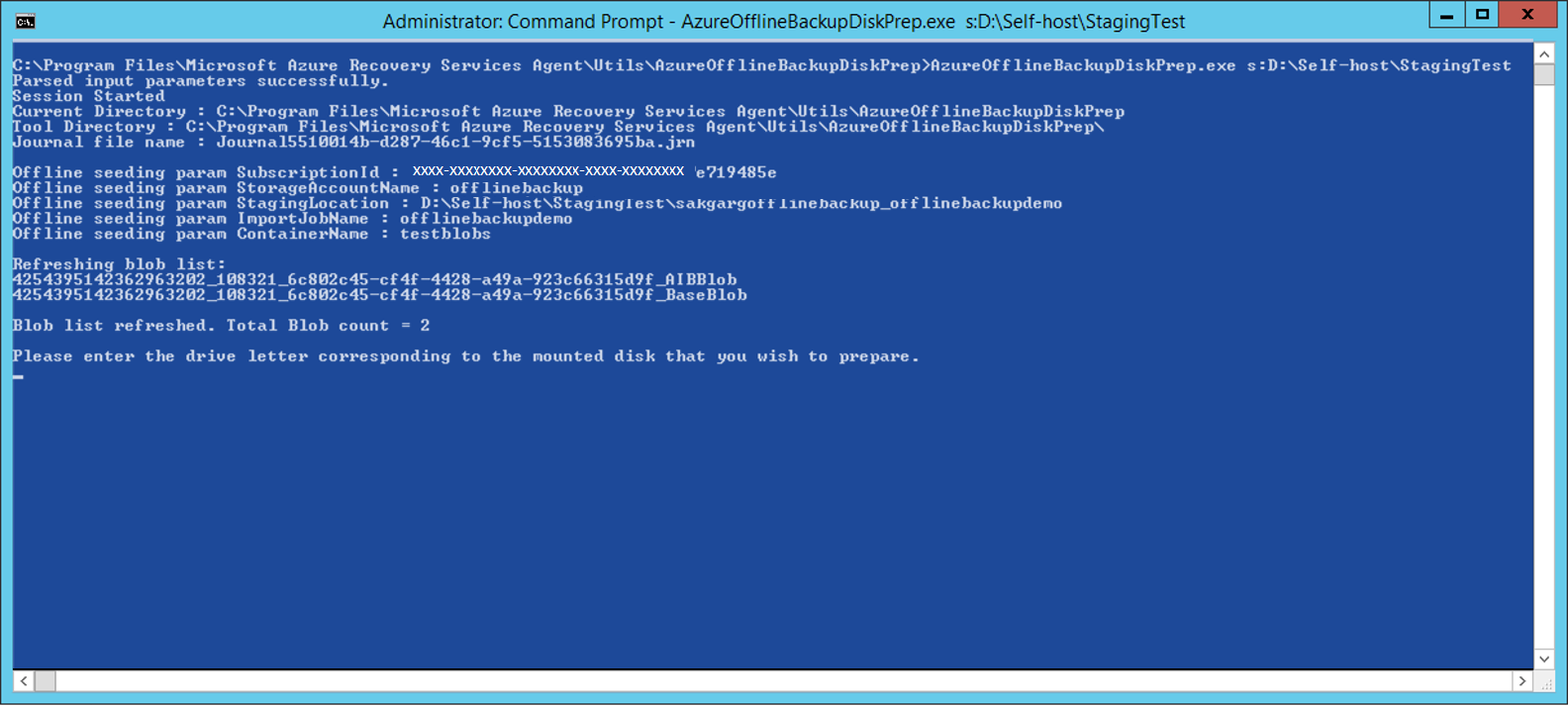
Zadejte písmeno jednotky připojeného disku bez koncové dvojtečky, který chcete připravit k přenosu do Azure. Po zobrazení výzvy zadejte potvrzení formátování jednotky.
Nástroj pak začne připravovat disk a kopírovat zálohovaná data. Pokud zadaný disk nemá dostatek místa pro zálohovaná data, může být potřeba připojit další disky.
Po úspěšném dokončení nástroje se jeden nebo více disků, které jste zadali, připraví k expedici do Azure. V Azure se vytvoří také úloha importu s názvem, který jste zadali během pracovního postupu v části Zahájit offline zálohování. Nakonec nástroj zobrazí dodací adresu do datacentra Azure, kde je potřeba disky odeslat.
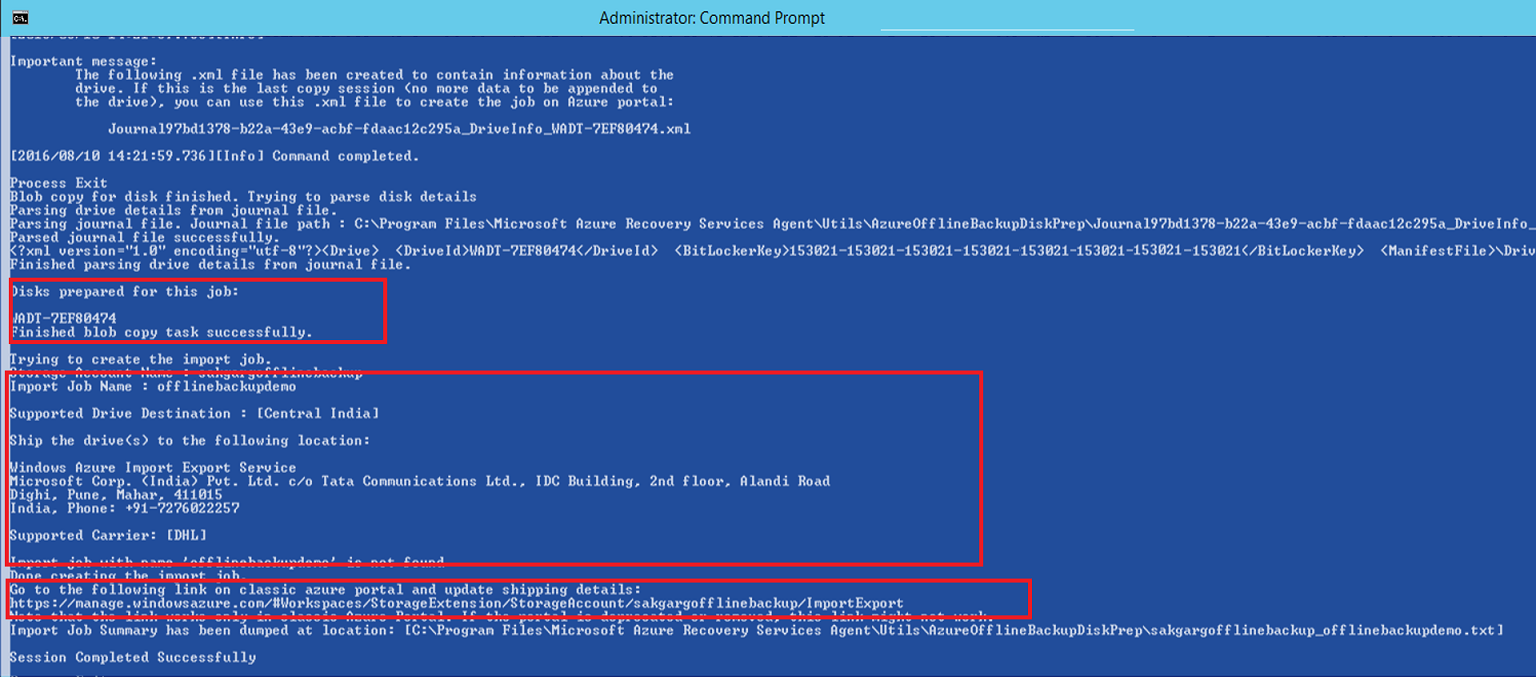
Na konci spuštění příkazu se také zobrazí možnost aktualizace informací o expedici.

Podrobnosti můžete zadat hned. Nástroj vás provede procesem, který zahrnuje řadu vstupů. Pokud nemáte informace, jako je sledovací číslo nebo další podrobnosti související s expedicí, můžete ukončit relaci. Postup aktualizace podrobností o expedici najdete dále v tomto článku.
Disky odešlete na adresu, kterou nástroj poskytl. Ponechte číslo sledování pro budoucí referenci.
Důležité
Žádné dvě úlohy importu Azure nemůžou mít stejné číslo sledování. Ujistěte se, že disky připravené nástrojem v rámci jedné Azure importní úlohy jsou dodávány společně v jednom balíčku a že pro balíček existuje jediné jedinečné sledovací číslo. Nekombinujte jednotky připravené jako součást různých úloh importu Azure v jednom balíčku.
Pokud máte informace o sledovacím čísle, přejděte do zdrojového počítače, který čeká na dokončení úlohy importu. V příkazovém řádku se zvýšenými oprávněními spusťte následující příkaz s adresářem nástroje AzureOfflineBackupDiskPrep jako aktuálním adresářem.
*.\AzureOfflineBackupDiskPrep.exe* u:Volitelně můžete spustit následující příkaz z jiného počítače, například z kopírovacího počítače, s adresářem nástroje AzureOfflineBackupDiskPrep jako aktuálním adresářem.
*.\AzureOfflineBackupDiskPrep.exe* u: s:<*Staging Location Path*> p:<*Path to AzurePublishSettingsFile*>Parametr Popis u: Tento povinný vstup se používá k aktualizaci podrobností o doručení pro importní úlohu Azure. s:<Pracovní cesta k umístění> Tento povinný vstup se používá, když se příkaz nespustí na zdrojovém počítači. Slouží k zadání cesty k přípravnému místu, které jste zadali do pracovního postupu v části "Inicializovat offline zálohování". p:<Cesta k souboru s nastavením publikace> Tento povinný vstup se používá, když se příkaz nespustí na zdrojovém počítači. Slouží k zadání cesty k souboru nastavení publikování Azure, který jste zadali do pracovního postupu v části Inicializovat offline zálohování. Nástroj automaticky zjistí úlohu importu, na které zdrojový počítač čeká, nebo úlohy importu přidružené k pracovnímu umístění při spuštění příkazu na jiném počítači. Potom poskytuje možnost aktualizovat informace o expedici prostřednictvím řady vstupů.
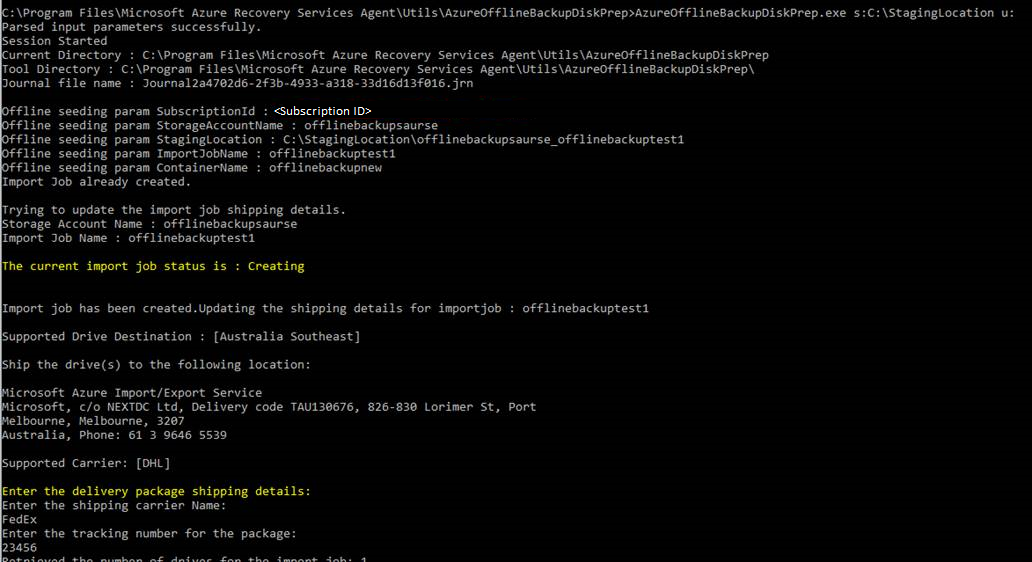
Po zadání všech vstupů pečlivě zkontrolujte podrobnosti a potvrďte informace o expedici, které jste zadali zadáním ano.
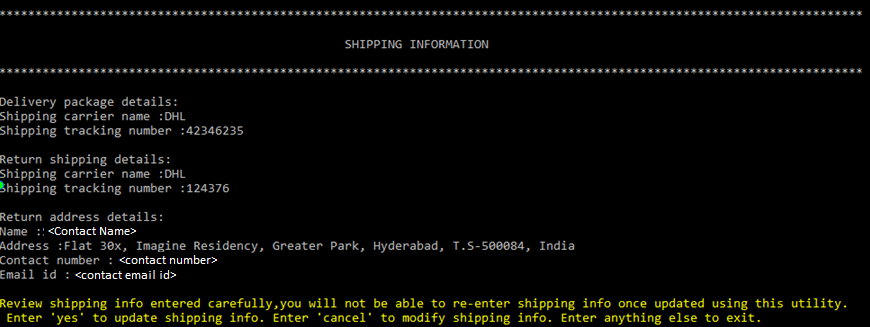
Po úspěšné aktualizaci informací o expedici poskytuje nástroj místní umístění, kde jsou uloženy zadané podrobnosti o dopravě.

Důležité
Ujistěte se, že jednotky dorazí do datacentra Azure do dvou týdnů od zadání doručovacích informací, a to pomocí nástroje AzureOfflineBackupDiskPrep. Pokud to neuděláte, může to vést k tomu, že se diskové jednotky nezpracují.
Po dokončení předchozích kroků je datové centrum Azure připravené přijímat jednotky a dále je zpracovávat pro přenos zálohovaných dat z jednotek do účtu úložiště Azure typu Classic, který jste vytvořili.
Čas na zpracování disků
Doba potřebnou ke zpracování úlohy importu Azure se liší. Doba zpracování závisí na faktorech, jako je dodací doba, typ úlohy, typ a velikost zkopírovaných dat a velikost poskytnutých disků. Služba Azure Import/Export nemá smlouvu SLA. Po přijetí disků se služba snaží dokončit záložní kopii dat do vašeho účtu úložiště Azure za 7 až 10 dnů. Další část popisuje, jak můžete monitorovat stav úlohy importu Azure.
Monitorování stavu úlohy importu Azure
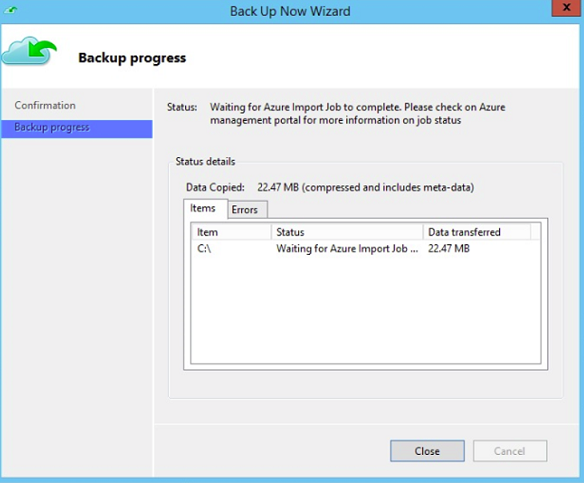
Zatímco jsou vaše jednotky v tranzitu, nebo se nacházejí v datacentru Azure, aby byly zkopírovány do úložiště, na zdrojovém počítači se v konzoli Agenta Azure Backup, DPM nebo MABS zobrazí následující stav úlohy pro naplánované zálohy:
Waiting for Azure Import Job to complete. Please check on Azure Management portal for more information on job status
Postup kontroly stavu úlohy importu:
Na zdrojovém počítači otevřete příkazový řádek se zvýšenými oprávněními a spusťte následující příkaz:
AzureOfflineBackupDiskPrep.exe u:Výstup zobrazuje aktuální stav úlohy importu.
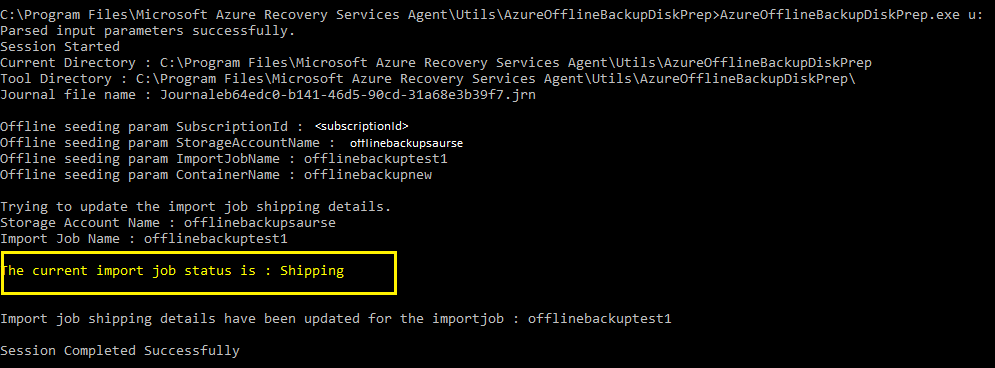
Další informace o různých stavech úlohy importu Azure najdete v tématu Zobrazení stavu úloh Import/Export Azure.
Dokončení pracovního postupu
Po dokončení úlohy importu jsou v účtu úložiště k dispozici počáteční zálohovaná data. V době dalšího naplánovaného zálohování služba Azure Backup zkopíruje obsah dat z účtu úložiště do trezoru služby Recovery Services.
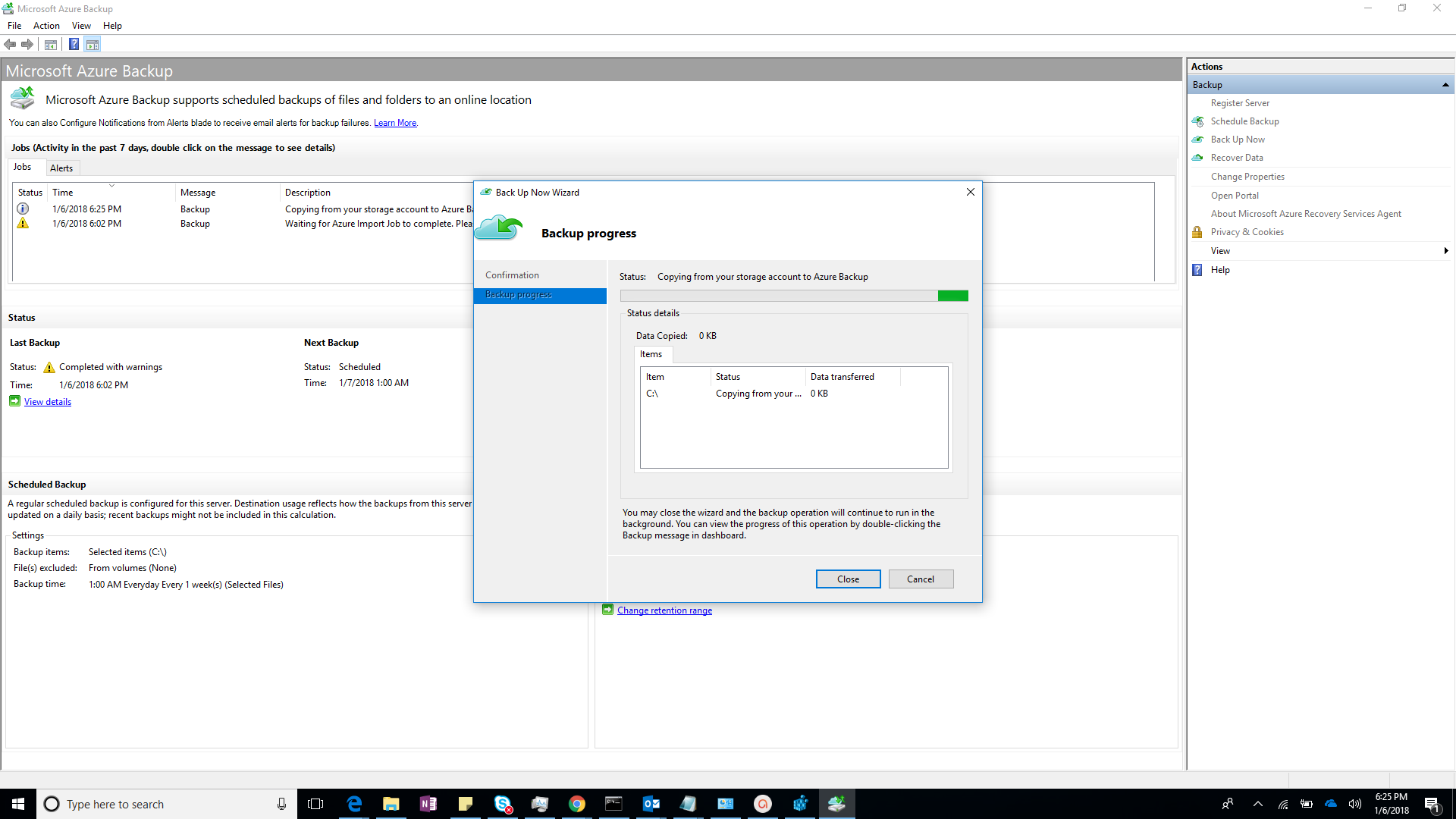
V době dalšího naplánovaného zálohování provádí Služba Azure Backup přírůstkové zálohování při počáteční záložní kopii.
Další kroky
- Nejčastější dotazy k pracovnímu postupu služby Azure Import/Export