Poznámka:
Přístup k této stránce vyžaduje autorizaci. Můžete se zkusit přihlásit nebo změnit adresáře.
Přístup k této stránce vyžaduje autorizaci. Můžete zkusit změnit adresáře.
Tento článek popisuje, jak pomocí webu Azure Portal obnovit celou sdílenou složku nebo konkrétní soubory z bodu obnovení vytvořeného službou Azure Backup. Službu Azure Files můžete obnovit také pomocí Azure PowerShellu, Azure CLI nebo rozhraní REST API.
Azure Backup nabízí jednoduchý, spolehlivý a bezpečný způsob ochrany podnikových sdílených složek pomocí snímků a trezorových záloh, což zajišťuje obnovení dat za účelem náhodného nebo škodlivého odstranění.
Informace o podporovaných scénářích zálohování a obnovení služby Azure Files, dostupnosti oblastí a omezeních najdete v matici podpory. Nejčastější dotazy najdete v nejčastějších dotazech.
Obnovení služby Azure Files
Tato část popisuje, jak provést obnovení:
- Úplné soubory Azure
- Jednotlivé soubory nebo složky
Poznámka:
Trezorové zálohování aktuálně podporuje pouze úplné obnovení sdílené složky.
Important
V případě operací obnovení úrovně Vault-Standard (trezorové zálohování) musí mít cílová sdílená složka alespoň 20 % volného místa, než je velikost obnovovaných zdrojových dat. Během procesu obnovení vytvoří Azure Backup v cílové sdílené složce dočasnou pracovní složku s názvem MABRestoreScratchFolder, která slouží k přípravě a ověření dat. Tento další prostor pojme připravená data a zajistí integritu procesu obnovení. Pokud není k dispozici požadované místo, operace obnovení selže během předběžného ověření před zahájením přenosu dat.
Nevytvádejte složku s tímto názvem ani do ní neukládejte soubory. Po dokončení operace obnovení dojde k automatickému odstranění pomocné složky a jejího obsahu.
Zvolte možnost obnovení:
Tuto možnost obnovení můžete použít k obnovení úplné sdílené složky v původním umístění nebo alternativním umístění.
Chcete-li obnovit úplnou sdílenou složku, postupujte takto:
Na portálu Azure přejděte do sekce Odolnost>Inventář ochrany>Chráněné položky a pak vyberte Obnovit.
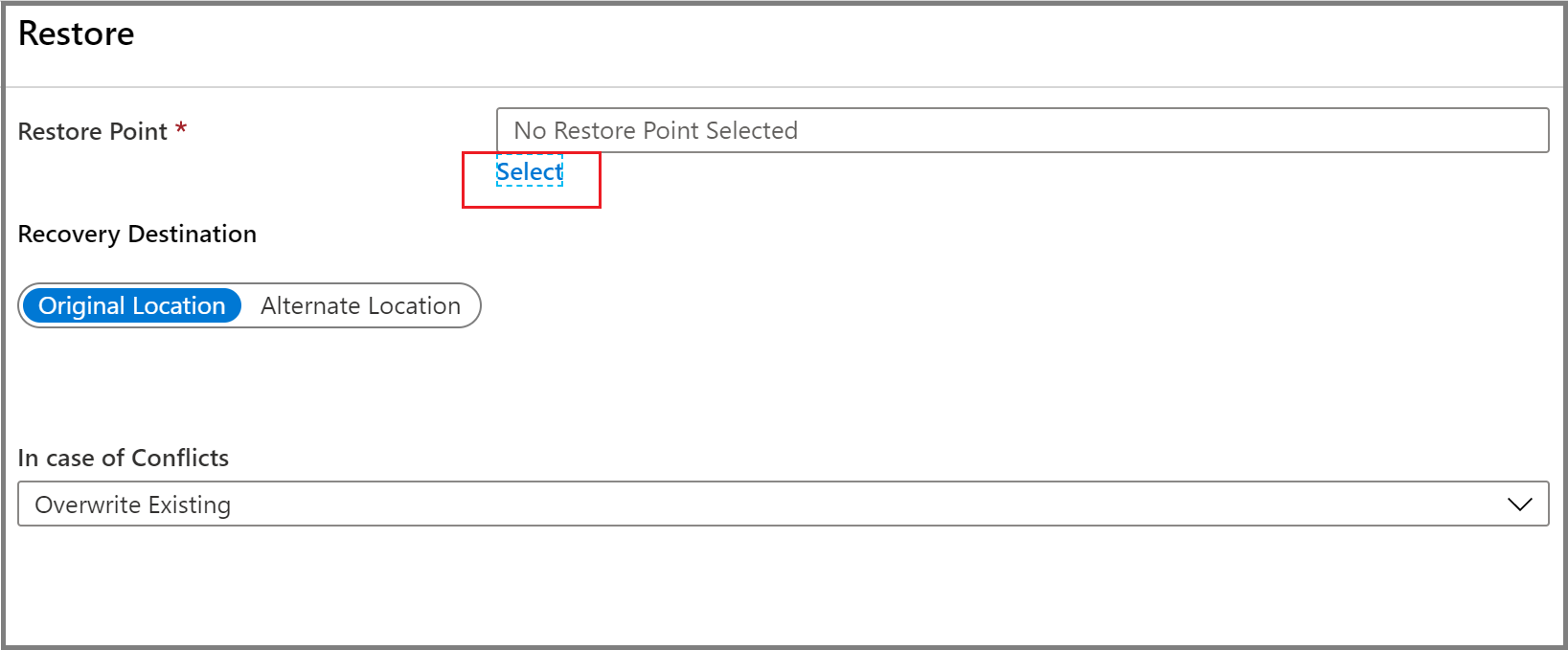
V podokně Obnovení vyberte jako typ datového zdrojeAzure Files (Azure Storage) a potom klikněte na Vybrat v části Chráněná položka.
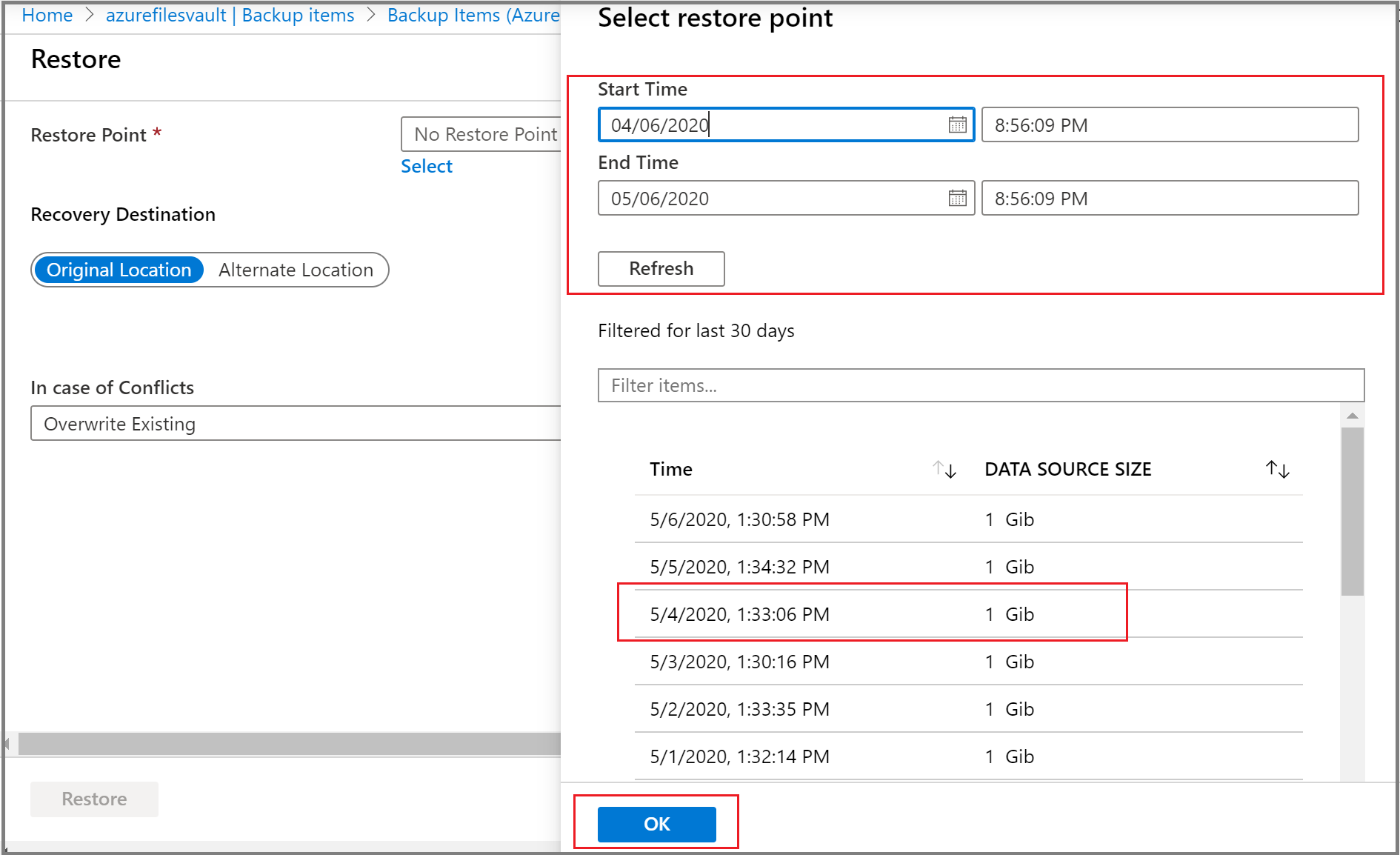
Otevře se kontextové podokno Vybrat bod obnovení se seznamem bodů obnovení dostupných pro vybranou sdílenou složku.
V podokně Vybrat bod obnovení vyberte bod obnovení, který chcete použít k provedení operace obnovení, a klepněte na tlačítko Vybrat.
Poznámka:
Ve výchozím nastavení podokno Vybrat bod obnovení uvádí body obnovení za posledních 30 dnů. Pokud chcete zkontrolovat body obnovení vytvořené během určité doby trvání, zadejte rozsah tak, že vyberete odpovídající počáteční akoncový čas a vyberete Aktualizovat.
Dalším krokem je výběr umístění obnovení. V části Cíl obnovení určete, kde nebo jak obnovit data. Pomocí přepínače vyberte jednu z následujících dvou možností:
- Původní umístění: Obnovte úplnou sdílenou složku do stejného umístění jako původní zdroj.
- Alternativní umístění: Obnovte úplnou sdílenou složku do alternativního umístění a ponechte původní sdílenou složku tak, jak je.
Obnovení souborů Azure do původního umístění (úplné obnovení sdílené složky)
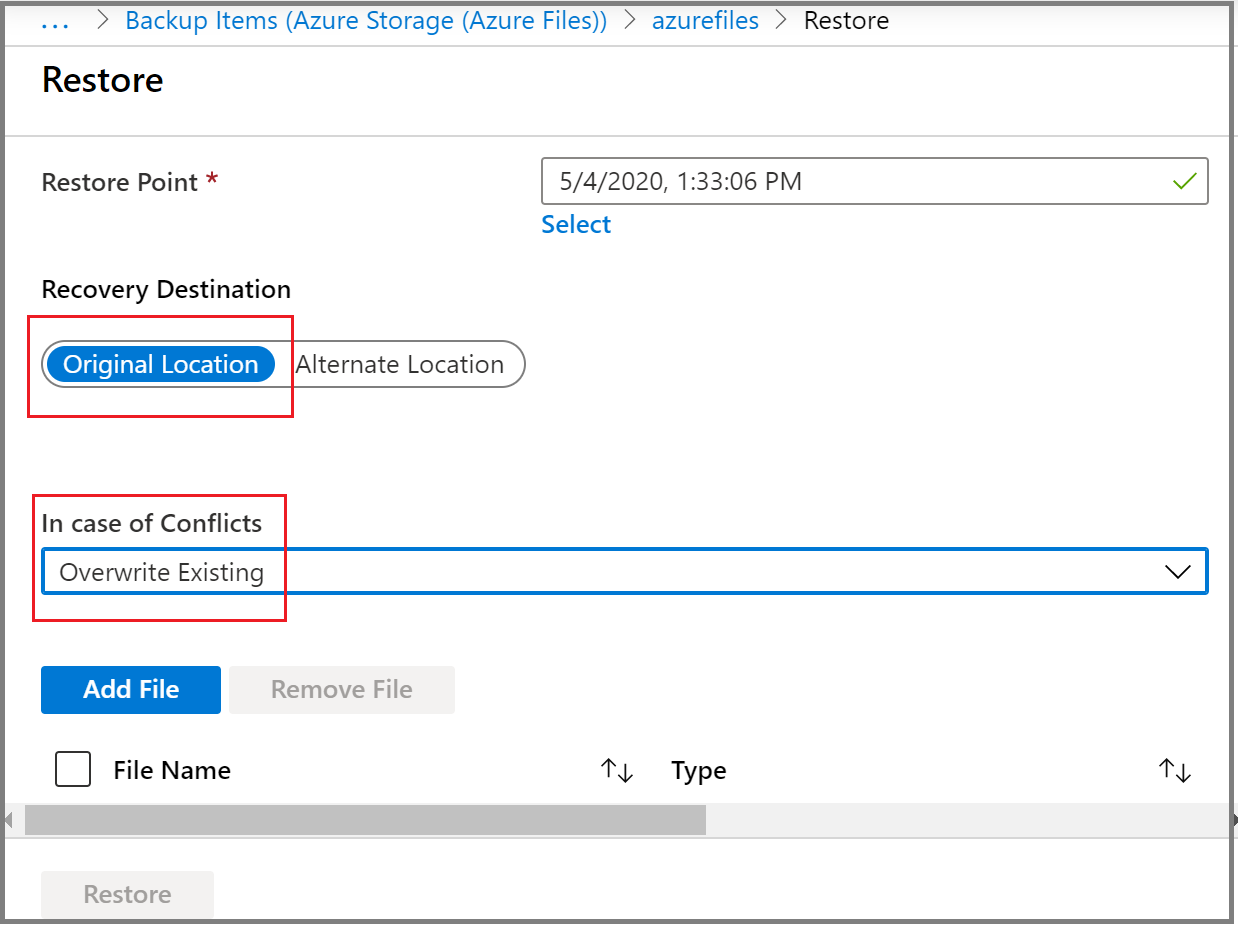
Pokud chcete obnovit soubory Azure v původním umístění, postupujte takto:
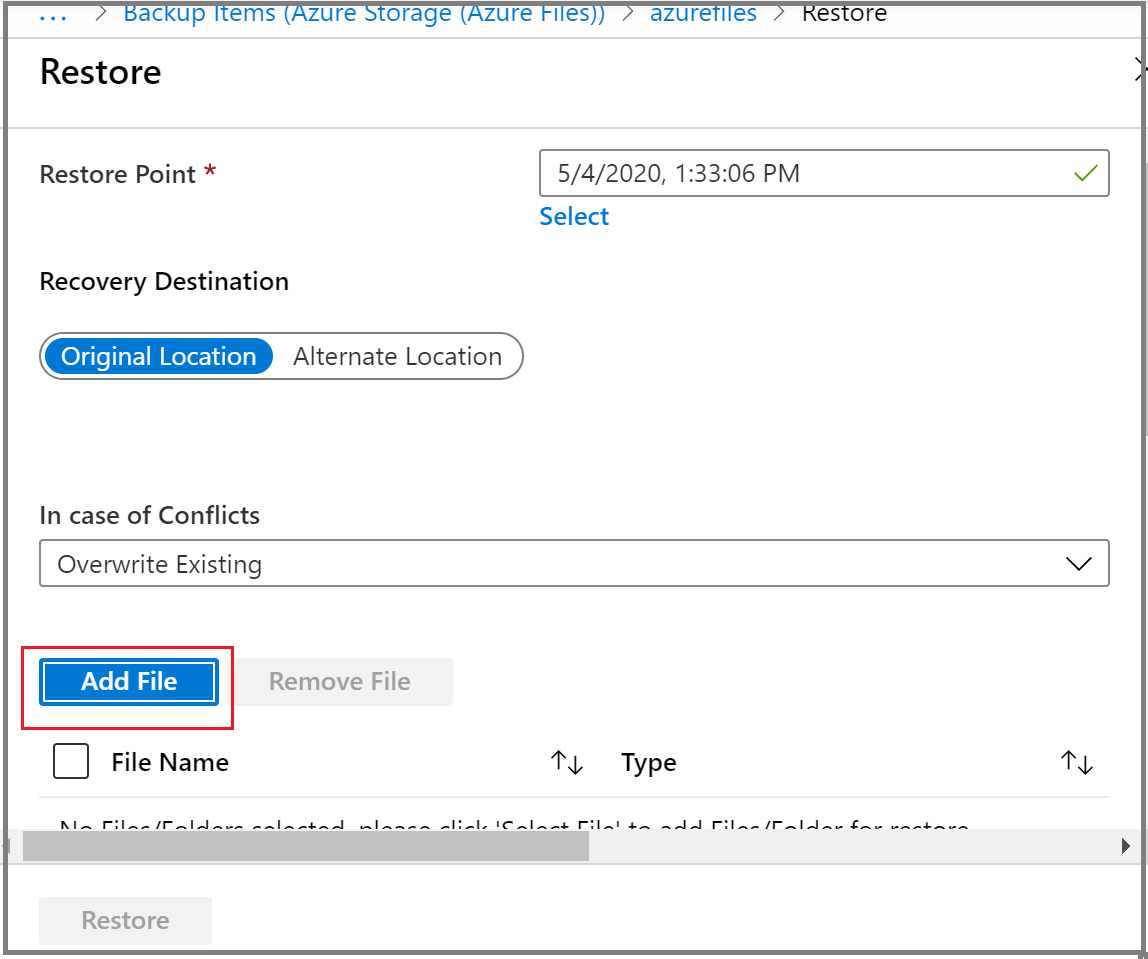
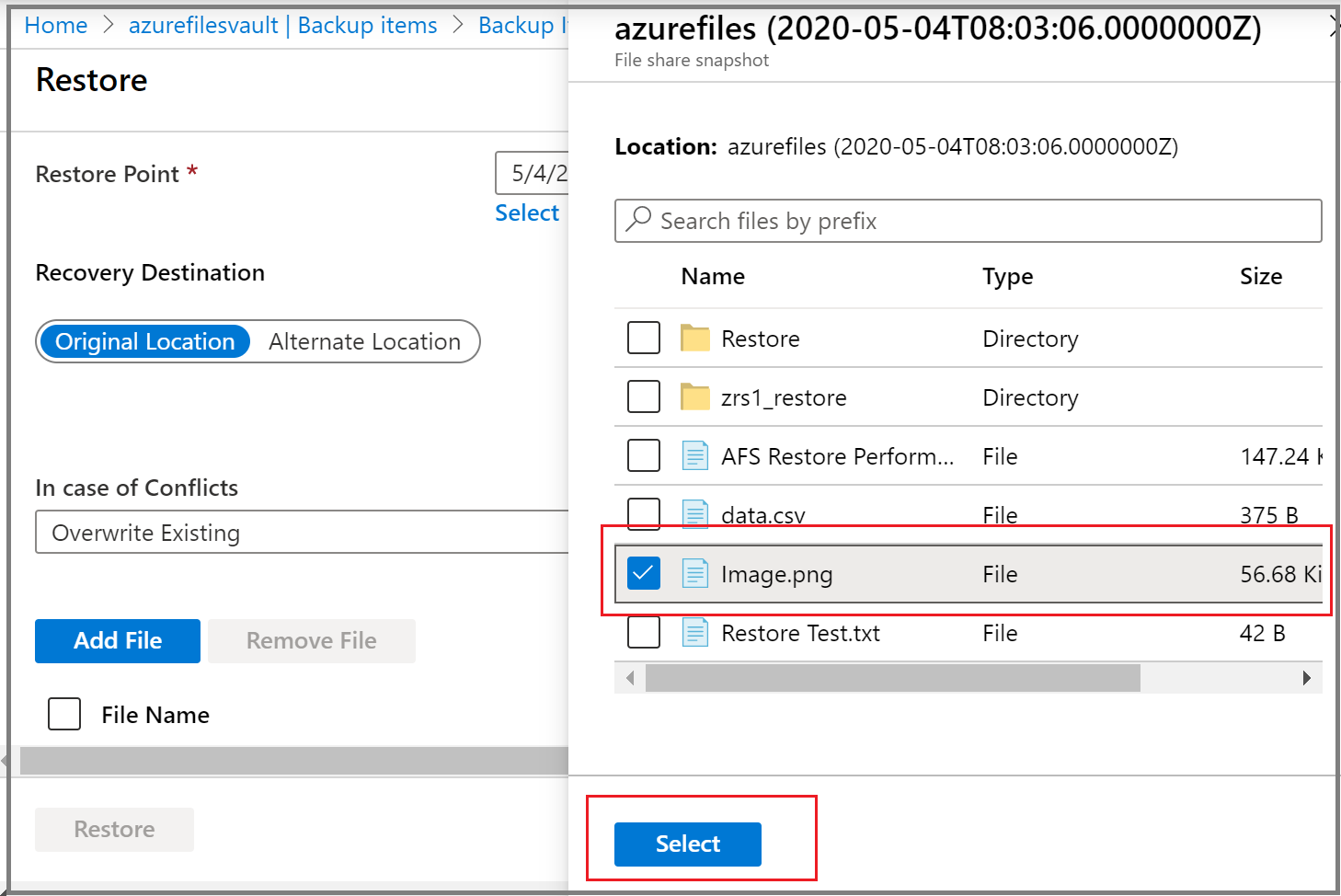
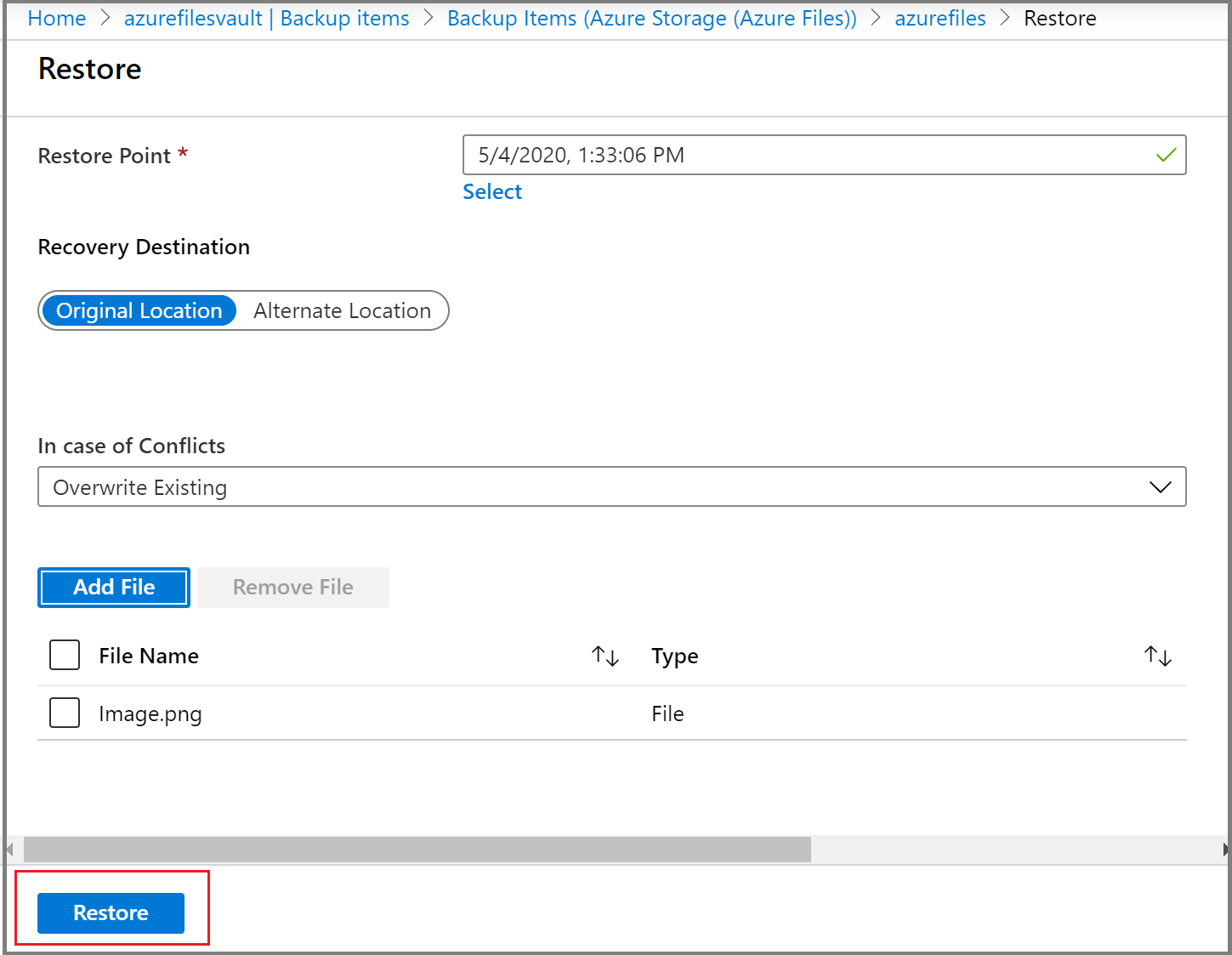
Jako cíl obnovení vyberte původní umístění a vyberte, jestli chcete přeskočit nebo přepsat, pokud dojde ke konfliktům, a to tak, že v rozevíracím seznamu V případě konfliktů zvolíte příslušnou možnost.
Výběrem Obnovit spusťte operaci obnovení.
Poznámka:
Pokud chcete obnovit data do původního umístění, zvolte bod obnovení z úrovně snímek nebo snímek a úroveň úložiště. Pokud se snímek odpovídající vybranému bodu obnovení nenajde, obnovení selže.
Obnovení do alternativního umístění (úplné obnovení sdíleného umístění)
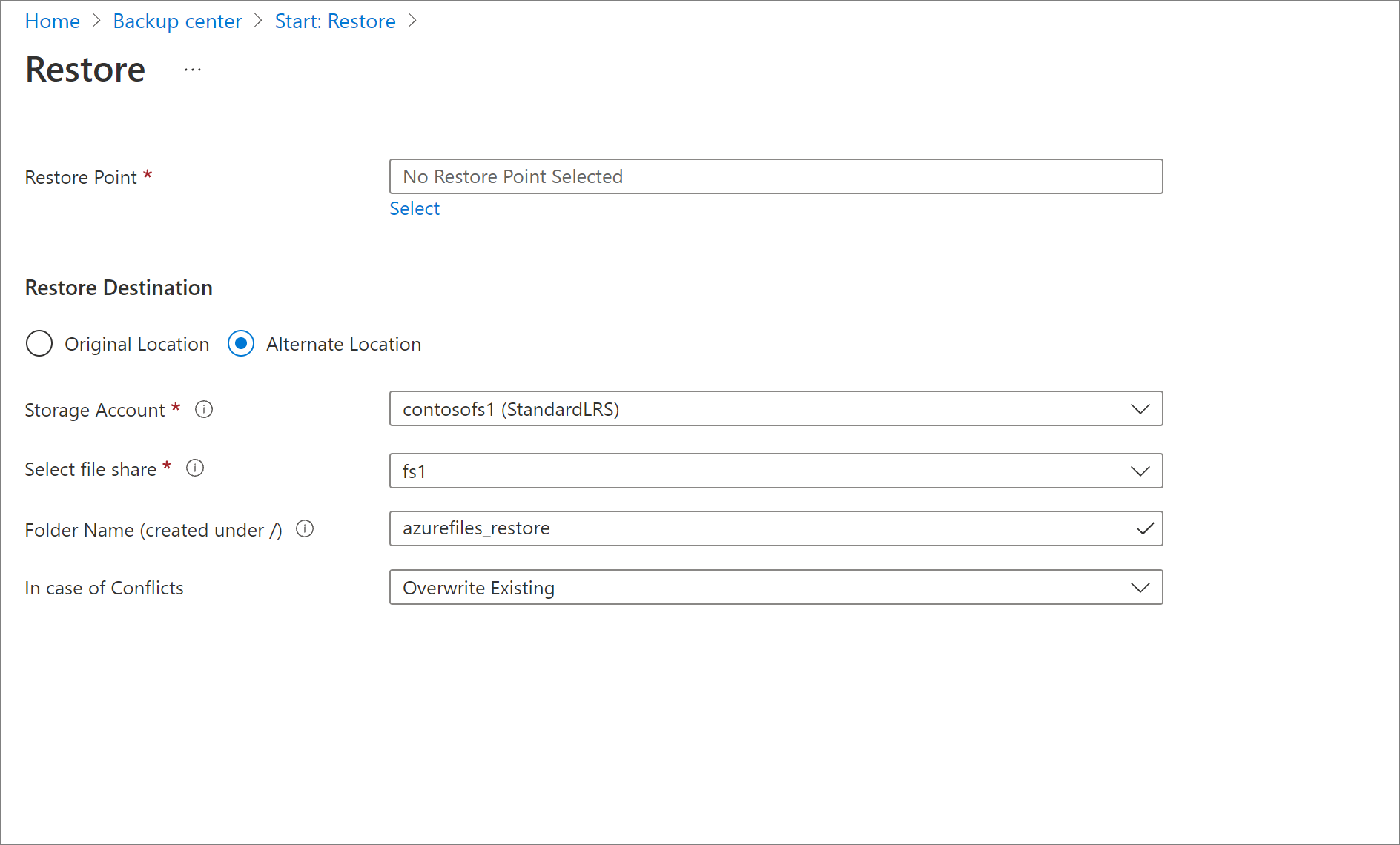
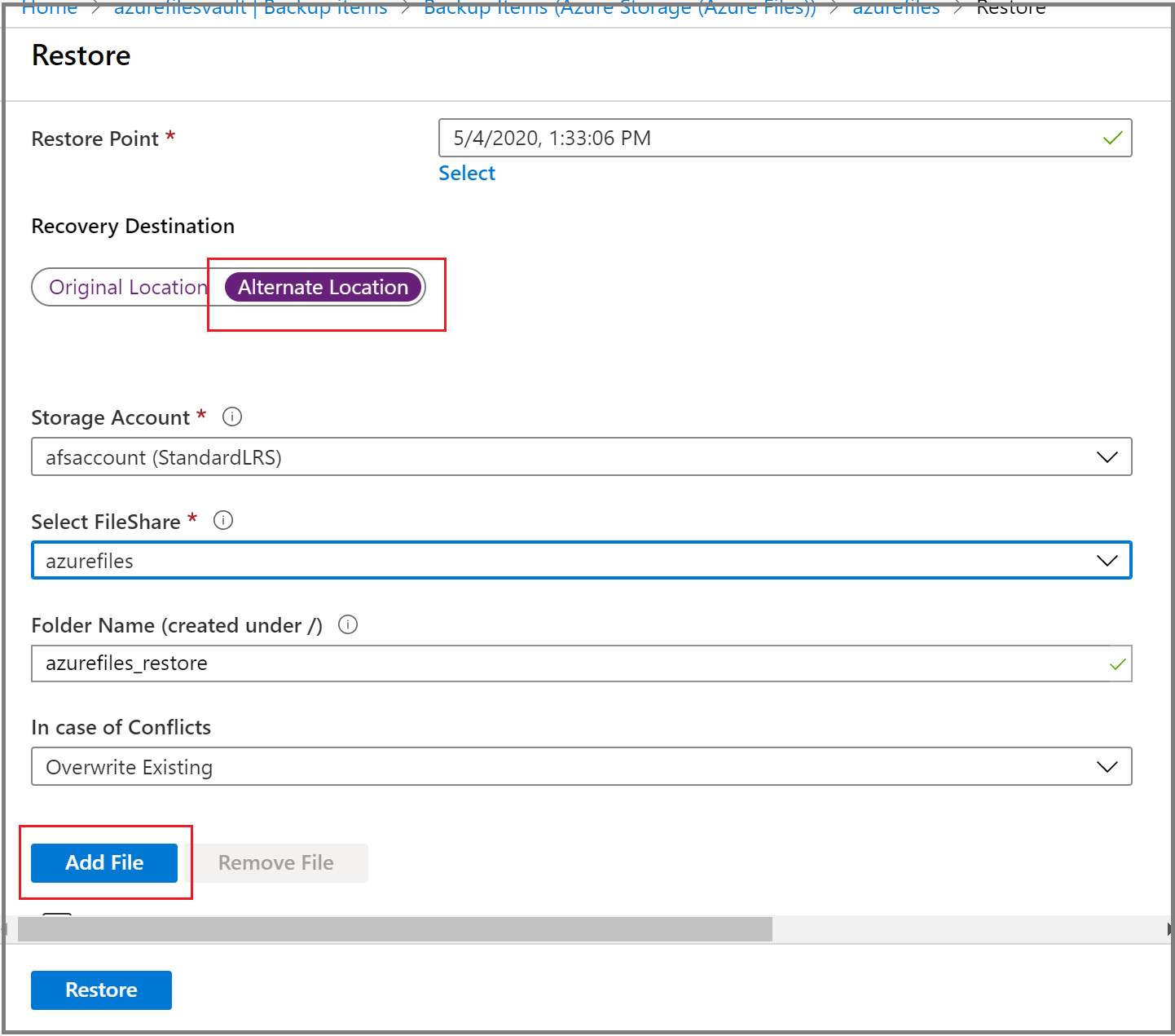
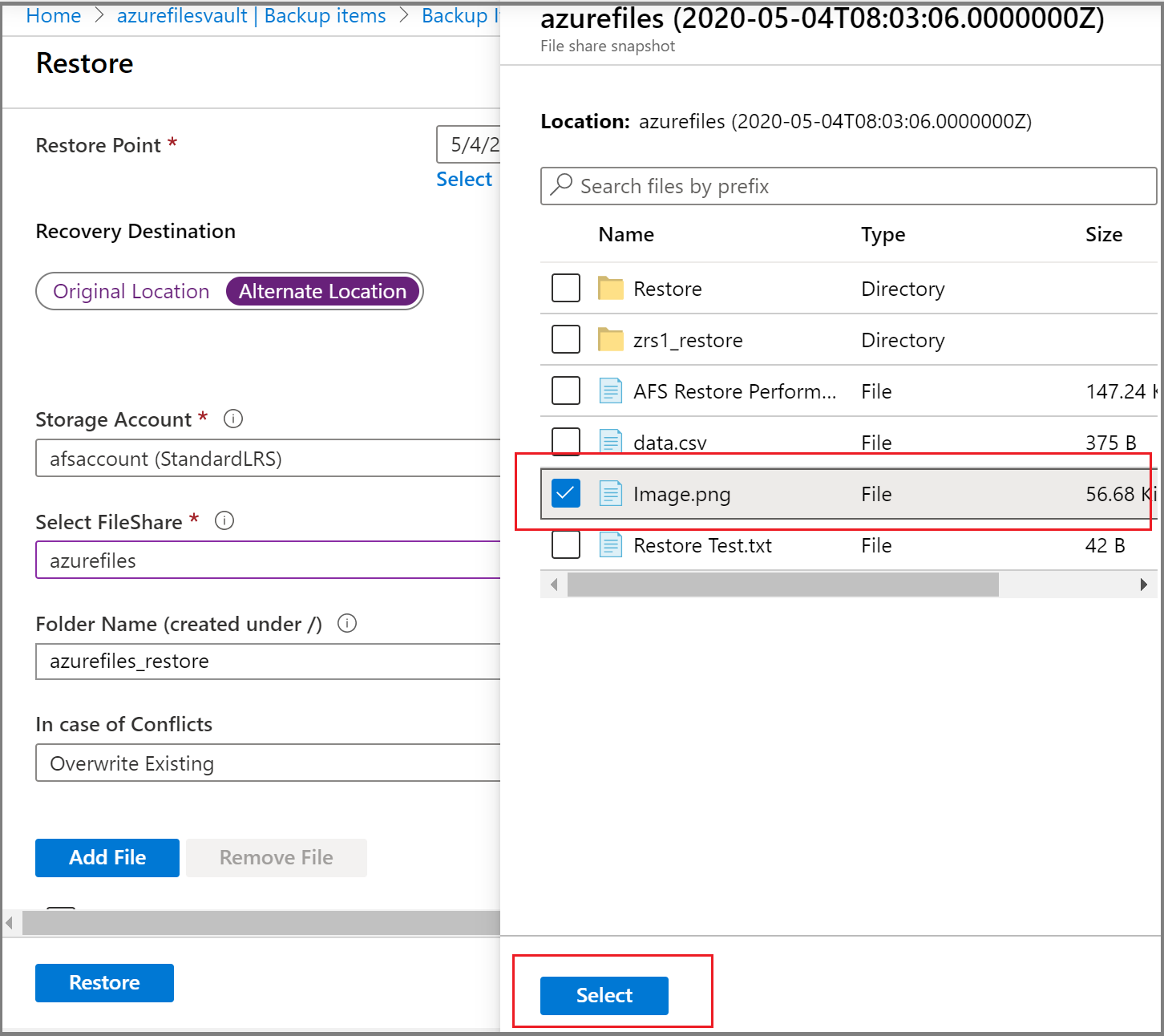
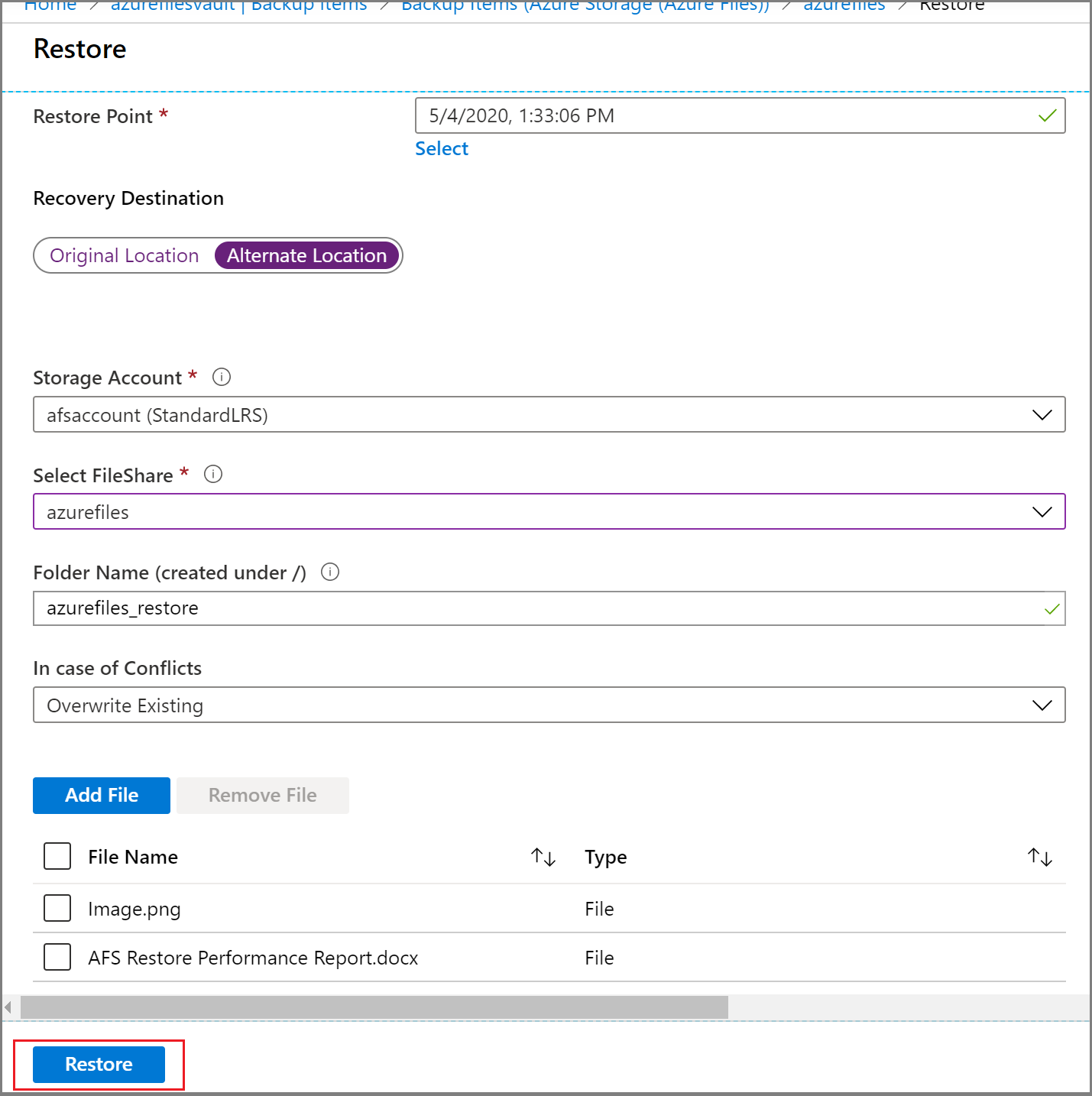
Jako cíl obnovení vyberte alternativní umístění.
V rozevíracím seznamu Účet úložiště vyberte cílový účet úložiště, ve kterém chcete obnovit zálohovaný obsah.
V rozevíracím seznamu Vybrat sdílenou složku se zobrazí sdílené složky v účtu úložiště, který jste vybrali v kroku 2. Vyberte sdílenou složku, do které chcete zálohovaný obsah obnovit.
Do pole Název složky zadejte název složky, který chcete vytvořit v cílové sdílené složce s obnoveným obsahem.
Vyberte, jestli se má přeskočit nebo přepsat, pokud dojde ke konfliktům.
Po zadání odpovídajících hodnot do všech polí vyberte Obnovit a spusťte operaci obnovení.

Sledovat operaci obnovení
Poté, co spustíte operaci obnovení, zálohovací služba vytvoří úlohu pro sledování. Azure Backup zobrazuje oznámení o úloze v portálu. Pokud chcete zobrazit operace pro úlohu, vyberte hypertextový odkaz oznámení.

Průběh obnovení můžete monitorovat také z trezoru služby Recovery Services:
- Přejděte na Odolnost. v nabídce vyberte Monitoring + Reporting>Úlohy.
- V podokně Úlohy vyfiltrujte úlohy pro požadované řešení a typ zdroje dat.
Poznámka:
- Složky se obnoví s původními oprávněními, pokud je v nich alespoň jeden soubor.
- Koncové tečky v jakékoli cestě k adresáři mohou způsobit selhání při obnově.
- Obnovení souboru nebo složky s délkou >2 kB nebo se znaky
xFFFFneboxFFFEnení podporováno ze snímků.
Další informace o monitorování úkolů napříč systémy provozní kontinuity
Další kroky
Spravujte zálohy Azure Files pomocí Portálu Azure, Azure PowerShell, Azure CLI, REST API.