Poznámka:
Přístup k této stránce vyžaduje autorizaci. Můžete se zkusit přihlásit nebo změnit adresáře.
Přístup k této stránce vyžaduje autorizaci. Můžete zkusit změnit adresáře.
Tento kurz popisuje, jak zálohovat soubory Azure pomocí webu Azure Portal.
Zálohování služby Azure Files je nativní cloudové řešení, které chrání vaše data a eliminuje režijní náklady na místní údržbu. Azure Backup se bezproblémově integruje se Synchronizací souborů Azure, centralizuje data a zálohy sdílených složek. Jednoduché, spolehlivé a zabezpečené řešení umožňuje chránit podnikové sdílené složky pomocí snímků a trezorovaných záloh, což zajišťuje obnovení dat za účelem náhodného nebo škodlivého odstranění.
Požadavky
Před zálohováním služby Azure Files se ujistěte, že jsou splněné následující požadavky:
- Zkontrolujte, jestli sdílená složka existuje v jednom z podporovaných typů účtů úložiště. Prohlédněte si matici podpory.
- Identifikujte nebo vytvořte trezor služby Recovery Services ve stejné oblasti a předplatném jako účet úložiště, který je hostitelem sdílené složky.
- Pokud je přístup k účtu úložiště omezený, zkontrolujte nastavení brány firewall účtu a ujistěte se, že výjimka Povolit službám Azure v seznamu důvěryhodných služeb přístup k tomuto účtu úložiště je povolená. Postup udělení výjimky najdete na tomto odkazu.
- Vytvořte zásady zálohování pro ochranu služby Azure Files.
Vytvoření úložiště pro služby obnovení
Úložiště služby Recovery Services je správní jednotka, která ukládá body obnovení vytvořené postupem času. Poskytuje rozhraní pro provádění operací souvisejících se zálohováním. Mezi tyto operace patří převzetí záloh na vyžádání, provádění obnovení a vytváření zásad zálohování.
Chcete-li vytvořit Recovery Services vault:
Přihlaste se do Azure Portalu.
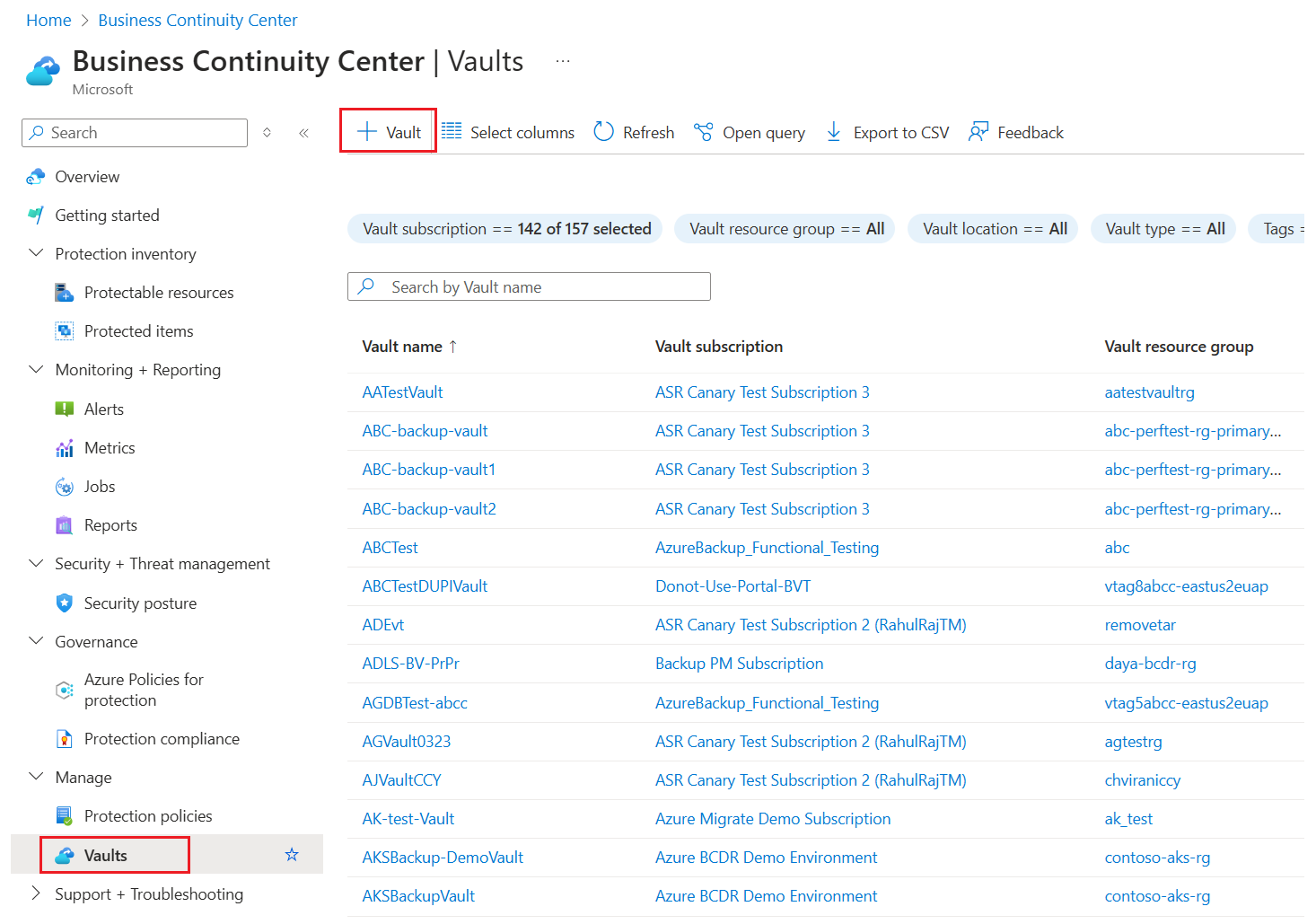
Vyhledejte odolnost a přejděte na řídicí panel Odolnosti .

Na panelu Vault vyberte + Vault.
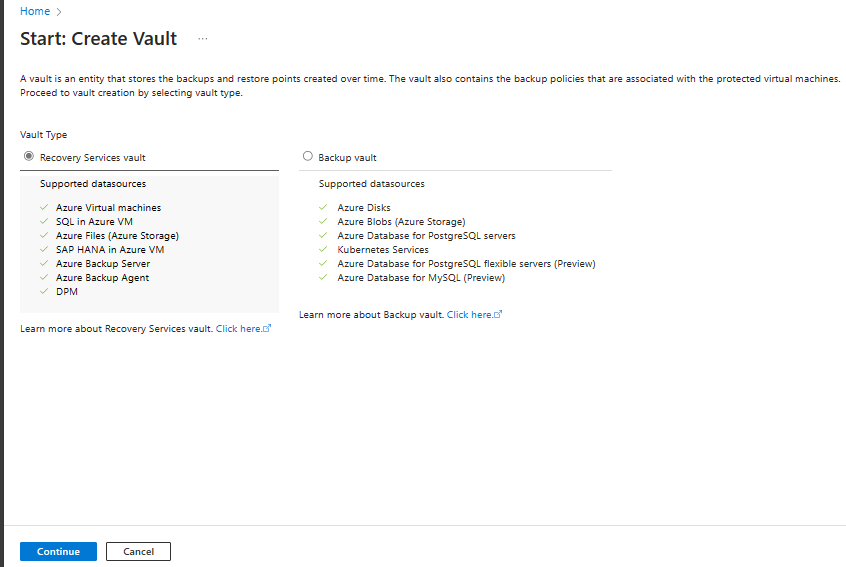
Vyberte úložiště služby Recovery Services>Pokračovat.
V podokně trezoru služby Recovery Services zadejte následující hodnoty:
Předplatné: Vyberte předplatné, které chcete použít. Pokud jste členem jenom jednoho předplatného, uvidíte toto jméno. Pokud si nejste jistí, které předplatné použít, použijte výchozí předplatné. Více možností se zobrazí jenom v případě, že je váš pracovní nebo školní účet přidružený k více než jednomu předplatnému Azure.
Skupina prostředků: Použijte existující skupinu prostředků nebo vytvořte novou. Pokud chcete zobrazit seznam dostupných skupin prostředků ve vašem předplatném, vyberte Použít existující. Potom v rozevíracím seznamu vyberte prostředek. Pokud chcete vytvořit novou skupinu prostředků, vyberte Vytvořit novou a zadejte název. Další informace o skupinách prostředků najdete v tématu Přehled Azure Resource Manageru.
Název trezoru: Zadejte popisný název pro identifikaci trezoru. Název musí být v rámci předplatného Azure jedinečný. Zadejte název, který má délku aspoň 2 znaky, ale ne víc než 50 znaků. Název musí začínat písmenem a může obsahovat pouze písmena, číslice a pomlčky.
Oblast: Vyberte geografickou oblast pro umístění trezoru. Abyste mohli vytvořit trezor, který pomáhá chránit jakýkoli zdroj dat, musí být trezor ve stejné oblasti jako zdroj dat.
Důležité
Pokud si nejste jistí umístěním zdroje dat, zavřete okno. V portálu přejděte na seznam vašich prostředků. Pokud máte zdroje dat v několika oblastech, vytvořte trezor služby Recovery Services pro každou z nich. Vytvořte trezor v prvním umístění před vytvořením trezoru v jiném umístění. Abyste mohli zálohovaná data ukládat, nemusíte zadávat účty úložiště. Úložiště služby Recovery Services a Azure Backup zpracovávají tento krok automaticky.
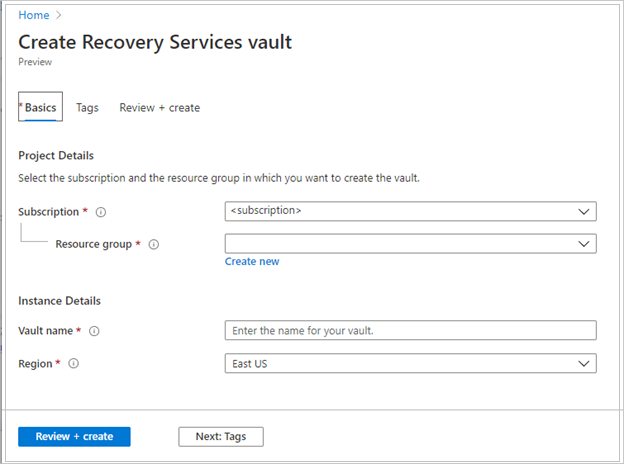
Po zadání hodnot vyberte Zkontrolovat a vytvořit.
Chcete-li dokončit vytváření trezoru služby Recovery Services, vyberte Vytvořit.
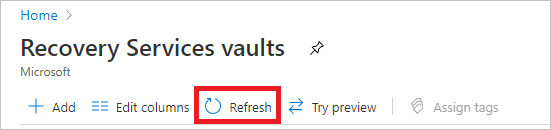
Vytvoření úložiště Recovery Services může chvíli trvat. Monitorujte oznámení o stavu v oblasti Oznámení v pravém horním rohu. Po vytvoření trezoru se zobrazí v seznamu trezorů služby Recovery Services. Pokud se trezor nezobrazí, vyberte Obnovit.

Azure Backup nyní podporuje neměnné trezory, které zajistí, že po vytvoření bodů obnovení je nelze odstranit před vypršením jejich platnosti, jak je stanoveno v zásadách zálohování. Neměnnost může být nevratná pro maximální ochranu, která chrání zálohovaná data před různými hrozbami, včetně útoků ransomwaru a škodlivých herců. Přečtěte si další informace o neměnných trezorech služby Azure Backup.
Konfigurace zálohování
Azure Backup umožňuje použít jednu zásadu zálohování k zálohování jedné nebo více souborů Azure do stejného trezoru v oblasti Azure.
Pokud chcete nakonfigurovat zálohování pro Službu Azure Files, postupujte takto:
Přejděte na Centrum provozní kontinuity>Přehled, a pak vyberte + Konfigurovat ochranu.

V podokně Konfigurovat ochranu vyberte Prostředky spravované jako Azure, typ Zdroje dat jako Azure Files (Azure Storage), vyberte Řešení jako Azure Backup a pak vyberte Pokračovat.

V podokně Start: Konfigurovat zálohování klikněte pod Trezor na Vybrat trezor.
Pokud trezor služby Recovery Services neexistuje, vytvořte nový trezor.
V podokně Vybrat trezor vyberte trezor služby Recovery Services ze seznamu, který chcete přidružit k účtům úložiště, a pak vyberte Další.

V podokně Konfigurovat zálohování klikněte na vybrat v části Účet úložiště.
V podokně Vybrat účet úložiště vyberte účet úložiště ze seznamu, který obsahuje sdílené složky pro zálohování.


Podokno Vybrat účet úložiště obsahuje sadu zjištěných podporovaných účtů úložiště. Ve výchozím nastavení se v seznamu zobrazují účty úložiště z aktuálního předplatného nebo z jiného předplatného, pokud vyberete jiný účet z filtru Předplatné . Jsou buď přidružené k tomuto trezoru, nebo jsou ve stejné oblasti jako trezor, ale zatím nejsou přidružené k žádnému trezoru služby Recovery Services.
V seznamu vyberte účet a pak výběrem ok zaregistrujte účet úložiště v trezoru služby Recovery Services.
V podokně Konfigurovat zálohování v části Sdílené složky zálohování vyberte Přidat a zvolte sdílené složky, které chcete zálohovat.
V okně Vybrat sdílené složky v seznamu sdílených složek vyberte jednu nebo více sdílených složek, které chcete zálohovat, a pak vyberte Další.
Poznámka:
Azure vyhledá v účtu úložiště sdílené složky, které se mají zálohovat. Zobrazení nedávno přidaných sdílených složek může chvíli trvat.

V podokně Konfigurovat zálohování v části Podrobnosti o zásadách vyberte ze seznamu existující zásady zálohování pro ochranu sdílené složky.
Pokud zásada neexistuje, vytvořte novou.
Pokud chcete začít chránit sdílenou složku, vyberte Povolit zálohování.


Poznámka:
Můžete také nakonfigurovat zálohování snímků a trezorové zálohování (náhled) pro službu Azure Files z podokna trezoru služby Recovery Services nebo sdílení souborů.
Spuštění úlohy zálohování na vyžádání
Někdy můžete chtít vygenerovat snímek zálohy nebo bod obnovení mimo časy naplánované v zásadách zálohování. Běžným důvodem pro vygenerování zálohování na vyžádání je hned po konfiguraci zásad zálohování. Na základě plánu v zásadách zálohování to může být hodiny nebo dny, než se snímek pořídí. Pokud chcete svá data chránit před zapojením zásady zálohování, vyvolejte zálohování na vyžádání. Vytvoření zálohy na vyžádání se často vyžaduje před plánovanými změnami sdílených složek.
Volba vstupního bodu
Pokud chcete spustit zálohování na vyžádání, postupujte takto:
Přejděte do trezoru služby Recovery Services a v nabídce vyberte Zálohované položky.
V podokně Zálohované položky vyberte typ správy zálohování jako Azure Storage (Soubory Azure).
Vyberte položku, pro kterou chcete spustit úlohu zálohování na vyžádání.
V nabídce Zálohovat položku vyberte Zálohovat. Vzhledem k tomu, že tato úloha zálohování je na vyžádání, nejsou k bodu obnovení přidruženy žádné zásady uchovávání informací.

Otevře se podokno Zálohovat nyní . Zadejte poslední den, ke kterému chcete uchovávat bod obnovení. Pro zálohování na vyžádání můžete mít maximální dobu uchování 10 let.

Výběrem OK potvrďte aktuálně běžící úlohu zálohování na vyžádání.
Monitorujte oznámení portálu a sledujte dokončení úlohy zálohování.
Pokud chcete sledovat průběh úlohy na řídicím panelu trezoru služby Recovery Services, přejděte do trezoru služby Recovery Services>úlohy zálohování>v průběhu.


Osvědčené postupy
Neodstraňovat snímky vytvořené službou Azure Backup. Odstranění snímků může způsobit ztrátu bodů obnovení a/nebo selhání obnovení.
Neodebíjejte zámek pořízený účtem úložiště službou Azure Backup. Odstranění zámku může způsobit, že váš účet úložiště bude náchylný k náhodnému odstranění. Přečtěte si další informace o ochraně prostředků pomocí zámku.
Další kroky
- Obnovení souborů Azure pomocí portálu Azure.
- Obnovení služby Azure Files pomocí Azure PowerShellu, Azure CLI a rozhraní REST API
- Spravujte zálohy Azure Files pomocí Portálu Azure, Azure PowerShell, Azure CLI, REST API.