Poznámka:
Přístup k této stránce vyžaduje autorizaci. Můžete se zkusit přihlásit nebo změnit adresáře.
Přístup k této stránce vyžaduje autorizaci. Můžete zkusit změnit adresáře.
Tento kurz popisuje, jak zálohovat flexibilní server Azure Database for PostgreSQL pomocí webu Azure Portal.
Požadavky
Před zálohováním flexibilního serveru Azure Database for PostgreSQL se ujistěte, že jsou splněné následující požadavky:
- Projděte si podporované scénáře a známá omezení zálohování flexibilního serveru Azure Database for PostgreSQL.
- Identifikujte nebo vytvořte trezor služby Backup ve stejné oblasti, ve které chcete zálohovat instanci serveru Azure Database for PostgreSQL.
- Zkontrolujte, jestli je Azure Database for PostgreSQL Server pojmenovaný v souladu s pokyny pro pojmenování pro Azure Backup. Přečtěte si o konvencích vytváření názvů.
- Povolit přístupová oprávnění pro flexibilní server PostgreSQL Přečtěte si o přístupových oprávněních.
- Ujistěte se, že máte oprávnění ke čtení na zdrojovém flexibilním serveru PostgreSQL, například přes roli Reader na tomto serveru. Toto oprávnění je oddělené od oprávnění přiřazených spravované identitě trezoru záloh.
- Vytvořte zásadu zálohování.
Konfigurace zálohování
Pro konfiguraci zálohování pro Azure Database for PostgreSQL – flexibilní server s Azure Backup – můžete použít jednu z následujících metod:
- Azure Database for PostgreSQL – flexibilní server: podokno pro správu databáze
- Záložní úložiště
- Resiliency
Pokud chcete nakonfigurovat zálohování na flexibilním serveru Azure Database for PostgreSQL prostřednictvím odolnosti, postupujte takto:
Přejděte do části Odolnost a pak vyberte Přehled>+ Konfigurovat ochranu.

Další možností je konfigurace zálohování z podokna trezoru služby Backup, přejděte do trezoru služby Backup>Přehleda pak vyberte + Zálohování.
Pokud chcete nakonfigurovat zálohování z podokna správy databáze, přejděte do podokna flexibilního serveru PostgreSQL a pak vyberte Nastavení>LTR (Trezorované zálohy).
V panelu Configure protection vyberte Resource managed by as Azure, Datasource type as Azure PostgreSQL flexible server/elastic cluster a Solution as Azure Backup, a poté vyberte Continue.
V panelu Nastavit zálohu, na záložce Základy, zkontrolujte, zda se typ zdroje dat zobrazuje jako Azure PostgreSQL flexibilní server/elastic cluster, vyberte Výběr trezoru v Vaultu a vyberte existující zálohovací trezor z rozbalovacího seznamu, a poté zvolte Další.
Pokud nemáte trezor služby Backup, vytvořte nový.
Na kartě Zásady zálohování vyberte zásadu zálohování, která definuje plán zálohování a dobu uchovávání a pak vyberte Další.
Pokud nemáte zásady zálohování, si okamžitě vytvořte.
Na záložce Datasources vyberte typ zálohy v1 (logické zálohy).
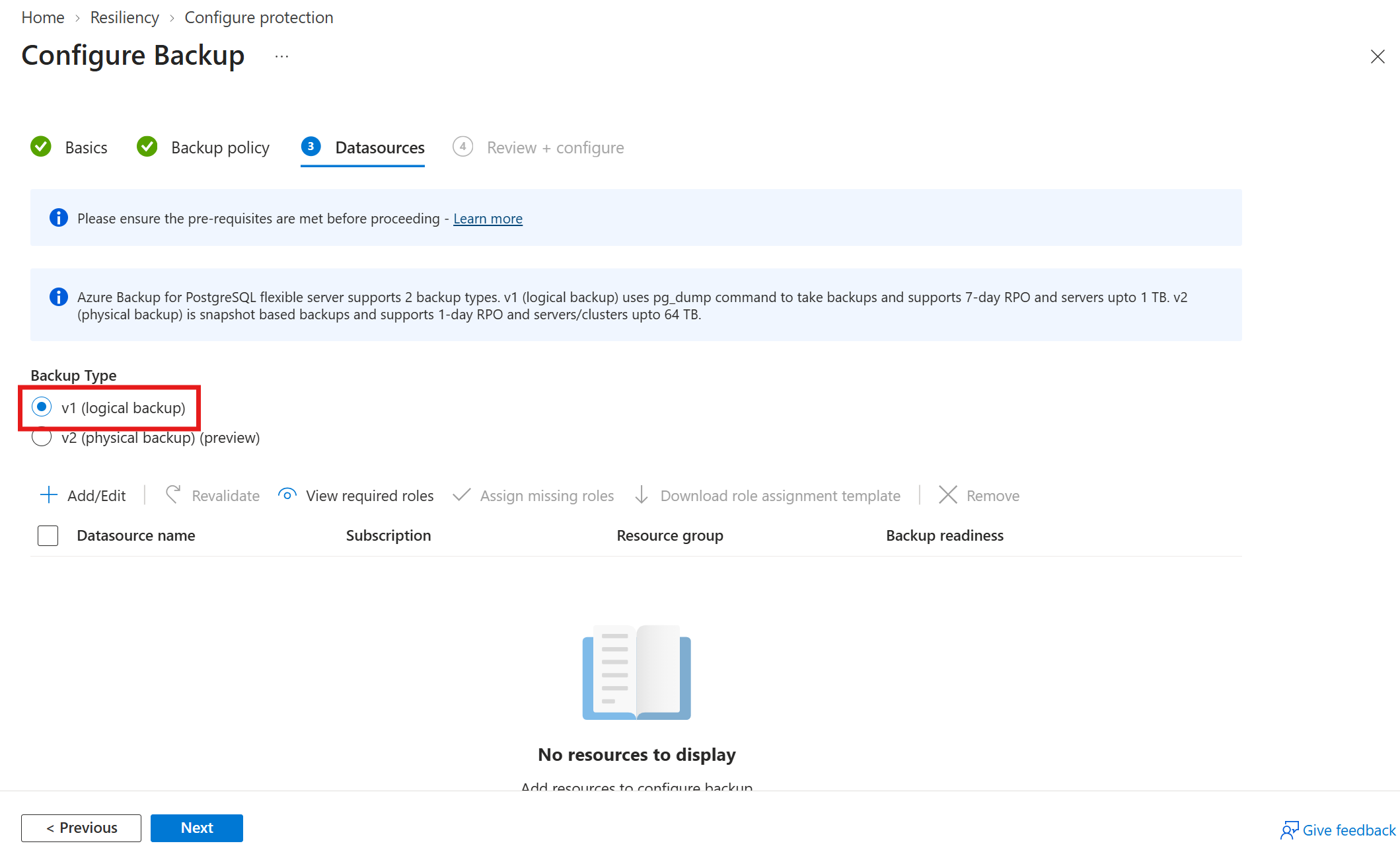
Poznámka:
Typ zálohy určuje, který zásobník chrání datový zdroj. V1 (logické zálohy) používá základní řešení popsané
pg_dumpv tomto článku. Datový zdroj může být chráněn pouze jedním zásobníkem najednou, protože není podporováno více vrstev.V panelu Vybrat zdroje pro zálohování vyberte flexibilní server k ochraně a poté vyberte Select.
Poznámka:
- Flexibilní servery větší než 1 TB nejsou podporovány.
- Flexibilní servery na úložišti Premium SSD v2 nejsou podporovány.
- Elastické shluky nejsou podpořeny.
Tip
Azure Backup pro PostgreSQL – flexibilní server a elastický cluster (v2) vytváří fyzické zálohy ze snímků spravovaných disků namísto logických (
pg_dumpzaložených) záloh a řeší omezení obecně dostupného řešení v1.- Chrání jak flexibilní servery PostgreSQL, tak elastické clustery.
- Podporuje flexibilní servery a elastické clustery až do 32 TB na Premium SSD v1 a až 64 TB na Premium SSD v2, místo limitu 1 TB.
Jakmile budete na kartě Zdroje dat, služba Azure Backup ověří, jestli má všechna potřebná přístupová oprávnění pro připojení k serveru. Pokud chybí jedno nebo více přístupových oprávnění, zobrazí se jedna z následujících chybových zpráv – Uživatel nemůže přiřadit role nebo přiřazení role není provedeno.
Uživatel nemůže přiřadit role: Tato zpráva se zobrazí, když vy (záložní správce) nemáte přístup k zápisu na flexibilním serveru PostgreSQL, jak je uvedeno v části Zobrazit podrobnosti. Pokud chcete přiřadit potřebná oprávnění k požadovaným prostředkům, vyberte Stáhnout šablonu přiřazení role k načtení šablony ARM a spusťte šablonu jako správce databáze PostgreSQL. Po úspěšném spuštění šablony vyberte Obnovit.
Přiřazení role se nedokončuje: Tato zpráva se zobrazí, když vy (správce zálohování) máte přístup k zápisu na flexibilním serveru PostgreSQL, abyste přiřadili chybějící oprávnění uvedená v části Zobrazit podrobnosti. Pokud chcete udělit oprávnění na flexibilním serveru PostgreSQL, vyberte Přiřadit chybějící role.
Jakmile se proces spustí, chybějící přístupová oprávnění na flexibilních serverech PostgreSQL budou udělena trezoru záloh. Můžete definovat obor, ve kterém musí být udělena přístupová oprávnění. Po dokončení akce se spustí opětovné ověření.
Jakmile se ověření přiřazení role zobrazí úspěch, vyberte Další a pokračujte posledním krokem odeslání operace.
Na kartě Zkontrolovat a konfigurovat vyberte Konfigurovat zálohování.

Spusťte zálohu na vyžádání
Pokud chcete pro databázi aktivovat zálohování na vyžádání (které není v plánu určeném v zásadách), postupujte takto:
Přejděte do části Odolnost>Inventář ochrany>Chráněné položky a potom vyberte typ zdroje dat jako Azure Database pro flexibilní servery PostgreSQL, abyste zobrazili chráněné položky.

Vyberte chráněnou položku, aby se spustila záloha na vyžádání.
V podokně Chráněné položky vyberte v části Přidružené položkydalší ikonu a pak vyberte Zálohovat.

V podokně Zálohovat nyní ověřte pravidla uchovávání informací podle přidružených zásad zálohování a pak vyberte Zálohovat.


Sledování zálohovací úlohy
Služba Azure Backup vytvoří úlohu pro plánované zálohování nebo pokud aktivujete operaci zálohování na vyžádání pro sledování.
Pokud chcete zobrazit stav úlohy zálohování, postupujte takto:
Přejděte na Odolnost>Sledování + Generování sestav>Práce.
Zobrazí se podokno Úlohy , ve které se zobrazuje operace a stav za posledních 24 hodin.

Zkontrolujte seznam úloh zálohování a obnovení a jejich stavu. Pokud chcete zobrazit podrobnosti o úloze, vyberte úlohu ze seznamu.


Další kroky
obnovení flexibilního serveru Azure Database for PostgreSQL pomocí webu Azure Portal.