Poznámka:
Přístup k této stránce vyžaduje autorizaci. Můžete se zkusit přihlásit nebo změnit adresáře.
Přístup k této stránce vyžaduje autorizaci. Můžete zkusit změnit adresáře.
Tento článek popisuje, jak zobrazit sestavy pro všechny operace zálohování.
Note
Sestavy zálohování můžou zobrazovat data z až 100 pracovních prostorů služby Log Analytics, ale složité dotazy nebo velké objemy dat můžou způsobit chyby i v případě, že vyberete méně než 100 pracovních prostorů. Pokud chcete zajistit spolehlivý výkon, omezte každý dotaz na maximálně 30 pracovních prostorů, aby byly optimální výsledky.
Předefinované sestavy
Předpřipravené sestavy jsou cílené sestavy, které jsou k dispozici v rámci Resiliency a pomáhají vám primárně při auditu požadavků. Tyto sestavy jsou zjednodušené a lze je plně přizpůsobit, počínaje sloupci, přes filtry až po formát dat. Tyto sestavy jsou vytvořené pro stav konfigurace zálohování, historii úkolů zálohování, plánování a uchovávání záloh a operace vyvolané uživateli.
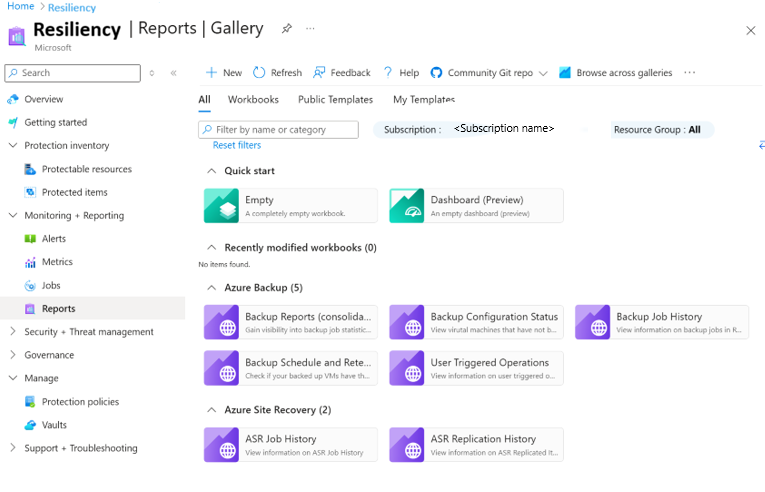
Zobrazení sestav na webu Azure Portal
Jakmile nakonfigurujete trezory tak, aby odesílaly data do Log Analytics, zobrazte si sestavy zálohování.
K zobrazení sestav postupujte následovně:
- Přejděte na Odolnost>Monitorování a hlášení>Sestavy.
- V podokně Sestavy vyberte Zálohovat sestavy.
- Na kartě Začínáme vyberte příslušné pracovní prostory.
Následující části obsahují podrobnosti o kartách dostupných pro zprávy.
Summary
Karta slouží k získání přehledu o vašem zálohovacím prostředí. Rychlý přehled o celkovém počtu zálohovaných položek, celkovém spotřebovaném cloudovém úložišti, počtu chráněných instancí a úspěšnosti úloh pro jednotlivé typy úloh. Podrobnější informace o konkrétním typu záložního artefaktu najdete na příslušných záložkách.
Zálohované položky
Na této kartě můžete zobrazit informace a trendy v oblasti cloudového úložiště spotřebované na úrovni jednotlivých zálohovaných položek. Pokud například používáte SQL v zálohování virtuálních počítačů Azure, uvidíte cloudové úložiště spotřebované pro každou zálohovanou databázi SQL. Můžete se také rozhodnout zobrazit data pro zálohované položky konkrétního stavu ochrany. Když například vyberete dlaždici Ochrana zastaveno v horní části karty, vyfiltrují se všechny widgety pod nimi, aby se data zobrazovala jenom pro zálohované položky ve stavu Ochrana zastavena.

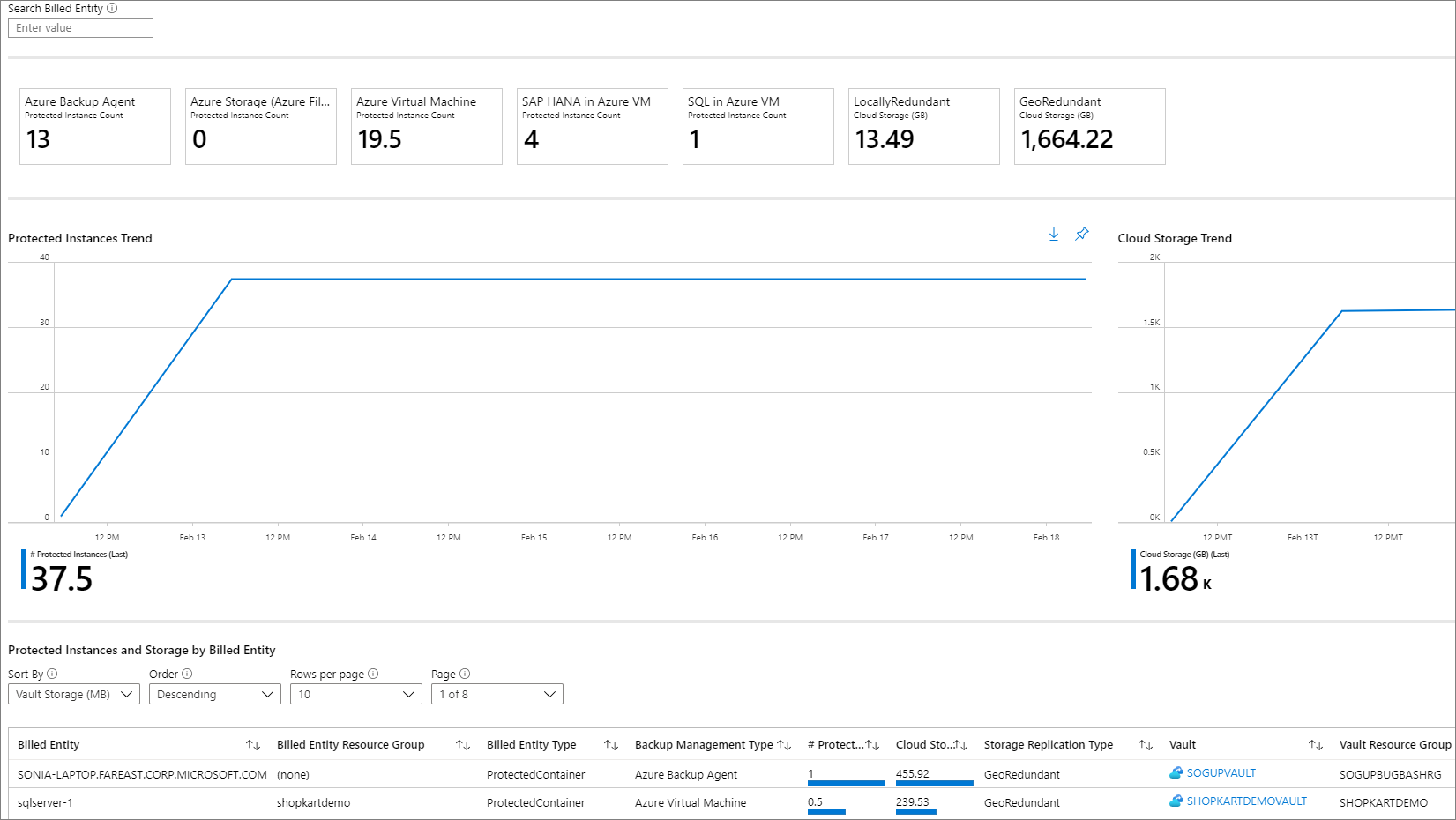
Usage
Na této kartě si můžete zobrazit hlavní parametry fakturace týkající se záloh. Informace zobrazené na této kartě odpovídají úrovni fakturační jednotky (chráněného kontejneru). Pokud se například server DPM zálohuje do Azure, můžete zobrazit trend chráněných instancí a cloudového úložiště spotřebovaného pro server DPM. Podobně pokud používáte SQL ve službě Azure Backup nebo SAP HANA ve službě Azure Backup, tato karta poskytuje informace související s využitím na úrovni virtuálního počítače, ve kterém jsou tyto databáze obsaženy.
Note
- U úloh Azure File, Azure Blob a Azure Disk se spotřebované úložiště zobrazuje jako nula. Důvodem je to, že pole odkazuje na úložiště spotřebované v trezoru. Ve zprávách je v současné době pro Azure File, Azure Blob a Azure Disk podporováno pouze řešení zálohování založené na snímcích.
- U úloh DPM se uživatelům může zobrazit mírný rozdíl (o velikosti přibližně 20 MB na server DPM) mezi hodnotami využití zobrazenými v sestavách v porovnání s agregovanou hodnotou využití, jak je zobrazeno na kartě Přehled trezoru služby Recovery Services. Tento rozdíl vychází ze skutečnosti, že každý server DPM zaregistrovaný pro zálohování má přidružený zdroj dat 'metadata', který není zobrazen jako položka pro reportování.
Jobs
Tato karta slouží k zobrazení dlouhotrvajících trendů u úloh, jako je počet neúspěšných úloh za den a hlavní příčiny selhání úlohy. Tyto informace můžete zobrazit na úrovni agregace i na úrovni zálohované položky. Výběrem konkrétní zálohované položky v mřížce zobrazíte podrobné informace o každé úloze, která byla aktivována u této zálohované položky ve vybraném časovém rozsahu.

Note
U úloh Azure Database for PostgreSQL, Azure Blob a Azure Disk není v tabulce Úlohy aktuálně k dispozici pole přenášená data.
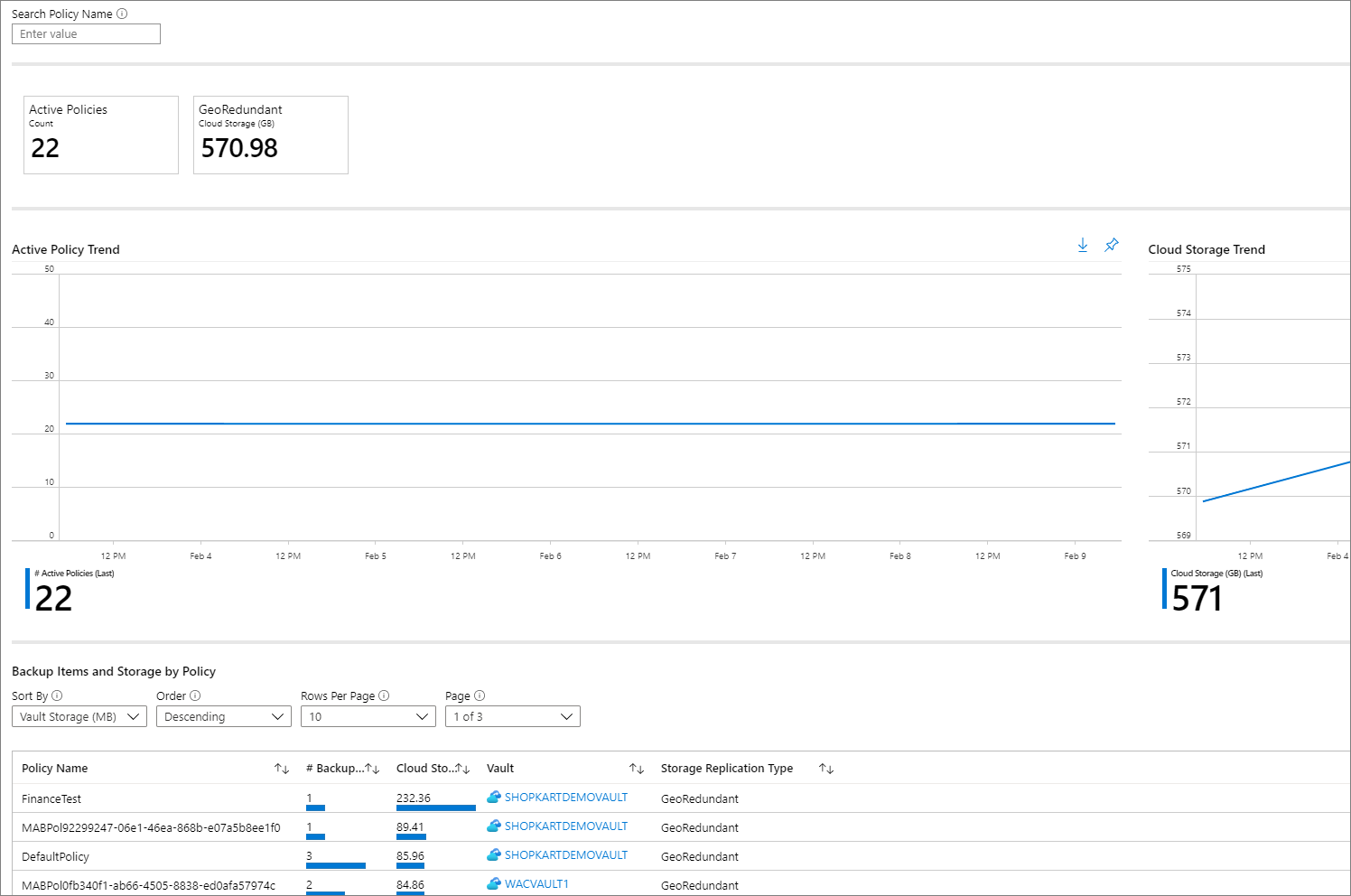
Policies
Na této kartě můžete zobrazit informace o všech aktivních zásadách, například o počtu přidružených položek a celkovém cloudovém úložišti spotřebovaném položkami zálohovaných v rámci dané zásady. Výběrem konkrétní zásady zobrazíte informace o jednotlivých přidružených zálohovaných položkách.
Optimize
Na této kartě získáte přehled o potenciálních příležitostech optimalizace nákladů pro vaše zálohy. Karta Optimalizace v současné době poskytuje přehledy pro následující scénáře:
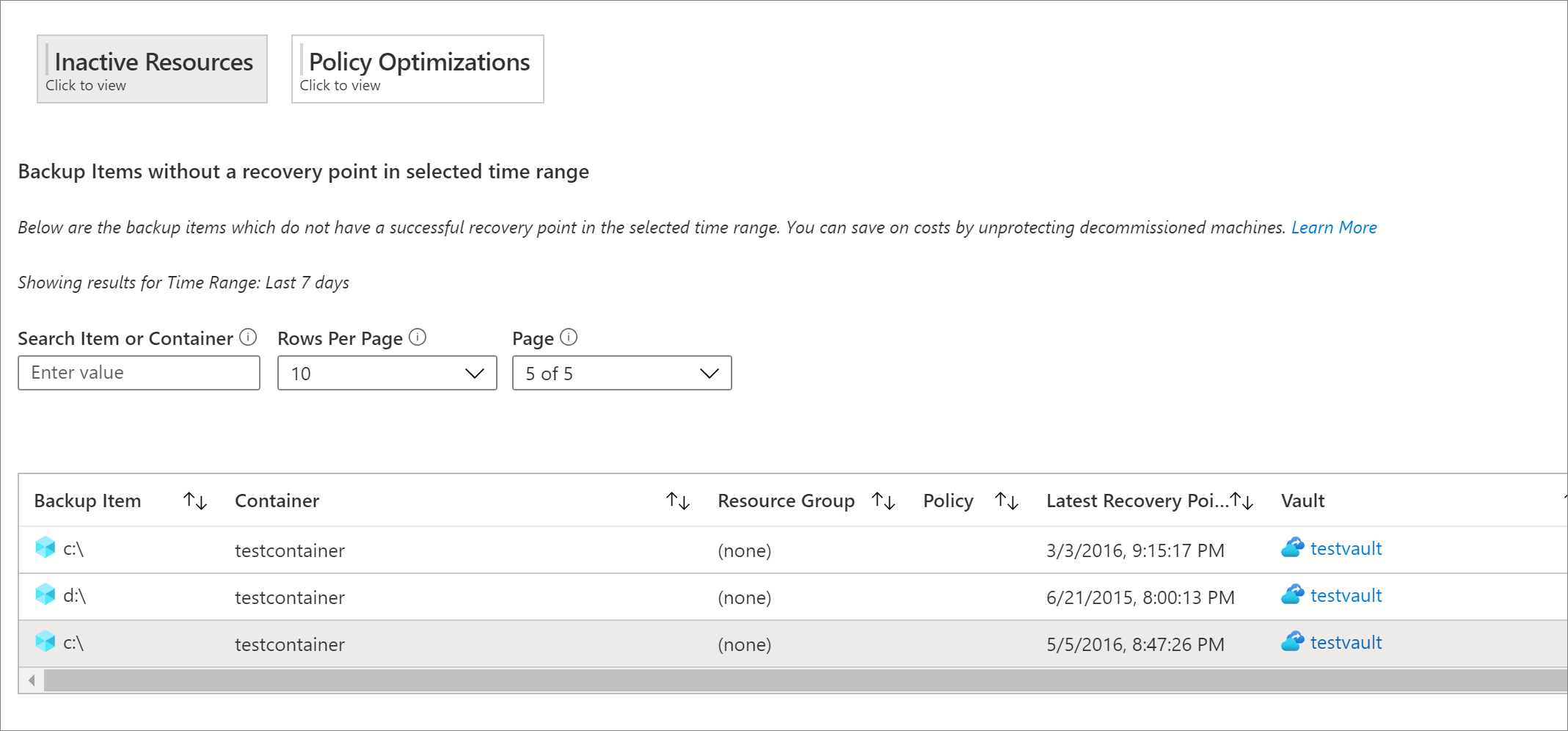
Neaktivní prostředky: Pomocí tohoto zobrazení můžete identifikovat ty zálohované položky, které neměly úspěšnou zálohu po významnou dobu. To může znamenat, že základní počítač, který se zálohuje, už neexistuje (a to znamená, že selhalo zálohování), nebo došlo k nějakému problému s počítačem, který brání spolehlivému vytváření záloh.
Pokud chcete zobrazit neaktivní prostředky, přejděte na kartu Optimalizace a vyberte dlaždici Neaktivní prostředky . Výběrem této dlaždice se zobrazí mřížka, která obsahuje podrobnosti o všech neaktivních prostředcích, které existují ve vybraném oboru. Ve výchozím nastavení mřížka zobrazuje položky, které v posledních 7 dnech nemají bod obnovení. Pokud chcete najít neaktivní prostředky pro jiný časový rozsah, můžete upravit filtr Časový rozsah v horní části karty.
Jakmile identifikujete neaktivní prostředek, můžete problém dále prozkoumat tak, že přejdete na řídicí panel zálohované položky nebo do podokna prostředků Azure pro daný prostředek (kdekoli je to možné). V závislosti na vašem scénáři můžete buď zastavit zálohování počítače (pokud už neexistuje) a odstranit nepotřebné zálohy, což šetří náklady, nebo můžete opravit problémy v počítači, abyste zajistili spolehlivé zálohování.
Note
Pro úlohy v Azure Database for PostgreSQL, Azure Blob a Azure Disk není v současné době k dispozici zobrazení Neaktivní prostředky.
Zálohované položky s dlouhou dobou uchovávání informací: Pomocí tohoto zobrazení můžete identifikovat položky, které mají zálohy po delší dobu, než vyžaduje vaše organizace.
Když vyberete dlaždici Optimalizace zásad následovanou dlaždicí Optimalizace uchovávání informací, zobrazí se mřížka obsahující všechny zálohované položky, pro které je uchovávání denních, týdenních, měsíčních nebo ročních bodů uchovávání větší než zadaná hodnota. Ve výchozím nastavení mřížka zobrazuje všechny zálohované položky ve vybraném oboru. Filtry můžete použít pro denní, týdenní, měsíční a roční uchovávání prostředků k dalšímu filtrování mřížky a identifikaci položek, pro které by mohlo být možné snížit uchovávání, aby se ušetřily náklady na úložiště zálohování.
U databázových úloh, jako jsou SQL a SAP HANA, odpovídají období uchovávání dat zobrazeným v mřížce obdobím uchovávání úplných záložních bodů, nikoli rozdílovým záložním bodům. Totéž platí i pro filtry uchovávání informací.

Note
V případě instancí zálohování, které používají úroveň vault-Standard, mřížka Optimalizace uchovávání informací bere v úvahu dobu uchování v úrovni vault-Standard. V případě instancí zálohování, které nepoužívají vrstvu trezoru (například položky chráněné řešením Azure Disk Backup), mřížka bere v úvahu uchovávání vrstvy snímků.
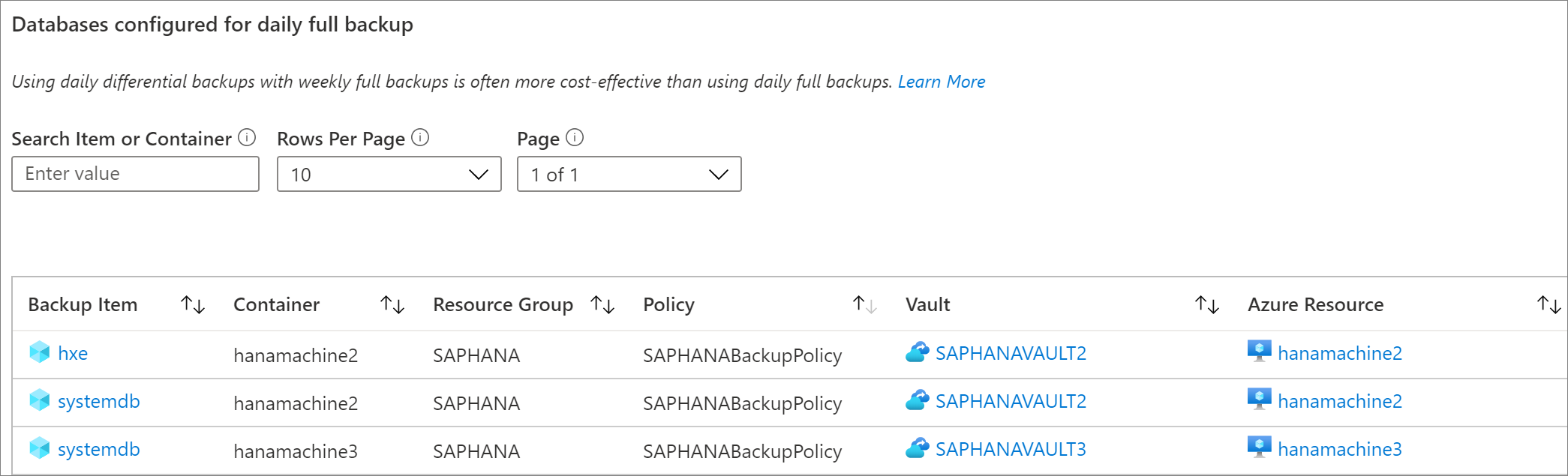
Databáze nakonfigurované pro denní úplné zálohování: Pomocí tohoto zobrazení můžete identifikovat databázové úlohy nakonfigurované pro denní úplné zálohování. Používání denního rozdílového zálohování spolu s týdenním úplným zálohováním je často nákladově efektivnější.
Výběrem dlaždice Optimalizace zásad následovanou dlaždicí Optimalizace plánu zálohování se zobrazí mřížka obsahující všechny databáze se zásadami denního úplného zálohování. Můžete přejít na konkrétní zálohovanou položku a upravit zásadu tak, aby používala denní rozdílové zálohování s týdenním úplným zálohováním.
Filtr Typ správy zálohování v horní části karty by měl obsahovat položky SQL na virtuálním počítači Azure a SAP HANA ve virtuálním počítači Azure , aby mřížka mohla zobrazovat databázové úlohy podle očekávání.
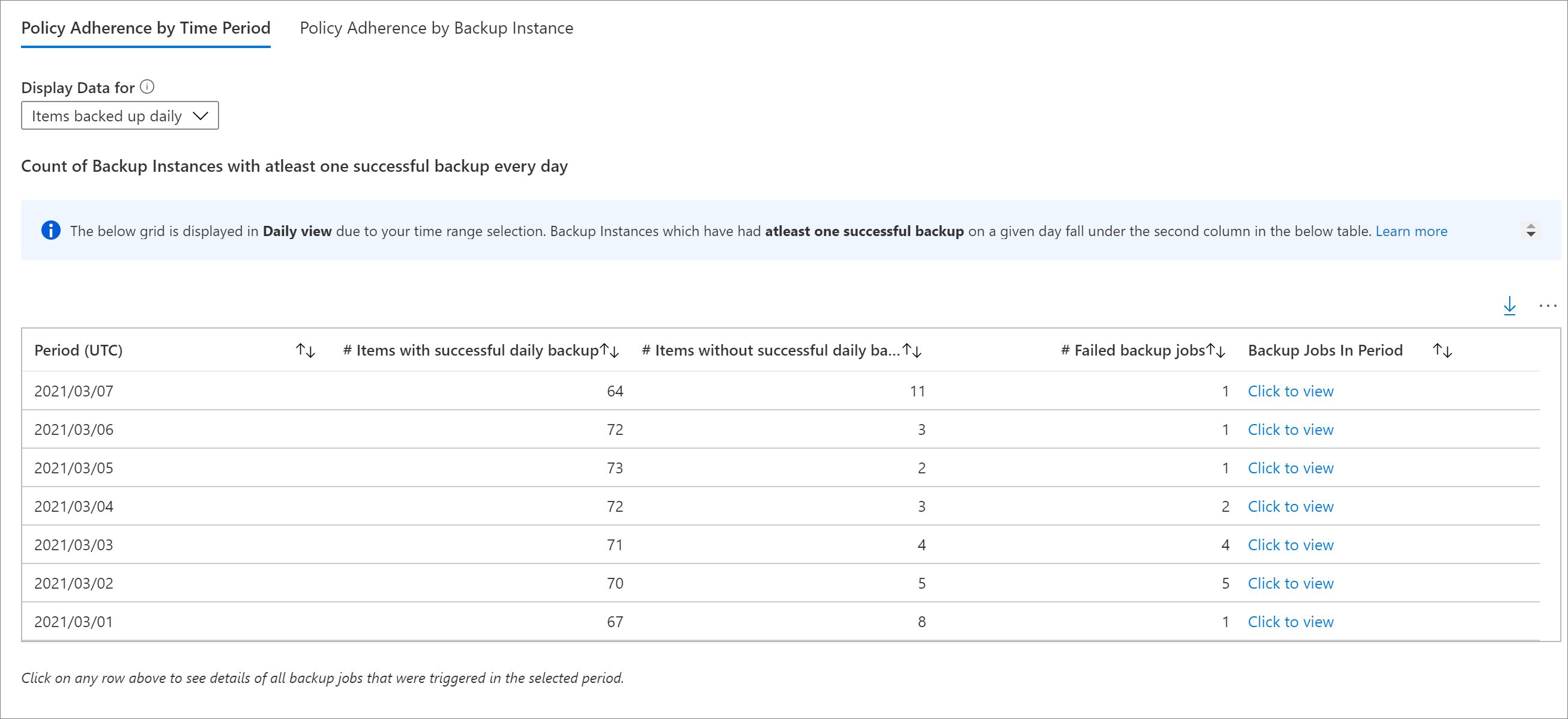
Dodržování zásad: Pomocí této karty můžete zjistit, jestli všechny vaše instance zálohování měly každý den alespoň jednu úspěšnou zálohu. U položek se zásadami týdenního zálohování můžete pomocí této karty určit, jestli všechny instance zálohování měly alespoň jedno úspěšné zálohování týdně.
K dispozici jsou dva typy zobrazení dodržování zásad:
Dodržování zásad podle časového období: Pomocí tohoto zobrazení můžete zjistit, kolik položek mělo v daném dni alespoň jednu úspěšnou zálohu a kolik z nich v daném dni nemělo úspěšné zálohování. Kliknutím na řádek zobrazíte podrobnosti o všech úlohách zálohování, které se aktivovaly ve vybraném dni. Všimněte si, že pokud zvětšíte časový rozsah na větší hodnotu, například posledních 60 dnů, mřížka se vykreslí v týdenním zobrazení a zobrazí počet všech položek, které měly alespoň jednu úspěšnou zálohu každý den v daném týdnu. Podobně je k dispozici měsíční zobrazení pro větší časové rozsahy.
U položek zálohovaných týdně vám tato mřížka pomůže identifikovat všechny položky, které měly v daném týdnu alespoň jednu úspěšnou zálohu. U většího časového rozsahu, například posledních 120 dnů, se mřížka vykreslí v měsíčním zobrazení a zobrazí počet všech položek, které měly alespoň jednu úspěšnou zálohu za každý týden v daném měsíci. Další podrobnosti o denních, týdenních a měsíčních zobrazeních najdete v konvencích používaných v sestavách zálohování .
Dodržování zásad podle instance zálohování: Pomocí tohoto zobrazení můžete zobrazit podrobnosti dodržování zásad na úrovni instance zálohování. Buňka, která je zelená, označuje, že instance zálohování měla alespoň jednu úspěšnou zálohu v daném dni. Buňka, která je červená, označuje, že instance zálohování neměla ani jednu úspěšnou zálohu v daném dni. Denní, týdenní a měsíční agregace se řídí stejným způsobem jako zobrazení pro dodržování zásad podle časového období. Kliknutím na libovolný řádek můžete zobrazit všechny úlohy zálohování v dané instanci zálohování ve vybraném časovém rozsahu.

E-mailové sestavy Azure Backup: Pomocí funkce E-mailová sestava dostupné v Sestavách zálohování můžete nastavit automatizované úlohy pro příjem pravidelných sestav e-mailem. Tato funkce funguje nasazením aplikace logiky ve vašem prostředí Azure, která dotazuje data z vybraných pracovních prostorů Log Analytics (LA) na základě zadaných vstupů.
Po vytvoření logické aplikace budete muset schválit připojení k protokolům Azure Monitoru a Office 365. Uděláte to tak, že na webu Azure Portal přejdete do Logic Apps a vyhledáte název vytvořené úlohy. Výběrem položky nabídky Připojení rozhraní API se otevře seznam připojení rozhraní API, která potřebujete autorizovat. Zjistěte, jak nakonfigurovat e-maily a řešit problémy.


Další funkcionality reportování
V této části jsou uvedeny další dostupné sestavy.
Přizpůsobte zprávy Azure Backup
Zprávy o zálohování používají systémové funkce v protokolech Azure Monitor. Tyto funkce pracují s daty v nezpracovaných tabulkách Azure Backup, v Log Analytics a vracejí formátovaná data, která vám pomůžou načíst informace o všech entitách souvisejících se zálohováním pomocí jednoduchých dotazů.
Pokud chcete vytvořit vlastní sešity sestav pomocí zálohovacích sestav jako základu, můžete přejít na Sestavy zálohování, kliknout na Upravit v horní části sestavy a zobrazit nebo upravit dotazy používané v sestavách. Další informace o vytváření vlastních sestav najdete v dokumentaci k Azure workbookům .
Exportovat do aplikace Excel
Vyberte tlačítko šipky dolů v pravém horním rohu libovolného widgetu, jako je tabulka nebo graf, a exportujte obsah tohoto widgetu jako excelový list as-is s použitými existujícími filtry. Pokud chcete do Excelu exportovat více řádků tabulky, můžete zvýšit počet řádků zobrazených na stránce pomocí šipky rozevíracího seznamu Řádky na stránku v horní části každé mřížky.
Připnutí na řídicí panel
Výběrem tlačítka připnutí v horní části každého widgetu připnete widget na řídicí panel webu Azure Portal. Tato funkce vám pomůže vytvořit přizpůsobené řídicí panely přizpůsobené tak, aby zobrazovaly nejdůležitější informace, které potřebujete.
Sestavy mezi tenanty
Pokud používáte Azure Lighthouse s delegovaným přístupem k předplatným v několika prostředích tenantů, můžete použít výchozí filtr předplatného. Výběrem tlačítka filtru v pravém horním rohu webu Azure Portal zvolte všechna předplatná, pro která chcete zobrazit data. Díky tomu můžete vybrat pracovní prostory Služby Log Analytics napříč tenanty a zobrazit sestavy s více tenanty.