Poznámka:
Přístup k této stránce vyžaduje autorizaci. Můžete se zkusit přihlásit nebo změnit adresáře.
Přístup k této stránce vyžaduje autorizaci. Můžete zkusit změnit adresáře.
Balíčky aplikací můžou zjednodušit kód v řešení Azure Batch a usnadnit správu aplikací, které vaše úlohy spouští. S balíčky aplikací můžete nahrát a spravovat více verzí aplikací, které vaše úlohy spouští, včetně jejich podpůrných souborů. Pak můžete automaticky nasadit jednu nebo více těchto aplikací do výpočetních uzlů ve vašem fondu.
Rozhraní API pro vytváření a správu balíčků aplikací jsou součástí knihovny Batch Management .NET . Rozhraní API pro instalaci balíčků aplikací na výpočetní uzel jsou součástí knihovny Batch .NET . Srovnatelné funkce jsou v dostupných rozhraních API služby Batch pro jiné programovací jazyky.
Tento článek popisuje podporovaný pracovní postup nahrávání balíčků aplikací, vysvětluje, jak je nahrát a spravovat na portálu Azure a jak je nainstalovat na výpočetní uzly fondu pomocí knihovny Batch .NET.
Důležité
Od května 2026 má vylepšení zabezpečení vliv na nahrávání balíčků programových aplikací prostřednictvím Azure PowerShell, sady Batch Management SDK a rozhraní REST API služby Batch Management. Před nahráním nových balíčků aplikací zkontrolujte podporovaný pracovní postup nahrávání . Azure portál, Azure CLI a uživatelé Batch Exploreru nejsou ovlivněni.
Požadavky na balíček aplikace
Pokud chcete používat balíčky aplikací, musíte propojit účet Azure Storage s vaším účtem Batch.
Existuje omezení počtu aplikací a balíčků aplikací v rámci účtu Batch a maximální velikosti balíčku aplikace. Další informace najdete v tématu Kvóty a omezení služby Batch.
Poznámka:
Fondy batch vytvořené před 5. červencem 2017 nepodporují balíčky aplikací (pokud nebyly vytvořeny po 10. březnu 2016 pomocí konfigurace cloudových služeb). Funkce balíčků aplikací popsaná zde nahrazuje funkci Batch Apps dostupnou v předchozích verzích služby.
Principy aplikací a balíčků aplikací
Ve službě Azure Batch se aplikace vztahuje na sadu binárních souborů s verzemi, které se dají automaticky stáhnout do výpočetních uzlů ve vašem fondu. Aplikace obsahuje jeden nebo více balíčků aplikací, které představují různé verze aplikace.
Každý balíček aplikace je .zip soubor, který obsahuje binární soubory aplikace a všechny podpůrné soubory. Podporuje se pouze formát .zip.
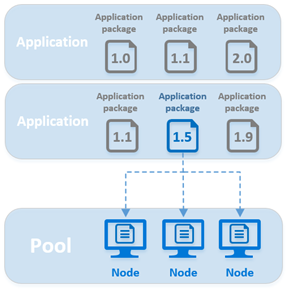
Balíčky aplikací můžete zadat na úrovni fondu nebo úlohy.
Balíčky aplikací fondu se nasazují na každý uzel ve fondu. Aplikace se nasadí, když se uzel připojí k fondu a když se restartuje anebo znovu načte.
Balíčky aplikací fondu jsou vhodné, když všechny uzly ve fondu spouštějí úlohy. Při vytváření fondu můžete zadat jeden nebo více balíčků aplikací, které se mají nasadit. Můžete také přidat nebo aktualizovat balíčky existujícího fondu. Pokud chcete nainstalovat nový balíček do existujícího fondu, musíte restartovat jeho uzly.
Balíčky aplikací úloh se nasazují pouze do výpočetního uzlu naplánovaného ke spuštění úlohy těsně před spuštěním příkazového řádku úkolu. Pokud je zadaný balíček aplikace a verze již v uzlu, není nasazený a použije se existující balíček.
Balíčky aplikací úloh jsou užitečné v prostředích sdíleného fondu, kde se různé úlohy spouštějí v jednom fondu a po dokončení úlohy se fond neodstraní. Pokud má vaše úloha méně úkolů než uzly ve fondu, balíčky aplikací úkolů můžou minimalizovat přenos dat, protože vaše aplikace je nasazená jenom na uzly, které spouští úkoly.
Další scénáře, které můžou těžit z balíčků aplikací úloh, jsou úlohy, které spouštějí velkou aplikaci, ale jenom pro několik úloh. Aplikace pro úlohy můžou být užitečné například pro náročnou fázi předběžného zpracování nebo pro slučovací úlohu.
U balíčků aplikací nemusí spouštěcí úloha fondu zadávat dlouhý seznam jednotlivých souborů prostředků, které se mají nainstalovat na uzly. Nemusíte ručně spravovat více verzí souborů aplikace ve službě Azure Storage ani na uzlech. A nemusíte si dělat starosti s generováním adres URL SAS , abyste měli přístup k souborům ve vašem účtu Azure Storage. Služba Batch funguje na pozadí se službou Azure Storage pro ukládání balíčků aplikací a jejich nasazení do výpočetních uzlů.
Poznámka:
Celková velikost spouštěcího úkolu musí být menší nebo rovna 32 768 znakům, včetně souborů prostředků a proměnných prostředí. Pokud spouštěcí úkol překročí tento limit, je použití balíčků aplikací jinou možností. Můžete také vytvořit .zip soubor obsahující vaše soubory prostředků, nahrát ho jako blob do Azure Storage a pak ho rozbalit z příkazového řádku počáteční úlohy.
Nahrávání a správa aplikací
V následujících částech se dozvíte, jak propojit účet úložiště, popsat podporovaný pracovní postup nahrávání a jak přidat a spravovat aplikace a balíčky aplikací na portálu Azure Portal.
Poznámka:
I když můžete definovat hodnoty aplikace v prostředku Microsoft.Batch/batchAccountsšablony ARM, není v současné době možné použít šablonu ARM k nahrání balíčků aplikací, které se mají použít ve vašem účtu Batch. Musíte je nahrát do propojeného účtu úložiště, jak je popsáno v Přidat novou aplikaci.
Propojení účtu úložiště
Pokud chcete používat balíčky aplikací, musíte propojit účet Azure Storage s účtem Batch. Služba Batch používá přidružený účet úložiště k ukládání balíčků aplikací. V ideálním případě byste měli vytvořit účet úložiště speciálně pro použití s účtem Batch.
Pokud jste ještě nenakonfigurovali účet úložiště, na webu Azure Portal se při prvním výběru aplikací z levé navigační nabídky ve vašem účtu Batch zobrazí upozornění. Propojení účtu úložiště s účtem Batch:
- Vyberte okno Upozornění , které uvádí, že pro tento účet Batch není nakonfigurovaný žádný účet úložiště.
- Pak zvolte Nastavení účtu úložiště... na další stránce.
- V části Informace o účtu úložiště zvolte odkaz Vybrat účet úložiště.
- V seznamu v podokně Zvolit účet úložiště vyberte účet úložiště, který chcete použít s tímto účtem Batch.
- Pak vyberte Uložit v levém horním rohu stránky.
Po propojení těchto dvou účtů může Batch automaticky nasadit balíčky uložené v propojeném účtu úložiště do výpočetních uzlů.
Důležité
Balíčky aplikací nemůžete používat s účty Azure Storage nakonfigurovanými s pravidly brány firewall nebo hierarchickým oborem názvů nastaveným na Povoleno.
Služba Batch používá Azure Storage k ukládání balíčků aplikací jako blokových blobů. Za data objektu blob bloku se vám účtují normální poplatky a velikost každého balíčku nesmí překročit maximální velikost objektu blob bloku. Další informace najdete v tématu Škálovatelnost a cíle výkonu pro úložiště Blob. Pokud chcete minimalizovat náklady, nezapomeňte zvážit velikost a počet balíčků aplikací a pravidelně odebírat zastaralé balíčky.
Podporovaný pracovní postup nahrávání
Balíčky aplikací můžete nahrát a spravovat pomocí portálu Azure, Azure CLI, Azure PowerShell, Batch Exploreru, sady Batch Management SDK nebo rozhraní REST API služby Batch Management.
Od května 2026 platí, že pokud balíčky aplikací nahráváte programově pomocí Azure PowerShell, sady Batch Management SDK, rozhraní REST API služby Batch Management nebo jiného nástroje založeného na rozhraní API, musíte použít podporovaný pracovní postup nahrávání popsaný v této části.
Požadovaná sekvence nahrávání: Vytvoření, nahrání a následná aktivace
K nahrání verze balíčku aplikace použijte následující sekvenci:
- K vytvoření nebo aktualizaci balíčku aplikace použijte
ApplicationPackage - Create(HTTPPUT). Odpověď obsahujeproperties.storageUrladresu URL, na kterou nahrajete soubor balíčku, aproperties.storageUrlExpirykterá označuje, kdy vyprší platnost adresy URL. - Nahrajte soubor balíčku aplikace (soubor .zip) do tohoto
storageUrl. Adresa URL odkazuje na blokový objekt blob v účtu úložiště propojeném s vaším účtem Batch. - K aktivaci balíčku použijte
ApplicationPackage - Activate(HTTPPOST), aby ho mohly používat fondy a úkoly.
Chování prvků storageUrl a storageUrlExpiry v odpovědích API
Při tomto vylepšení zabezpečení vrátí Azure Batch adresu URL pro nahrání a vypršení platnosti pouze v odpovědi ApplicationPackage - Create (HTTP PUT). V odpovědích ApplicationPackage - Get (HTTP GET) a ApplicationPackage - Activate (HTTP POST) jsou properties.storageUrl a properties.storageUrlExpirynull:
-
Verze rozhraní API novější než
2025-06-01:properties.storageUrlaproperties.storageUrlExpiryjsou vždynullv odpovědích HTTPGETa HTTPPOST. Z tohoto chování se nemůžete odhlásit. -
Verze API
2025-06-01a starší: Od května 2026 se stejné chování bude zavádět postupně. Aby se omezilo narušení, Azure Batch dočasně vyjímá uživatele, u nichž zjistí, že při získávání adresy URL pro odesílání stále používají HTTPGET. Naplánujte přechod na podporovaný pracovní postup: pomocí protokolu HTTPPUTzískejte adresu URL pro nahrání, nahrajte soubor balíčku a pak pomocí protokolu HTTPPOSTaktivujte balíček aplikace.
Důležité
Pokud používáte verzi rozhraní API 2025-06-01 nebo starší a v průběhu postupného zavádění se vás to dotkne, protože váš pracovní postup závisí na starším formátu odpovědi, vytvořte tiket podpory Azure. Naplánujte migraci na podporovaný pracovní postup nahrávání.
Jak to ovlivňuje vaše nástroje
Následující tabulka shrnuje, jestli je potřeba provést akci pro každý nástroj.
| nástroj | Požadovaná akce |
|---|---|
| Azure Portal | Žádné. |
| Azure CLI | Žádné. |
| Azure PowerShell | Aktualizujte na Azure PowerShell verzi 15.2 nebo novější, která zahrnuje Az.Batch verze modulu 4.0.1 nebo novější. |
| Batch Explorer | Žádné. |
| Batch Management SDK | Zkontrolujte svůj pracovní postup. Pokud váš pracovní postup nahrávání používá k získání adresy URL pro nahrání http GET , aktualizujte pracovní postup tak, aby používal HTTP PUT. Například v .NET použijte Update(), nahrajte na adresu URL a pak použijte Activate(). Nepoužívejte Get() k získání adresy URL pro účely nahrání. |
| Batch Management REST API | Zkontrolujte svůj pracovní postup. Pokud váš pracovní postup nahrávání používá k získání adresy URL pro nahrání http GET , aktualizujte pracovní postup tak, aby používal HTTP PUT. Nepoužívejte http GET k získání adresy URL pro účely nahrání. |
Přidání nové aplikace
Pokud chcete vytvořit novou aplikaci, přidáte balíček aplikace a zadáte jedinečné ID aplikace.
V účtu Batch vyberte v levé navigační nabídce aplikace a pak vyberte Přidat.
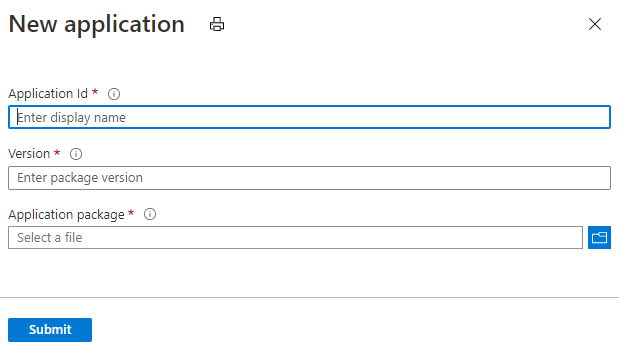
Zadejte následující informace:
- ID aplikace: ID nové aplikace.
- Verze: Verze balíčku aplikace, který nahráváte.
- Balíček aplikace: Soubor .zip obsahující binární soubory aplikace a podpůrné soubory potřebné ke spuštění aplikace.
ID averze aplikace, které zadáte, musí splňovat tyto požadavky:
- V uzlech Windows může ID obsahovat libovolnou kombinaci alfanumerických znaků, pomlček a podtržítka. Na linuxových uzlech jsou povoleny pouze alfanumerické znaky a podtržítka.
- Nemůže obsahovat více než 64 znaků.
- Musí být jedinečný v rámci účtu Batch.
- ID zachovávají velikost písmen při zadání, ale nerozlišují mezi velkými a malými písmeny.
Až budete připraveni, vyberte Odeslat. Po nahrání souboru .zip do účtu služby Azure Storage se na portálu zobrazí oznámení. V závislosti na velikosti souboru, který nahráváte, a rychlosti síťového připojení může tento proces nějakou dobu trvat.
Zobrazení aktuálních aplikací
Pokud chcete zobrazit aplikace v účtu Batch, vyberte Aplikace v levé navigační nabídce.
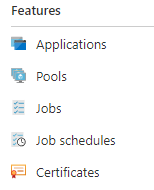
Výběrem této možnosti nabídky se otevře okno Aplikace . V tomto okně se zobrazí ID každé aplikace ve vašem účtu a následující vlastnosti:
- Balíčky: Počet verzí přidružených k této aplikaci.
- Výchozí verze: Pokud je k dispozici, je nainstalovaná verze aplikace, pokud není při nasazování aplikace zadaná žádná verze.
- Povolit aktualizace: Určuje, jestli jsou povolené aktualizace a odstranění balíčků.
Pokud chcete zobrazit strukturu souborů balíčku aplikace na výpočetním uzlu, přejděte na webu Azure Portal ke svému účtu Batch. Vyberte pooly. Pak vyberte fond, který obsahuje výpočetní uzel. Vyberte výpočetní uzel, na kterém je nainstalovaný balíček aplikace, a otevřete složku aplikací .
Zobrazení podrobností o aplikaci
Pokud chcete zobrazit podrobnosti o aplikaci, vyberte ji v okně Aplikace . Aplikaci můžete nakonfigurovat tak, že v levé navigační nabídce vyberete Nastavení .
- Povolit aktualizace: Označuje, jestli je možné aktualizovat nebo odstranit balíčky aplikací. Výchozí hodnota je Yes (Ano). Pokud je nastavená hodnota Ne, existující balíčky aplikací se nedají aktualizovat ani odstranit, ale nové verze balíčků aplikací je možné přidat.
- Výchozí verze: Výchozí balíček aplikace, který se použije při nasazení aplikace, pokud není zadána žádná verze.
- Zobrazovaný název: Přátelský název, který může vaše řešení Batch použít při zobrazení informací o aplikaci. Tento název můžete například použít v uživatelském rozhraní služby, kterou zákazníkům poskytnete prostřednictvím služby Batch.
Přidání nového balíčku aplikace
Pokud chcete přidat verzi balíčku aplikace pro existující aplikaci, vyberte aplikaci na stránce Aplikace vašeho účtu Batch. Pak vyberte Přidat.
Stejně jako u nové aplikace zadejte verzi nového balíčku, nahrajte soubor .zip do pole Balíček aplikace a pak vyberte Odeslat.
Aktualizace nebo odstranění balíčku aplikace
Pokud chcete aktualizovat nebo odstranit existující balíček aplikace, vyberte aplikaci na stránce Aplikace vašeho účtu Batch. Klikněte na ikonu se třemi tečkami v řádku balíčku aplikace, který chcete upravit. Pak vyberte akci, kterou chcete provést.

Pokud vyberete Možnost Aktualizovat, můžete nahrát nový soubor .zip. Tento soubor nahrazuje předchozí .zip soubor, který jste nahráli pro tuto verzi.
Pokud vyberete Odstranit, zobrazí se výzva k potvrzení odstranění této verze. Jakmile vyberete OK, Služba Batch odstraní soubor .zip z účtu služby Azure Storage. Pokud odstraníte výchozí verzi aplikace, odebere se pro tuto aplikaci nastavení výchozí verze .
Instalace aplikací na výpočetní uzly
Naučili jste se spravovat balíčky aplikací na webu Azure Portal. Teď se můžete naučit, jak je nasadit do výpočetních uzlů a spouštět je pomocí úloh Služby Batch.
Instalace balíčků aplikací poolu
Chcete-li nainstalovat balíček aplikace na všechny výpočetní uzly ve fondu, zadejte jeden nebo více odkazů na balíčky aplikací pro fond. Balíčky aplikací, které zadáte pro fond, jsou instalovány na každém výpočetním uzlu, který se připojí k fondu, a na všech uzlech, které jsou restartovány nebo znovu zobrazena.
V Azure.ResourceManager.Batch zadejte při vytváření nového fondu nebo aktualizaci existujícího fondu jednu nebo více položek BatchApplicationPackageReference v kolekci BatchAccountPoolData.ApplicationPackages. Třída BatchApplicationPackageReference určuje ID a verzi aplikace, které se mají nainstalovat na výpočetní uzly fondu.
ArmClient armClient = new ArmClient(new DefaultAzureCredential());

ResourceIdentifier batchAccountResourceId =
    BatchAccountResource.CreateResourceIdentifier("subscriptionId", "resourceGroupName", "accountName");
BatchAccountResource batchAccount = armClient.GetBatchAccountResource(batchAccountResourceId);

BatchAccountPoolCollection poolCollection = batchAccount.GetBatchAccountPools();

BatchAccountPoolData poolData = new BatchAccountPoolData()
{
    VmSize = "standard_d1_v2",
    DeploymentConfiguration = new BatchDeploymentConfiguration()
    {
        VmConfiguration = new BatchVmConfiguration(
            imageReference: new BatchImageReference()
            {
                Publisher = "MicrosoftWindowsServer",
                Offer = "WindowsServer",
                Sku = "2019-datacenter-core",
                Version = "latest"
            },
            nodeAgentSkuId: "batch.node.windows amd64")
    },
    ScaleSettings = new BatchAccountPoolScaleSettings()
    {
        FixedScale = new BatchAccountFixedScaleSettings() { TargetDedicatedNodes = 1 }
    }
};

// Specify the application and version to install on the compute nodes
poolData.ApplicationPackages.Add(
    new Azure.ResourceManager.Batch.Models.BatchApplicationPackageReference(
        new ResourceIdentifier($"{batchAccountResourceId}/applications/litware"))
    {
        Version = "1.1001.2b"
    });

// Create the pool. As the nodes join the pool, the specified application package
// is installed on each.
ArmOperation<BatchAccountPoolResource> pool = await poolCollection.CreateOrUpdateAsync(
    WaitUntil.Completed, "myPool", poolData);
Důležité
Pokud nasazení balíčku aplikace selže, služba Batch označí uzel jako nepoužitelný a na daném uzlu nejsou naplánované žádné úlohy. Pokud k tomu dojde, restartujte uzel a znovu nasadíte balíček. Restartování uzlu také umožňuje opětovné plánování úkolů na uzlu.
Instalace balíčků aplikací úloh
Podobně jako u poolu, zadáváte odkazy na balíčky aplikací pro úlohu. Pokud je naplánované spuštění úlohy na uzlu, balíček se stáhne a extrahuje těsně před spuštěním příkazového řádku úkolu. Pokud je v uzlu již nainstalovaný zadaný balíček a verze, balíček se nestáhne a použije se existující balíček.
Pokud chcete nainstalovat balíček aplikace úkolu, nakonfigurujte vlastnost BatchTaskCreateOptions.ApplicationPackageReferences úlohy:
BatchTaskCreateOptions task = new BatchTaskCreateOptions(
    "litwaretask001",
    "cmd /c %AZ_BATCH_APP_PACKAGE_LITWARE%\\litware.exe -args -here");

task.ApplicationPackageReferences.Add(
    new Azure.Compute.Batch.BatchApplicationPackageReference("litware")
    {
        Version = "1.1001.2b"
    });
Spuštění nainstalovaných aplikací
Balíčky, které určíte pro fond nebo úlohu, se stáhnou a extrahují do pojmenovaného adresáře na AZ_BATCH_ROOT_DIR uzlu. Batch také vytvoří proměnnou prostředí, která obsahuje cestu k pojmenovaném adresáři. Příkazové řádky úkolů používají tuto proměnnou prostředí při odkazování na aplikaci na uzlu.
Na uzlech Windows je proměnná v následujícím formátu:
Windows:
AZ_BATCH_APP_PACKAGE_APPLICATIONID#version
Na linuxových uzlech se formát mírně liší. Tečky (.), spojovníky (-) a znaky čísel (#) jsou nahrazeny podtržítky v proměnné prostředí. Také je zachován případ ID aplikace. Například:
Linux:
AZ_BATCH_APP_PACKAGE_applicationid_version
APPLICATIONID a version jsou hodnoty, které odpovídají verzi aplikace a balíčku, kterou jste zadali pro nasazení. Pokud například zadáte, že na uzlech Windows by se měla nainstalovat blender aplikace verze 2.7, budou příkazové řádky úloh používat tuto proměnnou prostředí pro přístup ke svým souborům:
Windows:
AZ_BATCH_APP_PACKAGE_BLENDER#2.7
Na linuxových uzlech zadejte proměnnou prostředí v tomto formátu. Zploštěte tečky (.), spojovníky (-) a znaky číslic (#) na podtržítka a zachováte případ ID aplikace:
Linux:
AZ_BATCH_APP_PACKAGE_blender_2_7
Když nahrajete balíček aplikace, můžete zadat výchozí verzi, kterou chcete nasadit do výpočetních uzlů. Pokud jste zadali výchozí verzi aplikace, můžete při odkazování na aplikaci vynechat příponu verze. Výchozí verzi aplikace můžete zadat na webu Azure Portal v okně Aplikace , jak je znázorněno v části Nahrání a správa aplikací.
Pokud například nastavíte "2.7" jako výchozí verzi pro blender aplikací a vaše úkoly odkazují na následující proměnnou prostředí, pak uzly Windows používají verzi 2.7:
AZ_BATCH_APP_PACKAGE_BLENDER
Následující fragment kódu ukazuje ukázkový příkazový řádek úlohy, který spustí výchozí verzi aplikace blenderu :
string taskId = "blendertask01";
string commandLine =
    @"cmd /c %AZ_BATCH_APP_PACKAGE_BLENDER%\blender.exe -args -here";
BatchTaskCreateOptions blenderTask = new BatchTaskCreateOptions(taskId, commandLine);
Návod
Další informace o nastavení prostředí výpočetních uzlů najdete v tématu Nastavení prostředí pro úlohy.
Aktualizace fondových aplikačních balíčků
Pokud už je existující fond nakonfigurovaný s balíčkem aplikace, můžete pro fond zadat nový balíček. To znamená:
- Služba Batch nainstaluje nově zadaný balíček na všechny nové uzly, které se připojí k fondu, a na všechny existující uzly, které se restartují nebo znovu nainstalují.
- Výpočetní uzly, které už jsou ve fondu, když aktualizujete odkazy na balíčky, automaticky nenainstalují nový balíček aplikace. Aby bylo možné přijmout nový balíček, musí se tyto výpočetní uzly restartovat nebo obnovit.
- Když se nasadí nový balíček, vytvořené proměnné prostředí odrážejí odkazy na nový balíček aplikace.
V tomto příkladu má existující pool nakonfigurovanou verzi 2.7 aplikace blender jako jeden ze svých odkazů na balíčky aplikací. Pokud chcete aktualizovat uzly fondu verzí 2.76b, zadejte novou verzi BatchApplicationPackageReference s novou verzí a potvrďte změnu.
var credential = new DefaultAzureCredential();
ArmClient armClient = new ArmClient(credential);
string newVersion = "2.76b";

ResourceIdentifier batchAccountResourceId =
    BatchAccountResource.CreateResourceIdentifier("subscriptionId", "resourceGroupName", "accountName");
BatchAccountPoolResource boundPool = await armClient
    .GetBatchAccountPoolResource(BatchAccountPoolResource.CreateResourceIdentifier(
        "subscriptionId", "resourceGroupName", "accountName", "myPool"))
    .GetAsync();

BatchAccountPoolData poolData = boundPool.Data;
poolData.ApplicationPackages.Clear();
poolData.ApplicationPackages.Add(
    new Azure.ResourceManager.Batch.Models.BatchApplicationPackageReference(
        new ResourceIdentifier($"{batchAccountResourceId}/applications/blender"))
    {
        Version = newVersion
    });

await boundPool.UpdateAsync(poolData);
Teď, když je nová verze nakonfigurovaná, služba Batch nainstaluje verzi 2.76b do jakéhokoli nového uzlu, který se připojí k fondu. Chcete-li nainstalovat verzi 2.76b na uzly, které už jsou ve fondu, restartujte je nebo přeinstalujte systém. Restartování uzlů uchovává soubory z předchozích nasazení balíčků.
Výpis aplikací v účtu Batch
V účtu Batch můžete vypsat aplikace a jejich balíčky pomocí kolekce BatchAccountResource.GetBatchApplications z Azure.ResourceManager.Batch.
var credential = new DefaultAzureCredential();
ArmClient armClient = new ArmClient(credential);
ResourceIdentifier batchAccountResourceId =
    BatchAccountResource.CreateResourceIdentifier("subscriptionId", "resourceGroupName", "accountName");
BatchAccountResource batchAccount = armClient.GetBatchAccountResource(batchAccountResourceId);

await foreach (BatchApplicationResource app in batchAccount.GetBatchApplications().GetAllAsync())
{
    Console.WriteLine("ID: {0} | Display Name: {1}", app.Data.Name, app.Data.DisplayName);

    await foreach (BatchApplicationPackageResource package in app.GetBatchApplicationPackages().GetAllAsync())
    {
        Console.WriteLine("  {0}", package.Data.Name);
    }
}
Další kroky
- Rozhraní REST API služby Batch také poskytuje podporu pro práci s balíčky aplikací. Například viz applicationPackageReferences element, jak určit balíčky k instalaci, a Aplikace pro získání informací o aplikaci.
- Naučte se programově spravovat účty a kvóty služby Azure Batch pomocí .NET služby Batch Management. Knihovna Batch Management .NET může povolit funkce vytváření a odstraňování účtů pro vaši aplikaci nebo službu Batch.