Poznámka:
Přístup k této stránce vyžaduje autorizaci. Můžete se zkusit přihlásit nebo změnit adresáře.
Přístup k této stránce vyžaduje autorizaci. Můžete zkusit změnit adresáře.
Tento kurz vás provede procesem nasazení virtuálních počítačů Intel SGX pomocí webu Azure Portal. V opačném případě doporučujeme sledovat šablony Azure Marketplace .
Požadavky
Pokud nemáte předplatné Azure, vytvořte si účet , než začnete.
Poznámka:
Bezplatné zkušební účty nemají přístup k virtuálním počítačům v tomto kurzu. Upgradujte prosím na předplatné s průběžným platbou.
Přihlášení k Azure
Přihlaste se do Azure Portalu.
Nahoře vyberte Vytvořit prostředek.
V levém bočním podokně vyberte, vyberte Výpočty.
Vyberte Vytvořit virtuální počítač.
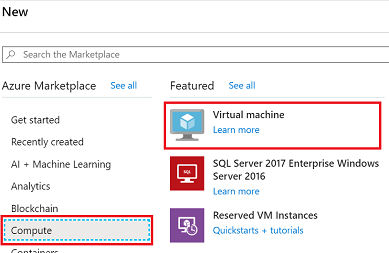
Konfigurace virtuálního počítače Intel SGX
Na kartě Základy vyberte své předplatné a skupinu prostředků.
Jako název virtuálního počítače zadejte název nového virtuálního počítače.
Zadejte nebo vyberte tyto hodnoty:
Oblast: Vyberte oblast Azure, která je pro vás správná.
Poznámka:
Virtuální počítače Intel SGX běží na specializovaném hardwaru v konkrétních oblastech. Nejnovější dostupnost v jednotlivých oblastech najdete v dostupných oblastech, pokud hledáte řadu DCsv2 nebo DCsv3/DCdsv3.
Nakonfigurujte image operačního systému, kterou chcete pro virtuální počítač použít.
Zvolte Obrázek: Pro účely tohoto kurzu vyberte Ubuntu 20.04 LTS – Gen2. Můžete také vybrat Ubuntu 18.04 LTS - Gen2 nebo Windows Server 2019.
Aktualizace na generaci 2: Pod obrázkem vyberte Konfigurovat generaci virtuálního počítače v zobrazeném menu, poté vyberte Generace 2.

Vyberte virtuální počítač s možnostmi Intel SGX kliknutím na + Přidat filtr a vytvořte filtr , vyberte Typ pro typ filtru a v dalším rozevíracím seznamu zkontrolujte pouze důvěrné výpočetní prostředky .
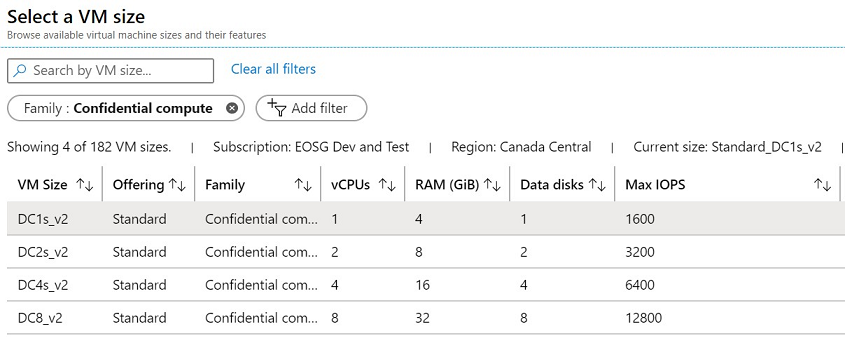
Tip
Měli byste vidět velikosti DC(číslo)s_v2, DC(číslo)s_v3 a DC(číslo)ds_v3. Další informace.
Vyplňte následující informace:
Typ ověřování: Pokud vytváříte virtuální počítač s Linuxem, vyberte veřejný klíč SSH.
Poznámka:
U ověřování máte na výběr mezi používáním veřejného klíče SSH nebo hesla. SSH je bezpečnější. Pokyny k vygenerování klíče SSH najdete v tématu Vytvoření klíčů SSH v Linuxu a na Macu pro virtuální počítače s Linuxem v Azure.
Uživatelské jméno: Zadejte jméno správce virtuálního počítače.
Veřejný klíč SSH: Pokud je to možné, zadejte veřejný klíč RSA.
Heslo: Pokud je to možné, zadejte heslo pro ověření.
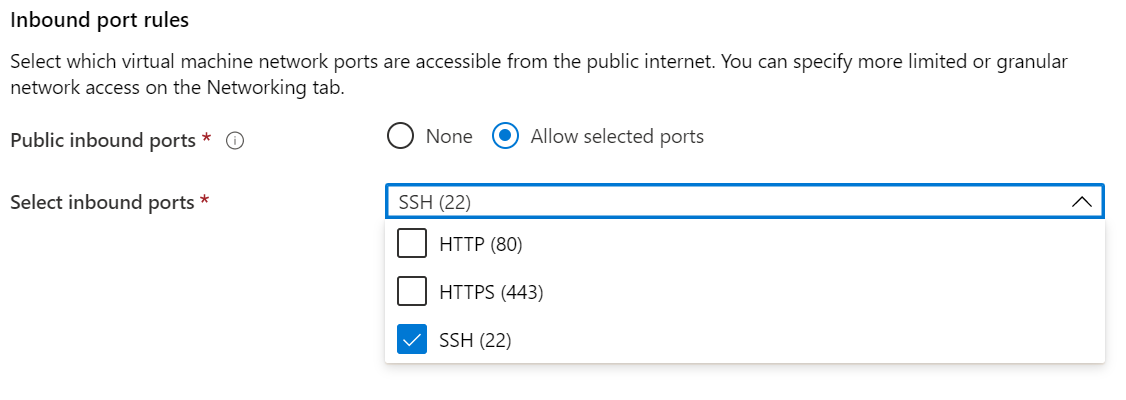
Veřejné příchozí porty: Zvolte Povolit vybrané porty a v seznamu Vybrat veřejné příchozí porty vyberte SSH (22) a HTTP (80). Pokud nasazujete virtuální počítač s Windows, vyberte HTTP (80) a RDP (3389).
Poznámka:
Povolení portů RDP/SSH se nedoporučuje pro produkční nasazení.
Proveďte změny na kartě Disky .
- DCsv2-series podporuje SSD úrovně Standard, SSD úrovně Premium se podporuje v rámci DC1, DC2 a DC4.
- DCsv3 a DCdsv3-series podporují ssd úrovně Standard, SSD úrovně Premium a disk Úrovně Ultra.
Můžete provést změny nastavení na následujících kartách nebo ponechat výchozí nastavení.
- Sítě
- Správa
- Konfigurace hosta
- Značky
Vyberte Recenze + vytvořit.
V podokně Zkontrolovat a vytvořit vyberte Vytvořit.
Poznámka:
Pokud jste nasadili virtuální počítač s Linuxem, přejděte k další části a pokračujte v tomto kurzu. Pokud jste nasadili virtuální počítač s Windows, připojte se k virtuálnímu počítači s Windows pomocí těchto kroků a pak nainstalujte sadu OE SDK ve Windows.
Připojení k virtuálnímu počítači s Linuxem
Otevřete libovolného klienta SSH, například Bash v Linuxu nebo PowerShellu ve Windows. Příkaz ssh je obvykle součástí Linuxu, macOS a Windows. Pokud používáte Windows 7 nebo starší, kde Win32 OpenSSH není ve výchozím nastavení zahrnutý, zvažte instalaci WSL nebo použití Azure Cloud Shellu z prohlížeče. V následujícím příkazu nahraďte uživatelské jméno a IP adresu virtuálního počítače pro připojení k vašemu virtuálnímu počítači s Linuxem.
ssh azureadmin@40.55.55.555
Veřejnou IP adresu virtuálního počítače najdete na webu Azure Portal v části Přehled vašeho virtuálního počítače.
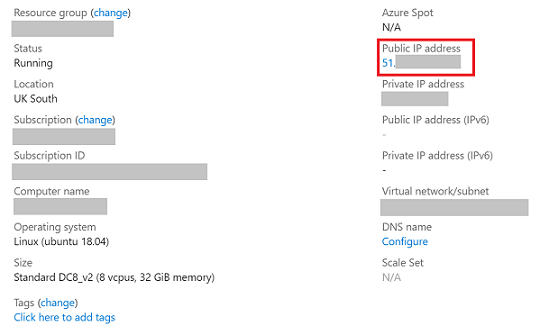
Další informace o připojení k virtuálním počítačům s Linuxem najdete v tématu Vytvoření virtuálního počítače s Linuxem v Azure pomocí portálu.
Instalace klienta Azure DCAP
Azure Data Center Attestation Primitives (DCAP), náhrada za Knihovnu poskytovatelů Intel Quote (QPL), načítá kolaterál pro generování a ověřování nabídek přímo ze služby THIM.
Služba THIM (Trusted Hardware Identity Management) zpracovává správu certifikátů mezipaměti pro všechna důvěryhodná spouštěcí prostředí (TEE) umístěná v Azure a poskytuje informace o důvěryhodné výpočetní bázi (TCB) k vynucení minimálního směrného plánu pro řešení ověření identity.
DCsv3 a DCdsv3 podporují pouze atestační proces založený na ECDSA a uživatelé musí nainstalovat klienta Azure DCAP pro interakci s THIM a načtení TEE kolaterálu pro generování atestace během procesu atestace. DCsv2 nadále podporuje ověřování založené na EPID.
Vyčištění prostředků
Pokud už ji nepotřebujete, můžete odstranit skupinu prostředků, virtuální počítač a všechny související prostředky.
Vyberte skupinu prostředků pro virtuální počítač a pak vyberte Odstranit. Potvrďte název skupiny prostředků a dokončete odstranění prostředků.
Další kroky
V tomto rychlém startu jste nasadili a připojili se k virtuálnímu počítači Intel SGX. Další informace najdete v tématu Řešení na virtuálních počítačích.
Seznamte se s tím, jak můžete vytvářet důvěrné výpočetní aplikace, a to tím, že budete pokračovat v ukázkách sady Open Enclave SDK na GitHubu.
Microsoft Azure Attestation je bezplatná architektura ověřování založená na ECDSA, která umožňuje vzdáleně ověřit důvěryhodnost více TEE a integritu binárních souborů spuštěných uvnitř. Další informace