Poznámka:
Přístup k této stránce vyžaduje autorizaci. Můžete se zkusit přihlásit nebo změnit adresáře.
Přístup k této stránce vyžaduje autorizaci. Můžete zkusit změnit adresáře.
Platí pro: Azure Logic Apps (Consumption + Standard)
Když váš automatizovaný integrační workflow potřebuje pracovat se zdroji v databázi DB2, použijte DB2 konektor pro provádění operací na databázi. Například váš pracovní postup může zobrazovat tabulky nebo řádky, přidávat řádky, aktualizovat řádky, mazat řádky, spouštět dotazy a spouštět uložené procedury. Tyto akce mohou vrátit data z vaší databáze pro použití jinými akcemi ve vašem pracovním postupu.
Azure Logic Apps poskytuje následující verze DB2 konektorů:
- Spravovaný konektor: Dostupný pro spotřebu a standardní pracovní postupy. Pro on-premises DB2 server tento konektor vyžaduje on-premises datovou bránu.
- Vestavěný konektor: Dostupný pouze pro standardní pracovní postupy. Tento konektor běží v procesu s runtime Azure Logic Apps a připojuje se přímo k DB2 přes TCP/IP bez on-premises datové brány.
Obě verze komunikují s vzdálenými DB2 servery přes TCP/IP síť. Můžete použít obě verze pro přístup ke cloudovým databázím, například IBM DB2 pro Windows běžící ve Azure virtualizaci.
Important
Pro systémy kritické pro misi, které používají standardní pracovní postupy, použijte vestavěný konektor. Vestavěný konektor eliminuje závislost na další bráně a poskytuje výhody vyššího výkonu a propustnosti při běhu v rámci procesu modulu runtime Azure Logic Apps. Používejte spravovaný konektor, když potřebujete jeho specifické operace nebo když používáte workflow Spotřeba.
Tento průvodce popisuje provoz a nastavení připojení pro obě verze konektorů.
Podporované platformy a verze
Konektor DB2 podporuje následující platformy a verze IBM DB2 spolu s produkty kompatibilními s IBM DB2, které podporují architekturu DRDA (Distributed Relational Database Architecture) SQL Access Manager (SQLAM) verze 10 a 11:
| Platforma | Verze |
|---|---|
| IBM DB2 pro z/OS | 12, 11.1, 10.1 |
| IBM DB2 for i | 7.4, 7.3, 7.2, 7.1 |
| IBM DB2 pro LUW | 11,5, 11,1, 10,5 |
Technické reference ke konektoru
Konektor DB2 má různé verze podle typu logické aplikace a hostitelského prostředí.
| Aplikace logiky | Životní prostředí | Verze připojení |
|---|---|---|
| Spotřeba | Azure Logic Apps pro více tenantů | Spravovaný konektor, který se zobrazí v galerii konektorů pod filtrem Sdílené . Tento konektor poskytuje pouze akce, nikoli triggery. Pro místní server DB2 spravovaný konektor vyžaduje místní datovou bránu. Další informace najdete v následující dokumentaci: - Referenční příručka ke spravovanému konektoru DB2 - Konektory spravované v Azure Logic Apps |
| Standard | Workflow Service Plan, App Service Environment v3 (ASE v3 pouze s Windows plány) a hybridní nasazení na Kubernetes s podporou Azure Arc | Spravovaný konektor, který se zobrazí v galerii konektorů pod sdíleným filtrem a integrovaným konektorem, který se zobrazí v galerii konektorů pod integrovaným filtrem a je založený na poskytovateli služeb. Obě verze poskytují pouze akce, ne spouštěče. Pro kritické pracovní zátěže použijte vestavěný konektor, který běží v procesu s runtime Azure Logic Apps a připojuje se přímo k DB2 přes TCP/IP bez lokální datové brány. Další informace najdete v následující dokumentaci: - Referenční příručka ke spravovanému konektoru DB2 - Referenční příručka k vestavěnému konektoru DB2 - Integrované konektory v Azure Logic Apps |
Operace spravovaného konektoru
Spravovaný konektor DB2 podporuje následující databázové operace, které odpovídají příslušným akcím v rámci konektoru:
| Operace databáze | Akce konektoru |
|---|---|
| Výpis databázových tabulek | Získat tabulky |
| Čtení jednoho řádku pomocí příkazu SELECT | Získání řádku |
| Čtení všech řádků pomocí příkazu SELECT | Získat řádky |
| Přidání jednoho řádku pomocí příkazu INSERT | Vložit řádek |
| Úprava jednoho řádku pomocí funkce UPDATE | Aktualizovat řádek |
| Odebrání jednoho řádku pomocí delete | Odstranit řádek |
Další informace o spravovaném konektoru a těchto akcích naleznete v referenční příručce ke spravovanému konektoru DB2.
Integrované operace konektoru
Vestavěný konektor DB2 podporuje následující funkce:
| Action | Popis |
|---|---|
| DB2 tabulky | Vraťte tabulky ve schématu DB2. |
| Odstranit řádek | Smažte jeden nebo více řádků. |
| Spuštění uložené procedury | Spusť uloženou proceduru a vrať výstup. |
| Provést nedotazový příkaz | Spusť SQL příkaz, který nevrátí výslednou sadu. |
| Vykonat dotaz | Spusť SQL dotaz a vrať výslednou sadu. |
| Vložit řádek | Vložte řádek do tabulky DB2. |
| Aktualizace řádků | Aktualizujte jeden nebo více řádků v tabulce DB2. |
Pro více informací o vestavěném konektoru a těchto opatřeních viz odkaz DB2 na vestavěný konektor.
Požadavky
Účet a předplatné Azure. Získejte bezplatný účet Azure.
Databáze IBM DB2, cloudová nebo místní.
Prostředek aplikace logiky a pracovní postup, ze kterého chcete získat přístup k databázi DB2.
Konektor DB2 poskytuje pouze akce. Pokud máte prázdný pracovní postup, musíte nejprve přidat spouštěč, který je pro váš scénář nejvhodnější.
Příklady v tomto průvodci používají spouštěč Opakování.
Další informace najdete tady:
Požadavky na připojení závisí na verzi konektoru:
Spravovaný konektor: Pro připojení k lokální databázi DB2 nejprve nainstalujte a nastavte on-premises datovou bránu. Gateway není potřeba, pokud je DB2 server veřejně dostupný nebo přístupný v Azure.
Vestavěný konektor: Lokální datová brána není nutná. Prostředí pro hostování standardních logických aplikací vyžaduje síťový přístup k serveru DB2 a portu.
Přidejte akci spravovaného konektoru DB2
Následující příklad používá DB2 managed connector a ukazuje, jak přidat akci Získat tabulky . Chcete-li použít vestavěný konektor ve standardním pracovním postupu, v galerii konektorů vyberte možnost Vestavěné a potom vyberte vestavěnou akci DB2, například tabulky DB2.
Poznámka:
Postup přidání jakékoli další akce DB2 je podobný s výjimkou parametrů a hodnot akce, které zadáte.
V portálu Azure otevřete prostředek logické aplikace a pracovní postup v návrhovém prostředí.
Podle obecných kroků přidejte akci DB2 s názvem Získat tabulky.
Otevře se podokno s informacemi o připojení, abyste mohli zadat podrobnosti pro připojení databáze DB2.
Podle pokynů vytvořte připojení pro cloudovou databázi nebo místní databázi a pak se sem vraťte, abyste mohli pokračovat.
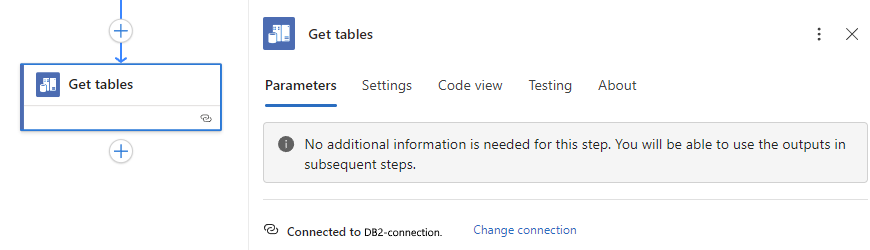
Po úspěšném vytvoření připojení se zobrazí podokno s informacemi o akcích Získat tabulky a ukazuje, že žádné další informace nejsou potřeba:
Pokračujte v testování pracovního postupu a zobrazte výstupní tabulky.
Nastavte spojení pro DB2 spravovaný konektor
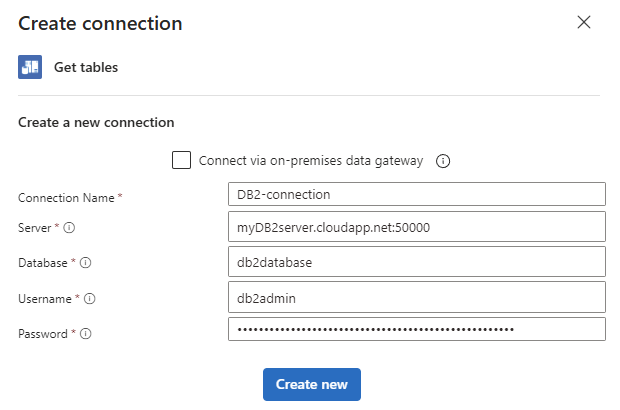
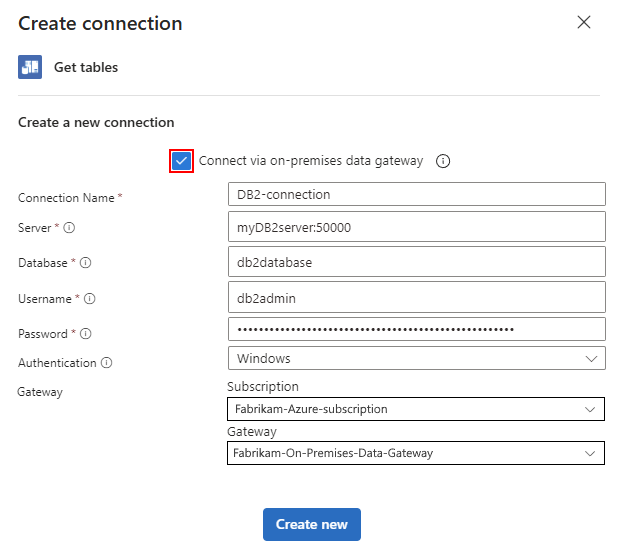
Postupujte podle kroků podle toho, jestli máte cloudovou nebo místní databázi DB2. Po zadání potřebných podrobností o připojení vyberte Vytvořit nový a vraťte se k předchozím krokům.
Než vytvoříte spravované propojení s lokální databází, ujistěte se, že jste nainstalovali a nastavili on-premises datovou bránu. Tento požadavek na gateway se nevztahuje na vestavěný konektor.
| Vlastnost | Požadováno | Popis |
|---|---|---|
| Připojení přes místní bránu | No | Platí jenom pro místní připojení. |
| Název připojení | Ano | Název připojení, například DB2-connection. |
| Server | Ano | Adresa nebo alias a číslo portu vašeho DB2 serveru například myDB2server.example.com:50000. Poznámka: Tato hodnota je řetězec, který představuje adresu TCP/IP nebo alias, buď ve formátu IPv4 nebo IPv6, následovaný dvojtečku a číslem portu TCP/IP. |
| Databáze | Ano | Název databáze. Poznámka: Tato hodnota je řetězec, který představuje název relační databáze DRDA (RDBNAM): – DB2 pro z/OS přijímá řetězec 16 bajtů, ve kterém se databáze označuje jako IBM DB2 pro umístění z/OS . - DB2 pro i přijímá 18-bajtový řetězec, ve kterém je databáze známá jako IBM DB2 pro i relační databáze. – DB2 pro LUW přijímá řetězec s 8 bajty. |
| Uživatelské jméno | Ano | Vaše uživatelské jméno pro databázi. Poznámka: Tato hodnota je řetězec, jehož délka je založena na konkrétní databázi: - DB2 pro z/OS přijímá 8bajtový řetězec. - DB2 pro i přijímá řetězec 10 bajtů. – DB2 pro Linux nebo UNIX přijímá řetězec 8 bajtů. – DB2 pro Windows přijímá řetězec 30 bajtů. |
| Heslo | Ano | Vaše heslo pro databázi. |
Příklad:
Nastavte připojení pro vestavěný konektor DB2
Pro kritické standardní workflow použijte vestavěný konektor. Vestavěný konektor se připojuje přímo z runtime Azure Logic Apps na váš DB2 server přes TCP/IP a nepoužívá on-premises datovou bránu. Ujistěte se, že prostředí pro hostitelské aplikace Standard Logic má síťový přístup k serveru a portu DB2.
V návrháři pracovních postupů vyberte Vestavěné, vyberte akci DB2, kterou chcete, a vytvořte připojení. Uveďte následující informace relevantní pro vaše prostředí DB2:
| Vlastnost | Popis |
|---|---|
| Název připojení | Název připojení. |
| název serveru | Název DB2 serveru. |
| Číslo portu | Číslo portu databáze na serveru DB2. |
| Databáze | Název databáze na DB2 serveru. |
| Uživatelské jméno | Uživatelské jméno pro přístup k serveru DB2. |
| Heslo | Heslo k uživatelskému jménu DB2. |
| Sbírka balíčků | Sbírka balíčků. Pokud je prázdné, použije se uživatelské jméno. |
| výchozí schéma | Výchozí schéma pro volání schématu; pokud není zadáno, použije se uživatelské jméno. |
| Hostitelská CCSID | Identifikátor hostitelské kódované znakové sady (CCSID) pro databázi DB2 má při prázdné hodnotě výchozí hodnotu 1208. |
| PC kódová stránka | Kódová stránka PC pro připojení DB2 je výchozí 1208, pokud je prázdná. |
| Další klíčová slova pro spojovací řetězce | Volitelná klíčová slova připojovacího řetězce oddělená středníky. |
| Připojovací řetězec | DB2 připojovací řetězec, který pokud není prázdný, pak jsou ostatní vlastnosti ignorovány. |
Testování pracovního postupu a zobrazení výstupních tabulek
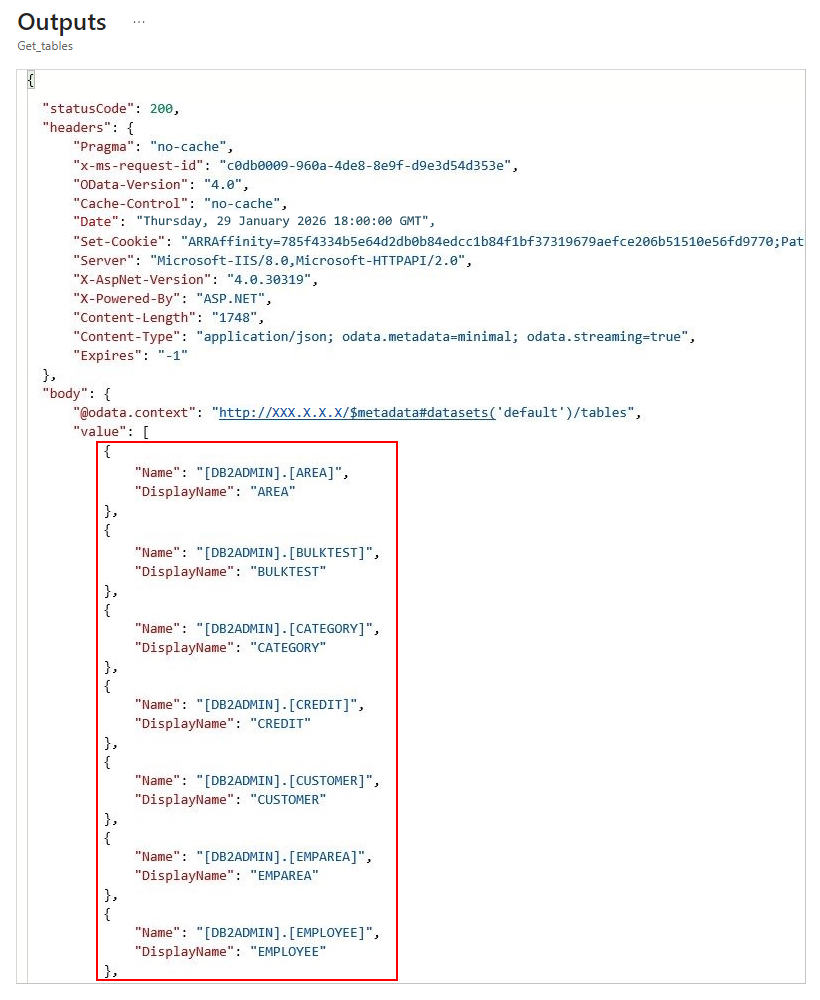
Následující příklad ukazuje výstup z akce Get tables spravovaného konektoru. Workflow, který používá vestavěnou spojovací akci, můžete otestovat stejným způsobem. Pokud chcete pracovní postup spustit ručně, vyberte na panelu nástrojů návrháře v seznamu Spustit možnost Spustit. Po dokončení pracovního postupu můžete zobrazit výstup ze spuštění.
Pokud se stránka podrobností o spuštění neotevře, postupujte podle těchto kroků v závislosti na vaší aplikaci logiky:
Spotřeba: Na bočním panelu aplikace logiky v části Vývojové nástroje vyberte Návrhář aplikace logiky.
Standardní: Na bočním panelu pracovního postupu vyberte Historii spuštění.
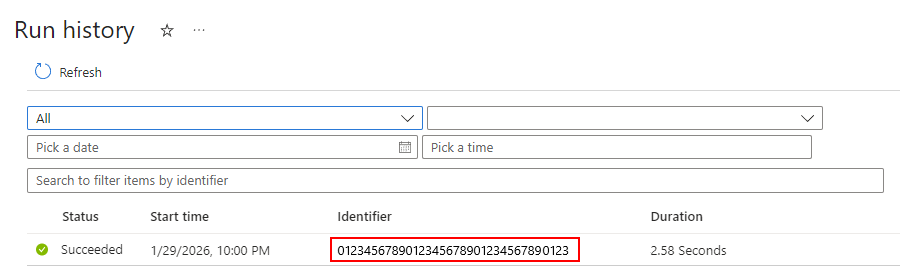
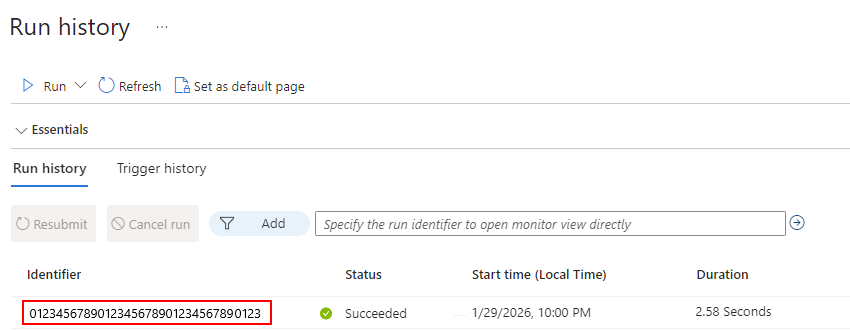
V seznamu Historie spuštění vyberte nejnovější spuštění pracovního postupu, například:
Spotřeba
Standard
Na stránce podrobností o spuštění zkontrolujte stav jednotlivých kroků v pracovním postupu. Pokud chcete zobrazit vstupy a výstupy pro každý krok, vyberte tento krok, například:
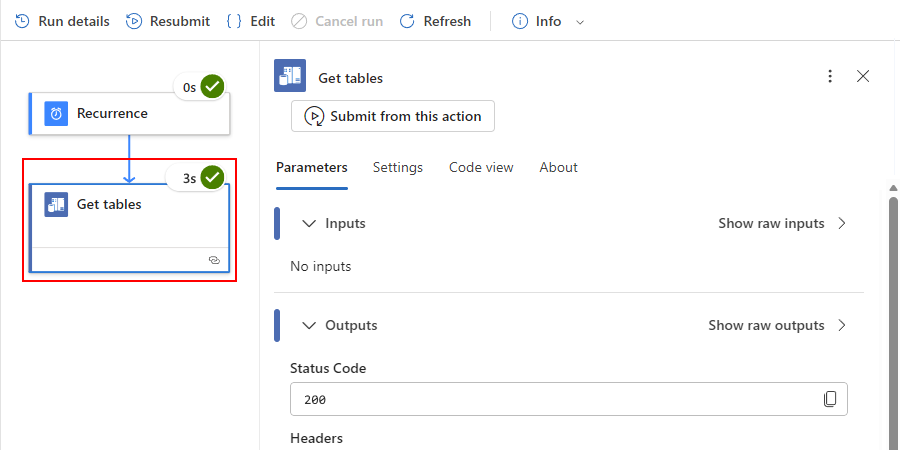
Pokud chcete zobrazit vstupy ve formátu JSON, vyberte Zobrazit nezpracované vstupy.
Pokud chcete zobrazit výstupy ve formátu JSON, vyberte Zobrazit nezpracované výstupy.
Výstupy zahrnují seznam tabulek, například: