Poznámka:
Přístup k této stránce vyžaduje autorizaci. Můžete se zkusit přihlásit nebo změnit adresáře.
Přístup k této stránce vyžaduje autorizaci. Můžete zkusit změnit adresáře.
Platí pro: Azure Logic Apps (Consumption + Standard)
Tento průvodce ukazuje, jak přistupovat k místní sdílené složce z pracovního postupu v Azure Logic Apps pomocí konektoru systému souborů. Pak můžete vytvořit automatizované pracovní postupy, které se spouštějí při aktivaci událostmi ve sdílené složce nebo v jiných systémech, a spouštět akce pro správu souborů. Konektor poskytuje následující funkce:
- Vytváření, získávání, přidávání, aktualizace a odstraňování souborů
- Zobrazení seznamu souborů ve složkách nebo kořenových složkách
- Získejte obsah a metadata souborů.
V tomto návodu ukazují ukázkové scénáře následující úlohy:
- Aktivujte pracovní postup při vytvoření nebo přidání souboru do sdílené složky a odeslání e-mailu.
- Aktivujte pracovní postup při kopírování souboru z účtu Dropboxu do sdílené složky a odeslání e-mailu.
Omezení a známé problémy
- Konektor systému souborů v současné době podporuje pouze systémy souborů Windows v operačních systémech Windows.
- Namapované síťové jednotky nejsou podporovány.
- Pro vestavěný konektor musí být kořenová složka sdílenou složkou nejvyšší úrovně. Konektor nepodporuje vnořené cesty ke kořenovým složkám. Místo toho specifikujte podsložky pomocí relativních cest v operacích konektoru.
- Standardní logická aplikace podporuje až 20 vestavěných připojení souborového systému.
- Konektor nepodporuje více vestavěných připojení, která používají stejnou kořenovou složku s různými přihlašovacími údaji.
Technické reference ke konektoru
Konektor systému souborů má různé verze založené na typu aplikace logiky a hostitelském prostředí.
| Aplikace logiky | Prostředí | Verze konektoru |
|---|---|---|
| Využití | Azure Logic Apps pro více tenantů | Spravovaný konektor, který se zobrazí v galerii konektorů v části Sdílené Další informace najdete v následující dokumentaci: - Referenční informace ke spravovanému konektoru systému souborů - Spravované konektory v Azure Logic Apps |
| Standard | Azure Logic Apps pro jednoho tenanta ve Workflow Service Plan nebo App Service Environment v3 (pouze pro plány Windows) | Spravovaný konektor, který se zobrazí v galerii konektorů v části Sdílené a integrovaný konektor, který se zobrazí v galerii konektorů v integrovaném prostředí a je založený na poskytovateli služeb. Vestavěný konektor se může připojit přímo ke sdílené síti souborů a přistupovat k virtuálním sítím Azure bez lokální datové brány. Další informace najdete tady: - Referenční informace ke spravovanému konektoru systému souborů - Referenční informace k integrovanému konektoru systému souborů - Integrované konektory v Azure Logic Apps |
Požadavky
Účet a předplatné Azure. Získejte bezplatný účet Azure.
Pro připojení ke sdílené složce se na základě aplikace logiky a hostitelského prostředí vztahují různé požadavky:
Pracovní postupy logické aplikace Consumption:
Ve službě Azure Logic Apps s více tenanty musíte splnit následující požadavky, pokud jste to ještě neudělali:
Nainstalujte místní bránu dat na místní počítač.
Spravovaný konektor systému souborů vyžaduje, aby instalace brány a server systému souborů byly ve stejné doméně Windows.
V operaci systému souborů , kterou jste přidali, vyberte prostředek brány dat, který jste vytvořili dříve.
Pracovní postupy standardní aplikace logiky:
Můžete použít integrovaný konektor systému souborů nebo spravovaný konektor.
Pokud chcete použít spravovaný konektor systému souborů , postupujte podle stejných požadavků jako pracovní postup aplikace logiky Consumption ve víceklientských azure Logic Apps.
Chcete-li použít integrovaný konektor Systém souborů, musí pracovní postup vaší standardní aplikace logiky běžet v plánu Workflow Service Plan založeném na Windows nebo v prostředí App Service Environment v3, ale nevyžaduje prostředek datové brány.
Chcete-li směrovat provoz sdílení souborů přes integrovanou virtuální síť, nastavte nastavení aplikace
WEBSITE_CONTENTOVERVNETna1nebo povolte vlastnost webuvnetContentShareEnabled. Ujistěte se, že virtuální síť dokáže vyřešit plně kvalifikované doménové jméno (FQDN) souborového serveru a povolit odchozí SMB provoz na portu 445.
Přístup k počítači, který má systém souborů, který chcete použít. Pokud například bránu dat nainstalujete do stejného počítače jako systém souborů, potřebujete pro tento počítač přihlašovací údaje účtu.
Pokud chcete postupovat podle ukázkového scénáře v této příručce, potřebujete e-mailový účet od poskytovatele podporovaného službou Azure Logic Apps, jako je Office 365 Outlook, Outlook.com nebo Gmail. U jiných poskytovatelů si projděte další podporované e-mailové konektory. Tento příklad používá konektor Office 365 Outlook s pracovním nebo školním účtem. Pokud použijete jiný e-mailový účet, celkový postup bude stejný, ale vaše uživatelské rozhraní se může mírně lišit.
Důležité
Pro použití Gmail konektoru mohou tento konektor bez omezení používat pouze firemní účty G-Suite v logických aplikacích.
Pokud máte uživatelský účet Gmailu, můžete tento konektor použít jenom s konkrétními službami schválenými Googlem nebo můžete vytvořit klientskou aplikaci Google, která se použije k ověřování pomocí konektoru Gmail.
Další informace najdete v tématu Zabezpečení dat a zásady ochrany osobních údajů pro konektory Google v Azure Logic Apps.
V ukázkovém scénáři akce systému souborů potřebujete účet Dropbox. Můžete se zdarma zaregistrovat.
Prostředek aplikace logiky s pracovním postupem, ve kterém chcete získat přístup ke sdílené složce.
Chcete-li spustit pracovní postup triggerem systému souborů, musíte mít prázdný pracovní postup.
Pokud chcete použít akci systému souborů , může váš pracovní postup začít libovolným triggerem, který nejlépe vyhovuje vašemu scénáři.
Pokud nemáte prostředek a pracovní postup aplikace logiky, přečtěte si následující články:
Přidat aktivační událost souborového systému
Na webu Azure Portal otevřete prostředek aplikace logiky Consumption. V návrháři si otevřete prázdný pracovní postup.
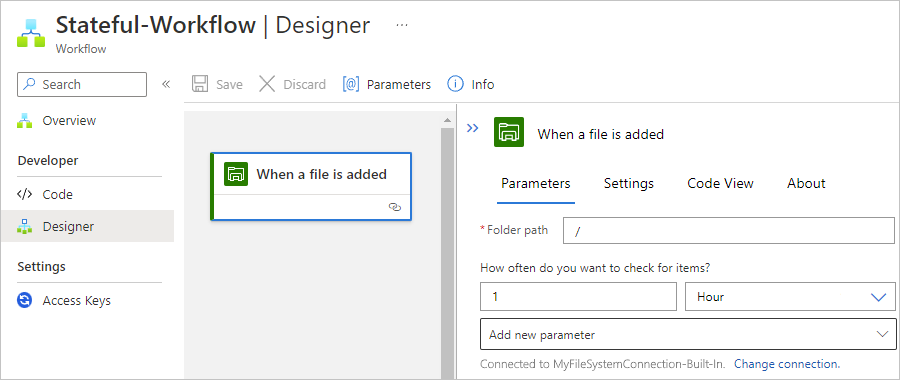
Přidejte spouštěč souborového systému pro váš scénář podle obecných kroků pro přidání spouštěče pro váš pracovní postup.
Další informace naleznete v tématu Triggery systému souborů. Tento příklad pokračuje triggerem s názvem Při vytvoření souboru.
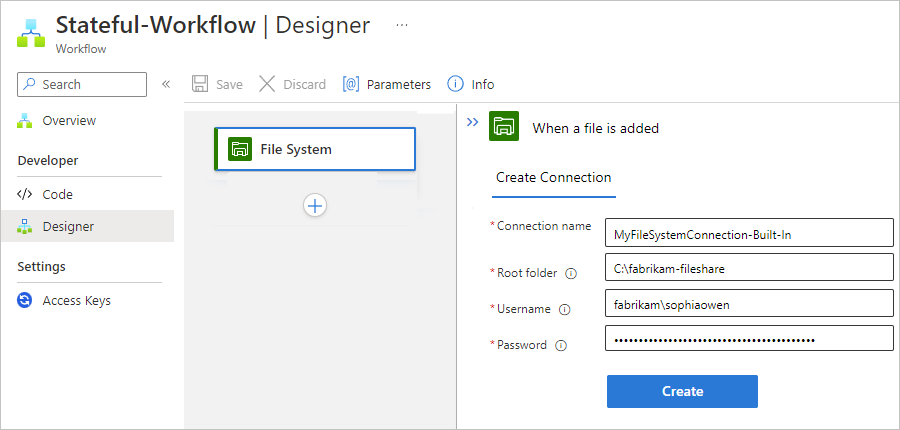
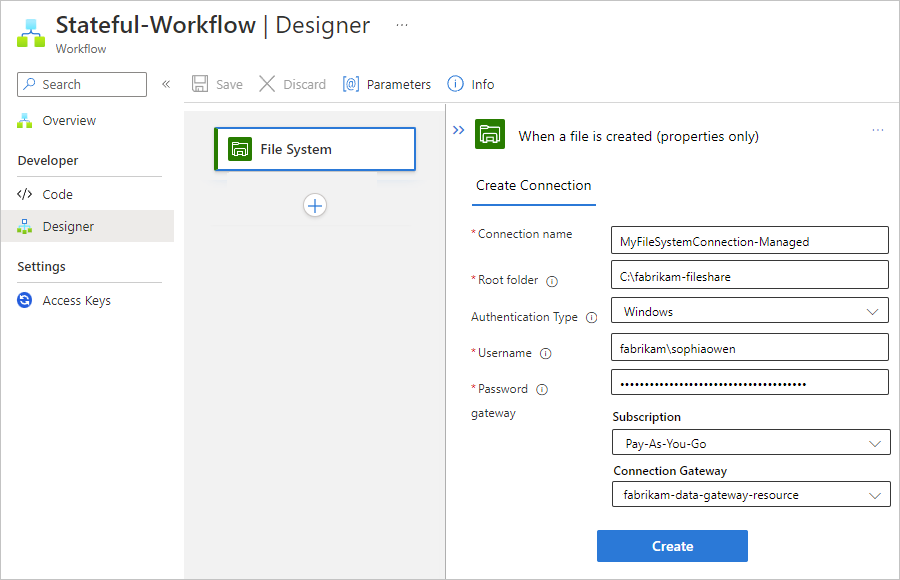
V poli s informacemi o připojení zadejte podle potřeby následující informace:
Vlastnost Požaduje se Hodnota Popis Název připojení Ano < název připojení> Název, který se má použít pro vaše připojení Kořenová složka Ano < root-folder-name> Kořenová složka pro váš systém souborů, což je obvykle hlavní nadřazená složka a je složka používaná pro relativní cesty se všemi triggery, které pracují se soubory.
Pokud jste například nainstalovali místní bránu dat, použijte místní složku v počítači s instalací brány dat. Nebo použijte složku v síťovém sdílení, ke které má počítač přístup, například\PublicShare\MyFileSystem.Typ ověření Ne < Typ autentizace> Typ ověřování, který používá váš server systému souborů, což je Windows Uživatelské jméno Ano < doména a uživatelské jméno> Doména a uživatelské jméno počítače, ve kterém máte systém souborů.
Pro spravovaný konektor systému souborů použijte jednu z následujících hodnot s zpětným lomítkem (\):
- < doména>\<uživatelské jméno>
- < local-computer>\<uživatelské jméno>
Například pokud je vaše složka v systému souborů ve stejném počítači jako instalace místní brány dat, můžete použít <local-computer>\<username>.Heslo Ano < heslo> Heslo pro počítač, na kterém máte systém souborů Brána Ne – <Předplatné Azure>
- <gateway-resource-name>Tato část se vztahuje pouze na spravovaný konektor systému souborů:
- Předplatné: Předplatné Azure přidružené k prostředku datové brány
- Brána pro připojení: Prostředek datové brányNásledující příklad ukazuje informace o připojení pro spouštěč spravovaného konektoru systému souborů :
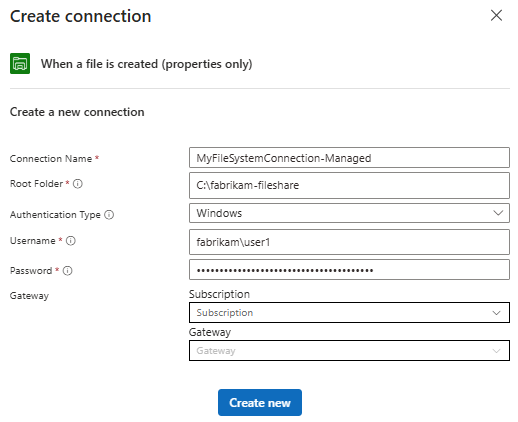
Až budete hotovi, vyberte Vytvořit nový.
Azure Logic Apps vytvoří a otestuje vaše připojení a zajistí, aby připojení fungovalo správně. Pokud je připojení správně nastavené, zobrazí se možnosti nastavení pro vybranou aktivační událost.
Pokračujte v vytváření pracovního postupu.
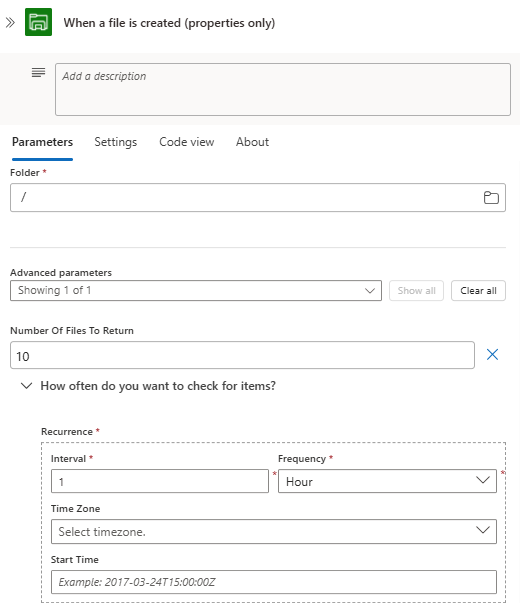
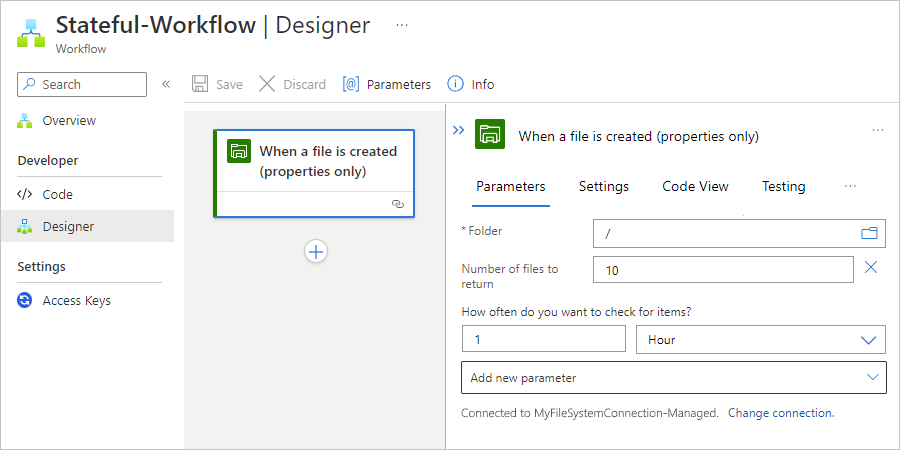
Zadejte požadované informace pro aktivátor.
V tomto příkladu vyberte cestu ke složce na serveru systému souborů a zkontrolujte nově vytvořený soubor. Zadejte počet souborů, které se mají vrátit a jak často chcete zkontrolovat.
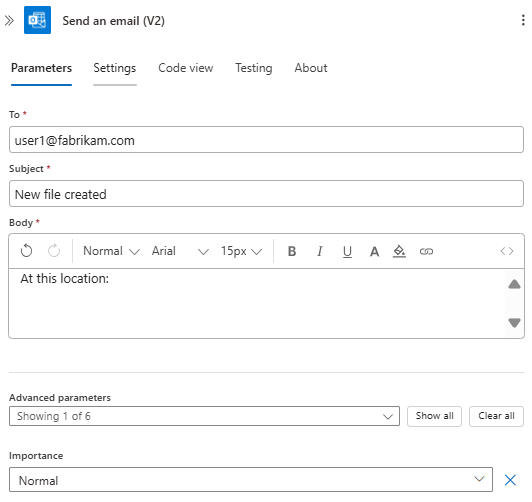
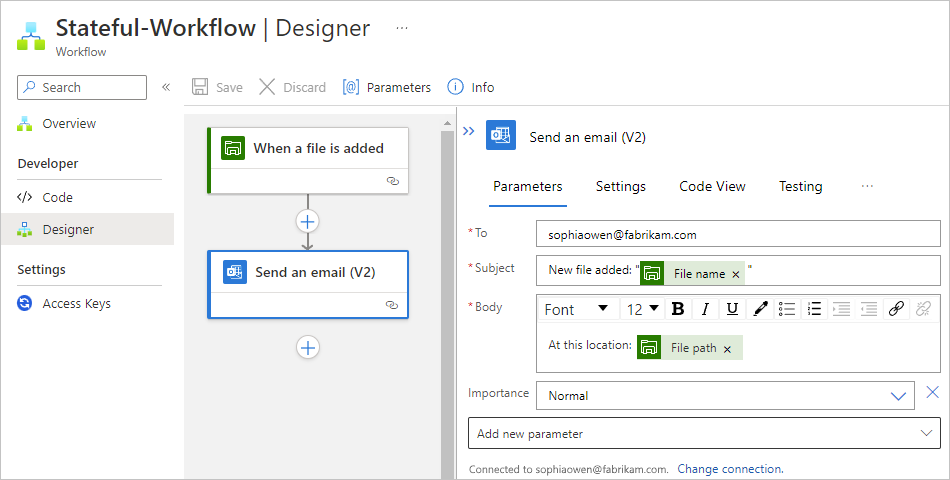
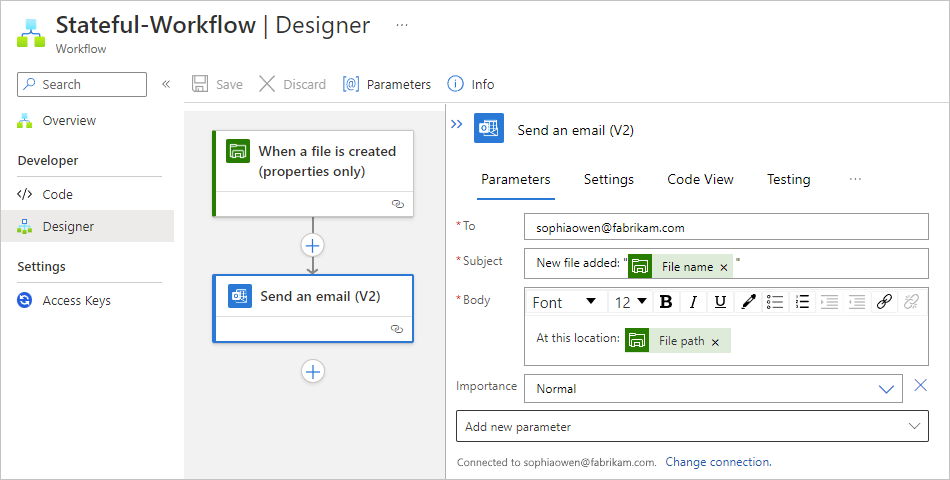
Pokud chcete otestovat pracovní postup, přidejte akci konektoru Outlooku, která vám pošle e-mail při vytvoření souboru v systému souborů v zadané složce. Zadejte příjemce e-mailu, předmět a text. K testování můžete použít vlastní e-mailovou adresu.
Návod
Pokud chcete přidat výstupy z předchozích kroků v pracovním postupu, vyberte v polích pro úpravy triggeru. Jakmile se zobrazí seznam dynamického obsahu, vyberte z dostupných výstupů.
Po dokončení uložte pracovní postup.
Pokud chcete pracovní postup otestovat, nahrajte soubor, který tento pracovní postup aktivuje.
V případě úspěchu pracovní postup odešle e-mail o novém souboru.
Přidat akci systému souborů
Ukázkový pracovní postup aplikace logiky začíná spouštěčem Dropboxu, ale můžete použít libovolný spouštěč.
Na webu Azure Portal otevřete prostředek aplikace logiky Consumption. V návrháři otevřete svůj pracovní postup.
Přidejte akci souborového systému pro váš scénář podle obecných kroků pro přidání akce pro váš pracovní postup.
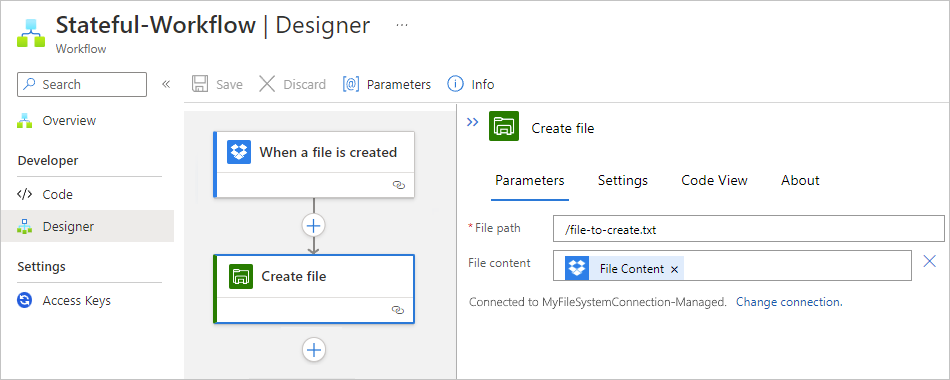
Další informace naleznete v tématu Triggery systému souborů. Tento příklad pokračuje akcí s názvem Vytvořit soubor.
Pokud se zobrazí výzva, zadejte informace o připojení. Další informace najdete v tabulce v předchozí části.
Pokračujte v vytváření pracovního postupu.
Zadejte požadované informace pro vaši akci.
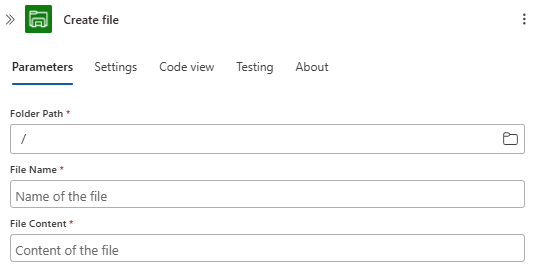
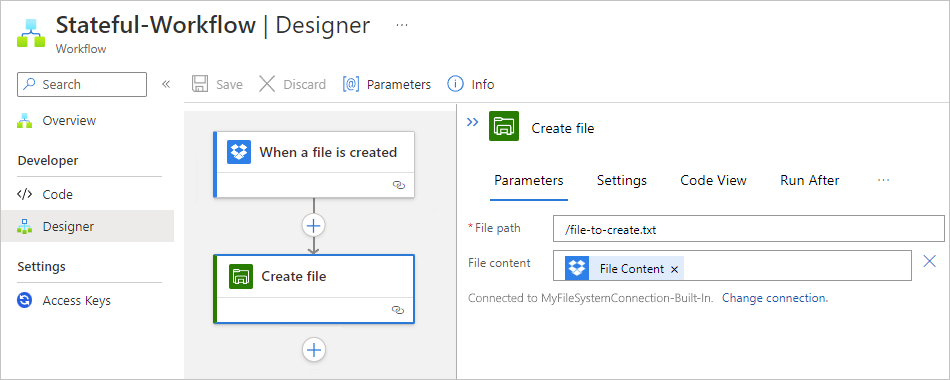
V tomto příkladu vyberte cestu ke složce na serveru systému souborů, kterou chcete použít, což je kořenová složka zde. Zadejte název a obsah souboru na základě souboru nahraného do Dropboxu.
Návod
Pokud chcete přidat výstupy z předchozích kroků v pracovním postupu, vyberte v polích pro úpravy akce. Jakmile se zobrazí seznam dynamického obsahu, vyberte z dostupných výstupů.
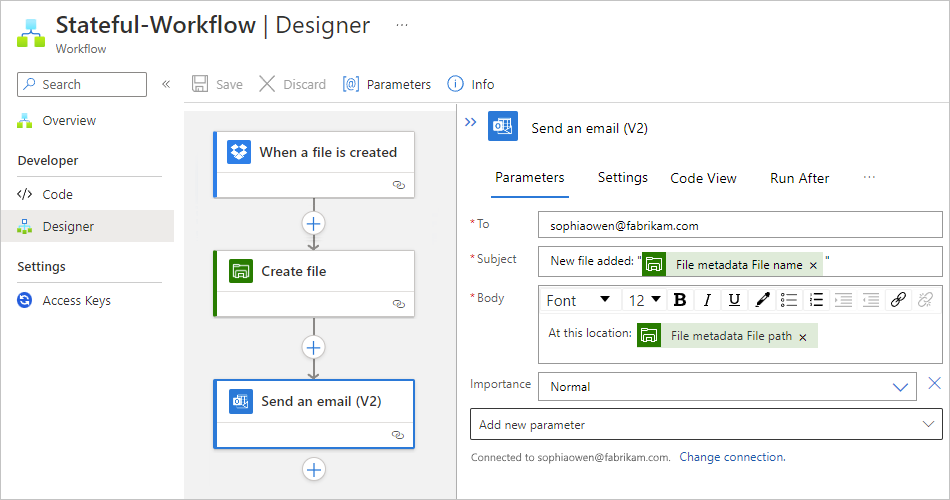
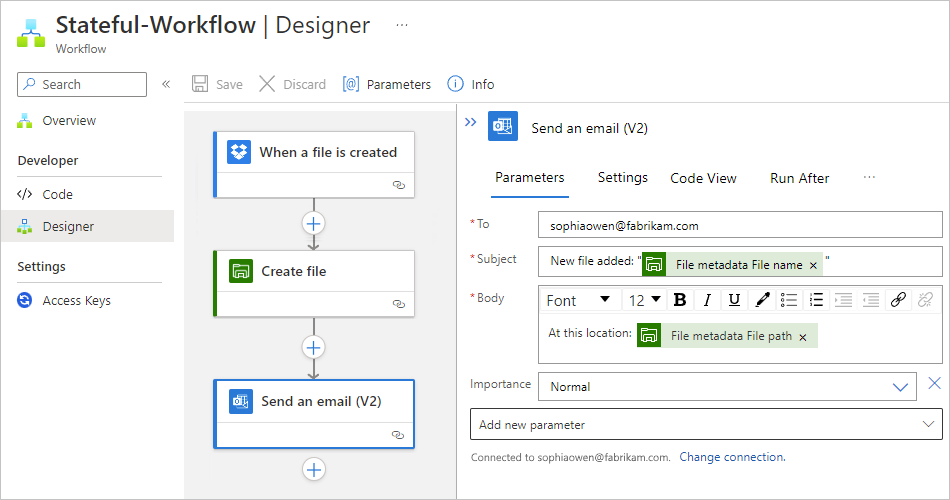
Pokud chcete svůj pracovní postup otestovat, přidejte akci Outlooku, která vám pošle e-mail, když akce systému souborů vytvoří soubor. Zadejte příjemce e-mailu, předmět a text. K testování můžete použít vlastní e-mailovou adresu.
Po dokončení uložte pracovní postup.
Pokud chcete pracovní postup otestovat, nahrajte soubor, který tento pracovní postup aktivuje.
V případě úspěchu pracovní postup vytvoří na serveru systému souborů soubor založený na nahraném souboru v DropBoxu a odešle e-mail o vytvořeném souboru.
Řešení problémů s vestavěným konektorem souborového systému
Pokud operace selže s chybou InvalidServiceProviderConnection a hlásí, že přípojná cesta, například C:\mounts\FileSystem, neexistuje, logická aplikace nemůže připojit sdílenou složku ani k ní přistupovat.
Zkontrolujte následující položky:
- Ověřte, že kořenová složka používá úplnou cestu UNC, která obsahuje plně kvalifikovaný název domény (FQDN) nebo IP adresu souborového serveru a název sdílené složky nejvyšší úrovně, například
\\file-server.contoso.com\MyShare. Nepoužívejte jen název stroje a nezahrňujte vnořené složky. - Ověřte, že tabulky virtuálních síťových tras a skupiny síťové bezpečnosti umožňují SMB provoz z logické aplikace na souborový server na portu 445.
- Z konzole Kudu logické aplikace spusťte příkaz
nslookup <FQDN>, abyste ověřili, že se název souborového serveru správně přeloží, a zkontrolujte, zda očekávaná cesta existuje v umístěníC:\mounts. - Pokud provoz musí používat integrovanou virtuální síť, ověřte, že je
WEBSITE_CONTENTOVERVNETnastaveno na1nebo že je povolena vlastnost webuvnetContentShareEnabled. - Potvrďte, že účet má oprávnění pro přístup ke sdílené složce nejvyšší úrovně. Pokud má účet přístup pouze k vnořené složce, zpřístupněte tuto složku jako samostatné sdílení a použijte toto nové sdílení nejvyšší úrovně jako kořenovou složku.