Poznámka:
Přístup k této stránce vyžaduje autorizaci. Můžete se zkusit přihlásit nebo změnit adresáře.
Přístup k této stránce vyžaduje autorizaci. Můžete zkusit změnit adresáře.
Řídicí panel Aspire zobrazuje živá data o tom, jak aplikace a další prostředky běží v prostředí.
Následující obrázek je snímek obrazovky s vizualizací trasování vygenerovanou řídicím panelem Aspire.
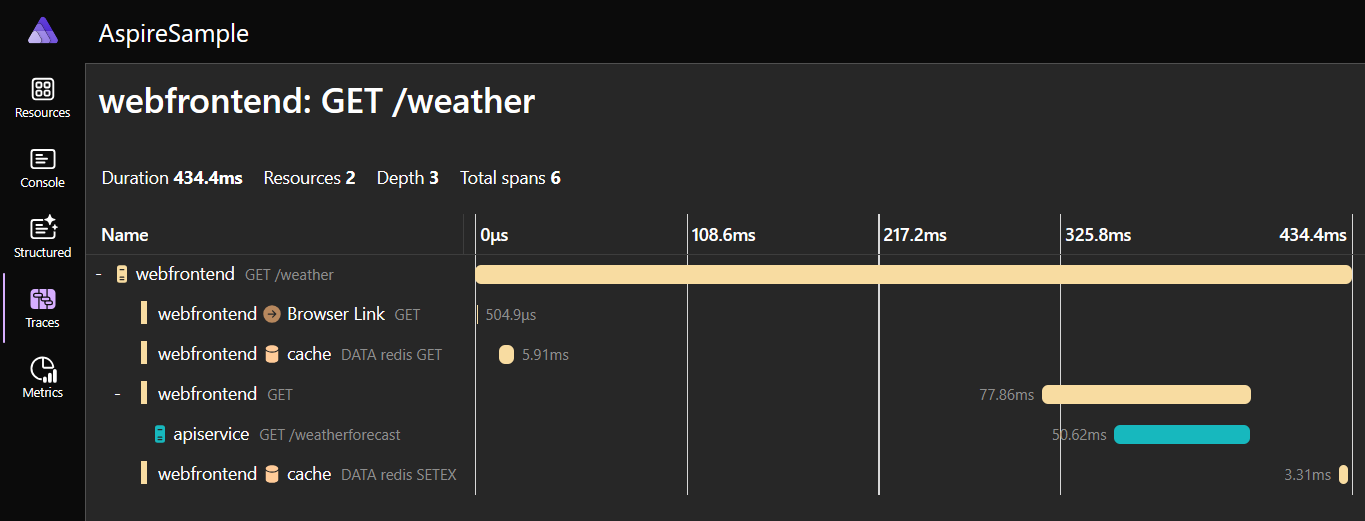
Informace zobrazené na řídicím panelu pocházejí ze dvou zdrojů:
OpenTelemetry (OTel), open-source knihovna pro sledování tras, metrik a logů pro vaše aplikace. Tato dokumentace obsahuje další informace o tom, jak se řídicí panel Aspire integruje s OTelem.
- Trasování sleduje životní cyklus požadavků – jak se požadavek přijímá a zpracovává, když se přesouvá mezi různými částmi aplikace. Tyto informace jsou užitečné pro identifikaci kritických bodů a dalších problémů.
- Metriky jsou měření obecného stavu a výkonu infrastruktury v reálném čase – například kolik prostředků procesoru spotřebuje a kolik transakcí zpracovává aplikace za sekundu. Tyto informace jsou užitečné pro pochopení rychlosti odezvy vaší aplikace nebo identifikaci včasných varovných známek problémů s výkonem.
- Protokoly zaznamenávají všechny události a chyby, které probíhají během spuštění aplikace. Tyto informace jsou užitečné pro zjištění, kdy došlo k problému a korelaci událostí.
Rozhraní API Kubernetes poskytuje informace o podkladových podech Kubernetes, na kterých je vaše aplikace spuštěná, a jejich protokolech.
Řídicí panel je zabezpečený proti neoprávněnému přístupu a úpravám. Aby uživatel mohl řídicí panel používat, musí mít oprávnění k zápisu nebo vyšší – jinými slovy, musí být přispěvatelem nebo vlastníkem v prostředí.
Povolte řídicí panel
Návod
I když máte portál jako jednu z možností, doporučeným přístupem k aktivaci řídicího panelu je použití azd. Pokud narazíte na problémy s používáním portálu, vytvořte problém v úložišti Container Apps GitHub.
Řídicí panel Aspire můžete povolit pro libovolnou existující aplikaci kontejneru pomocí následujícího postupu.
Přejděte na portál Azure.
Přejděte do kontejnerové aplikace.
Na stránce Přehled najděte popisek řídicího panelu Aspire a vyberte povolit. Tato akce otevře stránku nastavení řídicího panelu Aspire.
Na stránce nastavení vedle popisku řídicího panelu Aspire zaškrtněte políčko Povoleno . Ostatní nastavení na této stránce můžete ignorovat, protože se týkají protokolování, nikoli řídicího panelu Aspire.
Na stránce Přehled aplikace kontejneru vyhledejte popisek řídicího panelu Aspire . Odkaz pro povolení byl nahrazen odkazem Otevřít řídicí panel . Vyberte tento odkaz. Možná budete muset znovu načíst stránku Přehled , aby se odkaz zobrazil.
Nastavení řídicího panelu Aspire můžete najít také tak, že přejdete do prostředí Container Apps a vyberete Monitorování>možnosti Protokolování.
Poznámka:
Pro přístup k řídicímu panelu Aspire se nepodporují vlastní domény. Musíte použít výchozí název domény zadaný Azure Container Apps, například: https://<DOTNET_COMPONENT_NAME>.ext.<CLUSTER_NAME>.<REGION>.azurecontainerapps.io
Řídicí panel Aspire můžete povolit v jakémkoli existujícím prostředí aplikace kontejneru pomocí následujících příkazů. Nahraďte <PLACEHOLDERS> vlastními hodnotami.
az containerapp env dotnet-component create \
  --environment <ENVIRONMENT_NAME> \
  --name aspire-dashboard \
  --resource-group <RESOURCE_GROUP_NAME>
Příkaz create vrátí adresu URL řídicího panelu, kterou můžete otevřít v prohlížeči.
Poznámka:
Pro přístup k řídicímu panelu Aspire se nepodporují vlastní domény. Musíte použít výchozí název domény zadaný Azure Container Apps, například: https://<DOTNET_COMPONENT_NAME>.ext.<CLUSTER_NAME>.<REGION>.azurecontainerapps.io
Řídicí panel Aspire můžete povolit pro libovolnou existující aplikaci kontejneru pomocí následujícího postupu.
dotnet new aspire-starter
azd init --location westus2
azd config set aspire.dashboard on
azd up
Příkaz up vrátí adresu URL řídicího panelu, kterou můžete otevřít v prohlížeči.
Poznámka:
Pro přístup k řídicímu panelu Aspire se nepodporují vlastní domény. Musíte použít výchozí název domény zadaný Azure Container Apps, například: https://<DOTNET_COMPONENT_NAME>.ext.<CLUSTER_NAME>.<REGION>.azurecontainerapps.io
Řešení problému
Pokud máte problémy s povolením řídicího panelu, projděte si následující položky:
Aktivace řídicího panelu může trvat až dvě minuty. Pokud se pokusíte přejít na řídicí panel, než bude připravený, server vrátí
404chybu nebo421chybu.Pokud dojde k
421chybě "Nesprávně směrovaný požadavek," zavřete okno prohlížeče, počkejte několik minut a zkuste to znovu.Může se zobrazit chyba ověřování při přístupu k řídicímu panelu, která říká: "Nelze ověřit uživatele s požadovaným prostředkem."
K tomuto problému dochází, protože oprávnění skupiny zabezpečení se nepropagují do prostředí kontejnerové aplikace. Pokud chcete tento problém vyřešit, ujistěte se, že si explicitně udělíte roli přispěvatele nebo vlastníka ve vašem prostředí Container Apps. Můžete to provést pomocí následujících kroků:
-
Přejděte k prostředku:
- Otevřete portál Azure a vyhledejte prostředí kontejnerové aplikace.
-
Přístup k rozhraní pro řízení přístupu (IAM) Blade:
- Klikněte na Access Control (IAM) pro prostředí kontejnerové aplikace.
-
Ověření existujících přiřazení rolí:
- Zkontrolujte, jestli máte vy (nebo váš účet) přiřazené nějaké role. Upozorňujeme, že oprávnění se v současné době nerozšírují prostřednictvím skupin zabezpečení.
- Pokud ještě nejste, postupujte podle zbývajících kroků k přiřazení role.
- Explicitní přiřazení role: – Klikněte na Přidat přiřazení role >. – Zvolte roli: Přispěvatel nebo Vlastník podle potřeby pro požadovanou úroveň přístupu. – Přiřaďte roli explicitně k vašemu uživatelskému účtu (např youremail@domain.com. ).
-
Uložit a potvrdit:
- Uložte změny. Ujistěte se, že je role viditelná v části Přiřazení rolí.
-
Ověření přístupu k řídicímu panelu:
- Otestujte pokus o přístup k řídicímu panelu Aspire. Pokud se vám chyba zobrazí i nadále, obraťte se prosím na náš tým.
-
Přejděte k prostředku:
Pro přístup k řídicímu panelu Aspire se nepodporují vlastní domény. Musíte použít výchozí název domény zadaný Azure Container Apps, například:
https://<DOTNET_COMPONENT_NAMNE>.ext.<CLUSTER_NAME>.<REGION>.azurecontainerapps.io