Poznámka:
Přístup k této stránce vyžaduje autorizaci. Můžete se zkusit přihlásit nebo změnit adresáře.
Přístup k této stránce vyžaduje autorizaci. Můžete zkusit změnit adresáře.
Rozhraní DAPR API můžete snadno propojit se službami Azure pomocí kombinace konektoru služeb a Dapr. Tato funkce vytvoří komponenty Dapr vaším jménem s platnými metadaty a ověřenou identitou pro přístup ke službě Azure.
V této příručce připojíte rozhraní Dapr pro publikování a přihlášení k odběru (publish/subscribe, pub/sub) ke službě Azure Service Bus.
- Jako rozhraní API vyberte pub/sub.
- Jako službu zadejte Azure Service Bus včetně požadovaných vlastností, jako jsou obor názvů, název fronty a identita.
- Použijte svou pub/sub komponentu služby Azure Service Bus!
Požadavky
- Účet Azure s aktivním předplatným. Vytvořte si bezplatný účet Azure.
- Existující Azure kontejnerová aplikace.
Vytvoření komponenty Dapr
Začněte tím, že přejdete na funkci pro vytvoření komponenty Dapr.
Na webu Azure Portal přejděte do prostředí Container Apps.
V nabídce bočního panelu v části Nastavení vyberte komponenty Dapr.
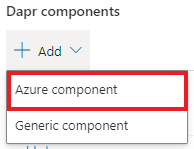
Výběrem + Přidat>komponentu Azure otevřete podokno konfigurace Komponent Dapr.
Poznámka:
Vytváření komponent Dapr pomocí konektoru služby na webu Azure Portal je v současné době ve verzi Preview a funguje jenom se službami Azure (Azure Service Bus, Azure Cosmos DB atd.). K vytvoření komponent mimo Azure Dapr (Redis) použijte možnost ručního vytváření komponent.
Zadání požadovaných metadat
Aby nástroj pro vytváření komponent přiřadil požadovaná metadata, musíte zadat požadovaná metadata z předdefinovaných rozevíracích nabídek na kartě Základy.
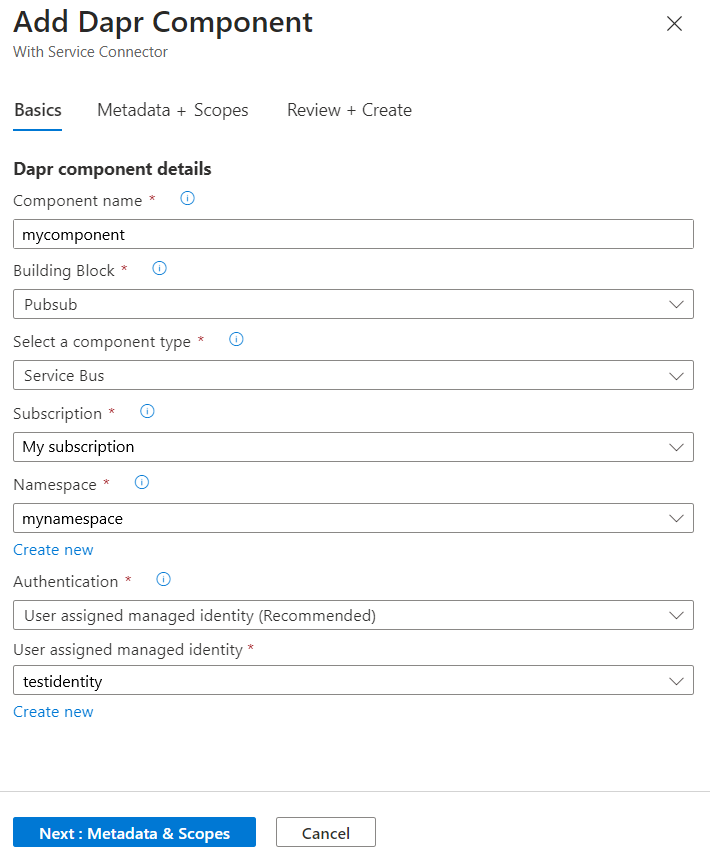
Například pro součást pub/sub Azure Service Bus začínáte následujícími poli:
| Pole | Příklad | Popis |
|---|---|---|
| Název komponenty | mycomponent |
Zadejte název komponenty Dapr. Název se musí shodovat s komponentou, na které odkazuje váš kód aplikace. |
| Obytný blok | Pub/sub | V rozevíracím seznamu vyberte stavební blok nebo rozhraní API pro vaši komponentu. |
| Typ komponenty | Sběrnice | V rozevíracím seznamu vyberte typ komponenty. |
Podokno pro vytváření součástí vyplní různá pole v závislosti na vybraném stavebním bloku a typu součásti. Například následující tabulka a obrázek ukazují pole přidružená k typu pub/sub component služby Azure Service Bus, ale zobrazená pole se můžou lišit.
| Pole | Příklad | Popis |
|---|---|---|
| Předplatné | Moje předplatné | Vyberte své předplatné Azure. |
| Obor názvů | mynamespace |
Vyberte obor názvů služby Service Bus. |
| Ověřování | Spravovaná identita přiřazená uživatelem | Vyberte předplatné, které obsahuje komponentu, kterou hledáte. Doporučeno: Uživatelsky přiřazená spravovaná identita |
| Spravovaná identita přiřazená uživatelem | testidentity |
V rozevíracím seznamu vyberte existující identitu. Pokud ho ještě nemáte, můžete vytvořit nové ID klienta spravované identity. |
Co se stalo?
Po vyplnění těchto povinných polí se automaticky mapují na požadovaná metadata komponent. V tomto příkladu služby Service Bus jsou jedinými požadovanými metadaty připojovací řetězec. Nástroj pro vytváření součástí přebírá informace, které jste zadali, a mapuje vstup a vytvoří připojovací řetězec v souboru YAML komponenty.
Zadání volitelných metadat
I když nástroj pro vytváření součástí automaticky naplní všechna požadovaná metadata komponenty, můžete také přizpůsobit komponentu přidáním volitelných metadat.
Vyberte Další: Metadata + obory.
V části Metadata vyberte Možnost Přidat a vyberte další volitelná metadata pro komponentu Dapr z rozevíracího seznamu podporovaných polí.
V části Obory vyberte Přidat nebo zadejte ID aplikací pro kontejnerové aplikace, které chcete načíst tento komponent. Pokud je obor nezadaný, dapr ve výchozím nastavení použije komponentu na všechna ID aplikací.
Vyberte Zkontrolovat a vytvořit a zkontrolujte hodnoty součástí.
Vyberte Vytvořit.
Uložení komponenty YAML
Po přidání komponenty do prostředí Container Apps se na portálu zobrazí YAML (nebo Bicep) pro danou komponentu.
Zkopírujte a uložte soubor YAML pro budoucí použití.
Výběrem možnosti Hotovo ukončíte podokno konfigurace.
Pak můžete artefakt YAML/Bicep uložit do úložiště a znovu ho vytvořit mimo portálové prostředí.
Poznámka:
Při použití spravované identity se vybraná identifikace přiřadí všem aplikacím kontejnerů v oboru a cílových službách.
Správa komponent Dapr
V prostředí Container Apps přejděte do Nastavení>Komponenty Dapr.
Komponenty Dapr, které jsou svázané s prostředím Container Apps, jsou uvedené na této stránce. Zkontrolujte seznam a výběrem ikony Odstranit odstraňte komponentu nebo vyberte název komponenty, abyste zkontrolovali nebo upravili její podrobnosti.
