Poznámka:
Přístup k této stránce vyžaduje autorizaci. Můžete se zkusit přihlásit nebo změnit adresáře.
Přístup k této stránce vyžaduje autorizaci. Můžete zkusit změnit adresáře.
Azure Monitor shromažďuje data metrik z vaší aplikace kontejneru v pravidelných intervalech, aby vám pomohla získat přehled o výkonu a stavu vaší aplikace kontejneru.
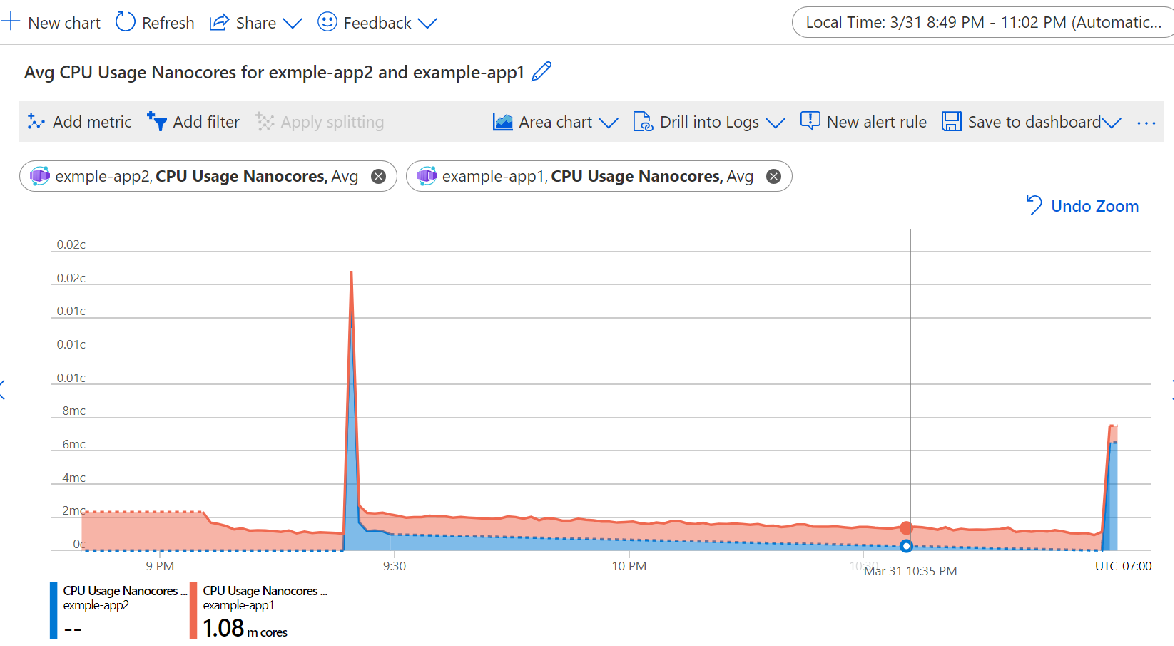
Průzkumník metrik na webu Azure Portal umožňuje vizualizovat data. Nezpracovaná data metrik můžete načíst také prostřednictvím Azure CLI a rutin Azure PowerShellu.
Dostupné metriky
Container Apps poskytují tyto základní metriky.
| Nadpis | Dimenze | Popis | ID metriky | Jednotka |
|---|---|---|---|---|
| Využití procesoru | Replika, revize | Procesor spotřebovaný aplikací kontejneru v nano jádrech (1 000 000 000 nanojádrových jader = 1 jádro) | UsageNanoCores |
Nanojádra |
| Pracovní sada paměti v bajtech | Replika, revize | Paměť pracovní sady používaná kontejnerovou aplikací v bajtech | WorkingSetBytes |
Byty |
| Síť v bajtech | Replika, revize | Bajty přijaté sítí | RxBytes |
Byty |
| Odchozí síťové bajty | Replika, revize | Síťové přenášené bajty | TxBytes |
Byty |
| Počet replik | Revize | Počet aktivních replik | Replicas |
Počet |
| Celkový počet restartování repliky | Replika, revize | Celkový počet restartování pouze pro instance kontejneru aplikací s výjimkou kontejnerů spravovaných platformou | RestartCount |
Počet |
| Žádosti | Replika, revize, stavový kód, kategorie stavových kódů | Zpracovávané žádosti | Requests |
Počet |
| Rezervovaná jádra | Revize | Počet rezervovaných jader pro revize aplikací kontejnerů | CoresQuotaUsed |
Počet |
| Časové limity odolného připojení | Revize | Celkové časy vypršení připojení | ResiliencyConnectTimeouts |
Počet |
| Hostitelé vyřazení pro odolnost | Revize | Počet aktuálně vysunutých hostitelů | ResiliencyEjectedHosts |
Počet |
| Přerušené vysunutí odolnosti | Revize | Počet přerušených vysazení kvůli dosažení maximálního procenta vysazení | ResiliencyEjectionsAborted |
Počet |
| Opakování požadavků na odolnost | Revize | Celkový počet opakovaných pokusů o žádost | ResiliencyRequestRetries |
Počet |
| Časové limity požadavků na odolnost | Revize | Celkový počet požadavků, které vypršel časový limit čekání na odpověď | ResiliencyRequestTimeouts |
Počet |
| Žádosti o odolnost při chybách čekají na přidělení ve fondu pro připojení | Replika | Celkový počet požadavků čekajících na spojení z fondu připojení | ResiliencyRequestsPendingConnectionPool |
Počet |
| Celkově rezervovaná jádra | Nic | Celkový počet jader rezervovaných pro kontejnerovou aplikaci | TotalCoresQuotaUsed |
Počet |
| Průměrná doba odezvy (Preview) | Stavový kód, kategorie stavových kódů | Průměrná doba odezvy na stavový kód | ResponseTime |
Milisekundy |
| Procento využití procesoru (Preview) | Replika | Procento využitého limitu procesoru v procentech | CpuPercentage |
Procenta |
| Procentní využití paměti (Preview) | Replika | Procento využitého limitu paměti v procentech | MemoryPercentage |
Procenta |
Obor názvů metrik je Microsoft.App/containerapps.
Prostředí Container Apps poskytují tuto základní metriku. Tuto metriku můžete zobrazit jenom v metrikách služby Azure Monitor.
| Nadpis | Dimenze | Popis | ID metriky | Jednotka |
|---|---|---|---|---|
| Počet uzlů profilu úloh (Preview) | Název profilu úlohy | Počet uzlů na profil pracovního vytížení | NodeCount |
Počet |
Obor názvů metrik je Microsoft.App/managedEnvironments.
K dispozici jsou další metriky specifické pro modul runtime, metriky Java.
Snímky metrik
Výběrem karty Monitorování na stránce Přehled vaší aplikace zobrazíte grafy zobrazující aktuální využití procesoru, paměti a sítě vaší aplikace kontejneru.
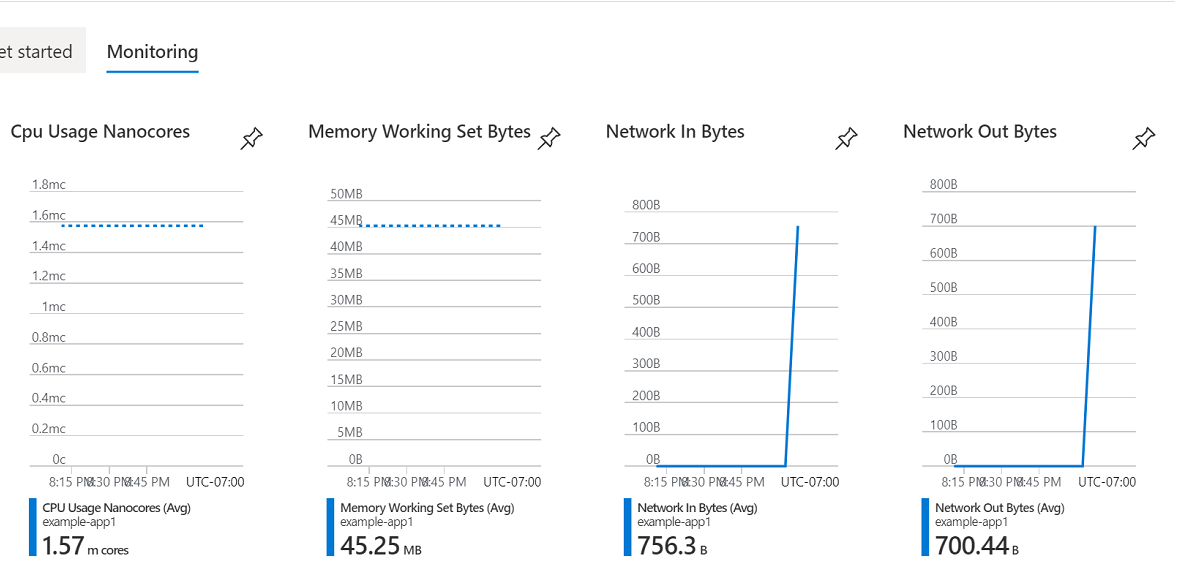
V tomto zobrazení můžete připnout jeden nebo více grafů na řídicí panel nebo vybrat graf a otevřít ho v Průzkumníku metrik.
Použití Průzkumníka metrik
Průzkumník metrik Azure Monitoru umožňuje vytvářet grafy z dat metrik, které vám pomůžou analyzovat prostředky a využití sítě vaší aplikace kontejneru v průběhu času. Grafy můžete připnout na řídicí panel nebo do sdíleného sešitu.
Na webu Azure Portal otevřete Průzkumníka metrik tak, že na stránce vaší aplikace kontejneru vyberete možnost Metriky z nabídky bočního panelu. Další informace o Průzkumníku metrik najdete v tématu Analýza metrik pomocí Průzkumníka metrik služby Azure Monitor.
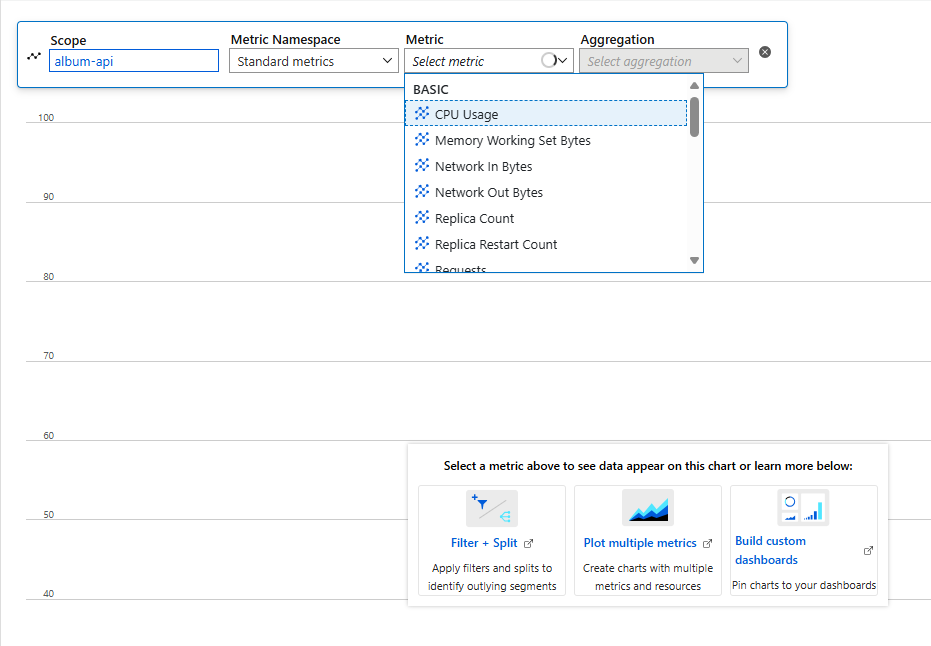
Vytvořte graf výběrem metriky. Graf můžete upravit změnou agregace, přidáním dalších metrik, změnou časových rozsahů a intervalů, přidáním filtrů a použitím rozdělení.
Přidání filtrů
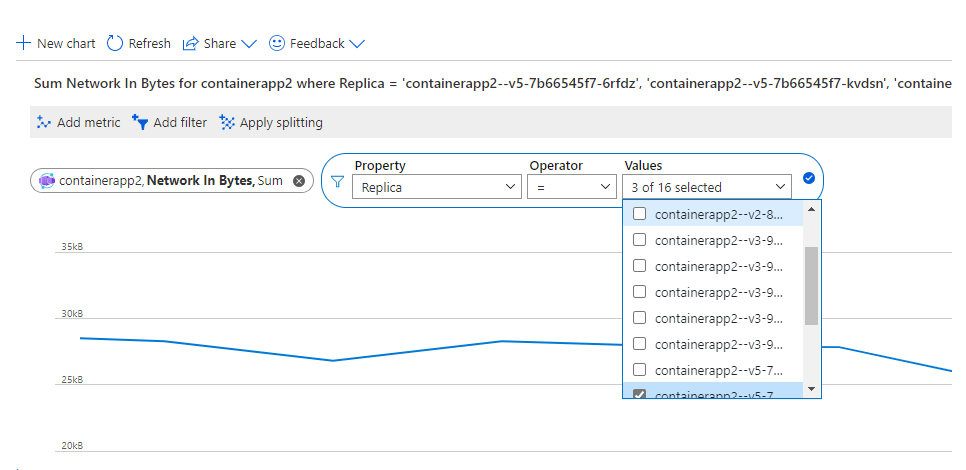
Volitelně můžete vytvořit filtry, které omezí data zobrazená na základě revizí a replik.
Vytvoření filtru:
Vyberte Přidat filtr.
V seznamu vlastností vyberte revizi nebo repliku.
Vyberte hodnoty ze seznamu Hodnot .
Rozdělení metrik
Pokud graf obsahuje jednu metriku, můžete informace o metrikách rozdělit podle revize nebo repliky s výjimkami:
- Metrika počtu replik může být rozdělená pouze podle revize.
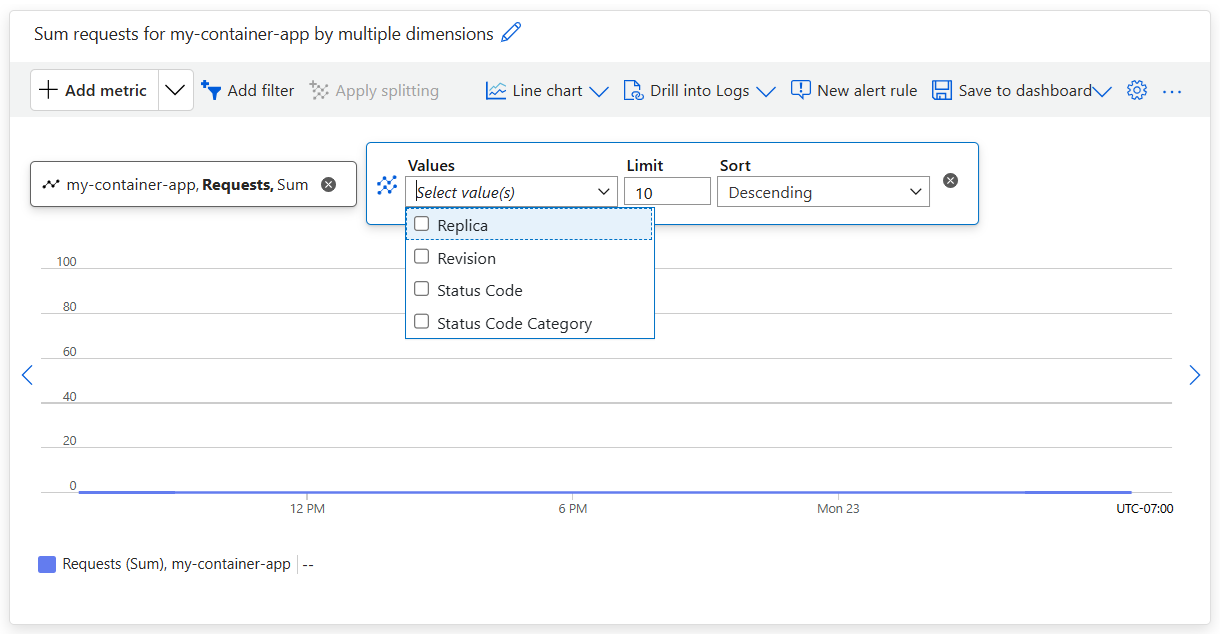
- Metriku Žádosti je také možné rozdělit na stavový kód a kategorii stavového kódu.
Rozdělení podle revize nebo repliky:
Vyberte Použít rozdělení.
V rozevíracím seznamu Hodnoty vyberte Revize nebo Replika.
Můžete nastavit limit počtu revizí nebo replik, které se mají zobrazit v grafu. Výchozí hodnota je 10.
Pořadí řazení můžete nastavit na vzestupné nebo sestupné. Výchozí hodnota je Sestupně.
Přidání oborů
Můžete přidat další obory pro zobrazení metrik napříč několika kontejnerovými aplikacemi.