Poznámka:
Přístup k této stránce vyžaduje autorizaci. Můžete se zkusit přihlásit nebo změnit adresáře.
Přístup k této stránce vyžaduje autorizaci. Můžete zkusit změnit adresáře.
VZTAHUJE SE NA: Azure Data Factory
  Azure Synapse Analytics
Tip
Data Factory v Microsoft Fabric je nová generace Azure Data Factory s jednodušší architekturou, integrovanou AI a novými funkcemi. Pokud s integrací dat začínáte, začněte Fabric Data Factory. Stávající úlohy ADF lze upgradovat na Fabric pro přístup k novým funkcím v oblastech datové vědy, analýz v reálném čase a vytváření sestav.
Následující ukázka ukazuje, jak používat skript před nasazením a po nasazení s kontinuální integrací a doručováním v Azure Data Factory.
Instalace Azure PowerShell
Nainstalujte nejnovější moduly Azure PowerShell podle pokynů v Jak nainstalovat a nakonfigurovat Azure PowerShell.
Varování
Ujistěte se, že ke spuštění skriptu používáte PowerShell Core v úloze ADO.
Skript před nasazením a po nasazení
Ukázkové skripty pro zastavení a spuštění triggerů a aktualizaci globálních parametrů během procesu vydávání (CICD) se nacházejí v Azure Data Factory oficiální GitHub stránce.
Poznámka
Použijte PrePostDeploymentScript.Ver2.ps1, pokud chcete vypnout nebo zapnout pouze triggery, které byly změněny, místo aby se všechny triggery vypnuly nebo zapnuly během CI/CD.
Spouštění a parametry skriptu
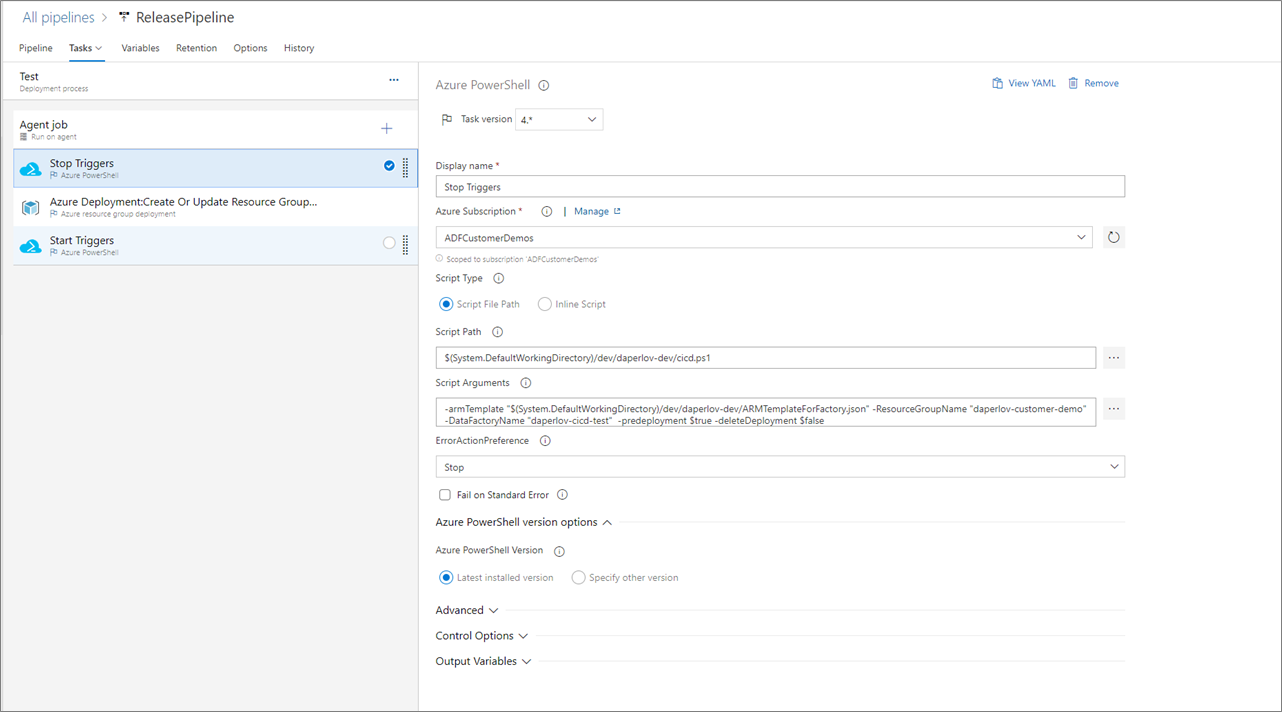
Následující ukázkový skript lze použít k zastavení triggerů před nasazením a následnému restartování. Skript také obsahuje kód pro odstranění prostředků, které byly odebrány. Uložte skript do úložiště Git v Azure DevOps a odkazujte na něj prostřednictvím úlohy Azure PowerShell s použitím nejnovější verze Azure PowerShell.
Při spuštění skriptu předběžného nasazení je nutné zadat variantu následujících parametrů v poli Argumenty skriptu .
-armTemplate "$(System.DefaultWorkingDirectory)/<your-arm-template-location>" -ResourceGroupName <your-resource-group-name> -DataFactoryName <your-data-factory-name> -predeployment $true -deleteDeployment $false
Při spuštění skriptu postdeployment je nutné zadat variantu následujících parametrů v poli Argumenty skriptu .
-armTemplate "$(System.DefaultWorkingDirectory)/<your-arm-template-location>" -ResourceGroupName <your-resource-group-name> -DataFactoryName <your-data-factory-name> -predeployment $false -deleteDeployment $true
Poznámka
Příznak -deleteDeployment slouží k určení odstranění položky nasazení ADF z historie nasazení v ARM.
Spouštění a parametry skriptu – Kanály YAML
Následující kód YAML spustí skript, který lze použít k zastavení triggerů před nasazením a následnému restartování. Skript také obsahuje kód pro odstranění prostředků, které byly odebrány. Pokud postupujete podle kroků popsaných v novém toku CI/CD, exportuje se tento skript jako součást artefaktu vytvořeného prostřednictvím balíčku pro publikování npm.
Zastavení triggerů ADF
 - task: AzurePowerShell@5
            displayName: Stop ADF Triggers
            inputs:
              scriptType: 'FilePath'
              ConnectedServiceNameARM: AzureDevServiceConnection
              scriptPath: ../ADFTemplates/PrePostDeploymentScript.ps1
              ScriptArguments: -armTemplate "<your-arm-template-location>" -ResourceGroupName <your-resource-group-name> -DataFactoryName <your-data-factory-name> -predeployment $true -deleteDeployment $false
              errorActionPreference: stop
              FailOnStandardError: False
              azurePowerShellVersion: 'LatestVersion'
              pwsh: True
              workingDirectory: ../
Spuštění triggerů ADF
          - task: AzurePowerShell@5
            displayName: Start ADF Triggers
            inputs:
              scriptType: 'FilePath'
              ConnectedServiceNameARM: AzureDevServiceConnection
              scriptPath: ../ADFTemplates/PrePostDeploymentScript.ps1
              ScriptArguments: -armTemplate "<your-arm-template-location>" -ResourceGroupName <your-resource-group-name> -DataFactoryName <your-data-factory-name>-predeployment $false -deleteDeployment $true
              errorActionPreference: stop
              FailOnStandardError: False
              azurePowerShellVersion: 'LatestVersion'
              pwsh: True
              workingDirectory: ../
Související obsah
- Přehled kontinuální integrace a doručování
- Automatizujte kontinuální integraci pomocí vydání Azure Pipelines
- Manuálně nasadit šablonu Správce prostředků do každého prostředí
- Použití vlastních parametrů pomocí šablony Resource Manager
- Propojené šablony Resource Manageru
- Použití produkčního prostředí oprav hotfix