Poznámka:
Přístup k této stránce vyžaduje autorizaci. Můžete se zkusit přihlásit nebo změnit adresáře.
Přístup k této stránce vyžaduje autorizaci. Můžete zkusit změnit adresáře.
VZTAHUJE SE NA: Azure Data Factory Azure Synapse Analytics
Tip
Pro ekvivalentní aktivitu v Data Factory v Microsoft Fabric viz aktivita If Condition.
Aktivita podmínky If funguje stejně jako příkaz if v programovacích jazycích. Provede sadu aktivit, když se podmínka vyhodnotí jako true a další sada aktivit, když se podmínka vyhodnotí jako false.
Vytvořit aktivitu podmínky If s uživatelským rozhraním
Pokud chcete v potrubí použít aktivitu podmínky If, proveďte následující kroky:
Vyhledejte If v podokně aktivit kanálu a přetáhněte aktivitu Podmínka If na plátno kanálu.
Pokud ještě není vybrána, vyberte na plátně novou aktivitu If Podmínky a její kartu Aktivity a upravte podrobnosti.
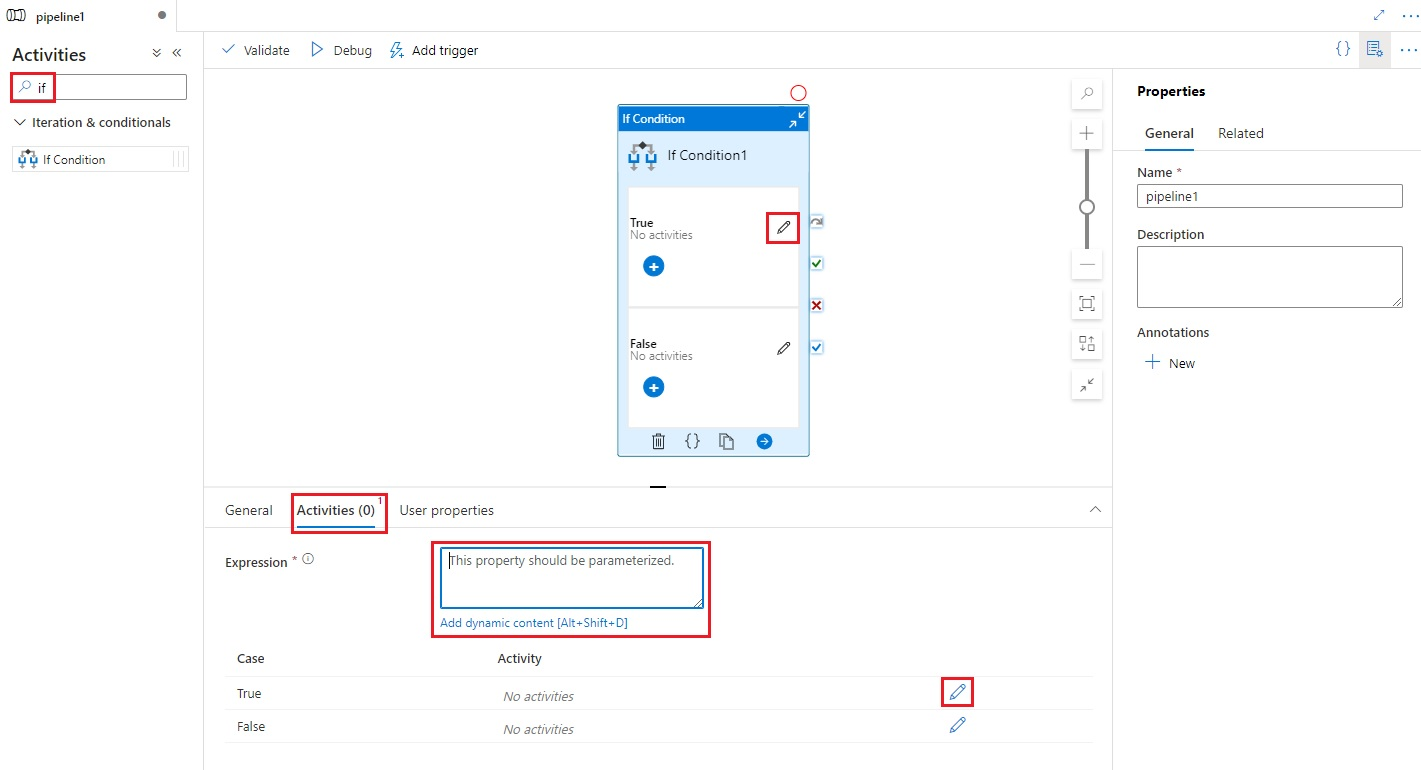
Zadejte výraz, který vrací logickou hodnotu true nebo false. Může se jednat o libovolnou kombinaci dynamických výrazů, funkcí, systémových proměnných nebo výstupů z jiných aktivit.
Vyberte tlačítka pro úpravu aktivit na kartě Aktivity pro podmínku If nebo přímo z podmínky If na plátně zásobníku, a přidejte aktivity, které se provedou, když se výraz vyhodnotí jako
truenebofalse.
Syntaxe
{
    "name": "<Name of the activity>",
    "type": "IfCondition",
    "typeProperties": {
		    "expression": {
            "value": "<expression that evaluates to true or false>",
            "type": "Expression"
		    },

		    "ifTrueActivities": [
            {
                "<Activity 1 definition>"
            },
            {
                "<Activity 2 definition>"
            },
            {
                "<Activity N definition>"
            }
        ],

        "ifFalseActivities": [
            {
                "<Activity 1 definition>"
            },
            {
                "<Activity 2 definition>"
            },
            {
                "<Activity N definition>"
            }
		    ]
    }
}
Vlastnosti typu
| Vlastnost | Popis | Povolené hodnoty | Požaduje se |
|---|---|---|---|
| jméno | Název aktivity if-condition. | Řetězec | Ano |
| typ | Musí být nastavená na IfCondition. | Řetězec | Ano |
| výraz | Výraz, který musí být vyhodnocen jako true nebo false | Výraz s výsledkem typu boolean | Ano |
| ifTrueActivities | Sada aktivit, které se provádějí, když je výraz vyhodnocen na true. |
Pole | Ano |
| ifFalseActivities | Sada aktivit, které se provádějí, když je výraz vyhodnocen na false. |
Pole | Ano |
Příklad
Kanál v tomto příkladu kopíruje data ze vstupní složky do výstupní složky. Výstupní složka je určena hodnotou parametru pipeline: routeSelection. Pokud je hodnota routeSelection pravdivá, data se zkopírují do outputPath1. A pokud je hodnota routeSelection false, data se zkopírují do outputPath2.
Poznámka:
Tato část obsahuje definice JSON a ukázkové příkazy PowerShellu pro spuštění kanálu. Podrobný návod k vytvoření kanálu pomocí Azure PowerShell a definic JSON najdete v tématu tutorial: Vytvoření datové továrny pomocí Azure PowerShell.
Kanál s aktivitou IF-Condition (Adfv2QuickStartPipeline.json)
{
    "name": "Adfv2QuickStartPipeline",
    "properties": {
        "activities": [
            {
                "name": "MyIfCondition",
                "type": "IfCondition",
                "typeProperties": {
                    "expression":  {
                        "value":  "@bool(pipeline().parameters.routeSelection)",
                        "type": "Expression"
                     },

                    "ifTrueActivities": [
                        {
                            "name": "CopyFromBlobToBlob1",
                            "type": "Copy",
                            "inputs": [
                                {
                                    "referenceName": "BlobDataset",
                                    "parameters": {
                                        "path": "@pipeline().parameters.inputPath"
                                    },
                                    "type": "DatasetReference"
                                }
                            ],
                            "outputs": [
                                {
                                    "referenceName": "BlobDataset",
                                    "parameters": {
                                        "path": "@pipeline().parameters.outputPath1"
                                    },
                                    "type": "DatasetReference"
                                }
                            ],
                            "typeProperties": {
                                "source": {
                                    "type": "BlobSource"
                                },
                                "sink": {
                                    "type": "BlobSink"
                                }
                            }
                        }
                    ],
                    "ifFalseActivities": [
                        {
                            "name": "CopyFromBlobToBlob2",
                            "type": "Copy",
                            "inputs": [
                                {
                                    "referenceName": "BlobDataset",
                                    "parameters": {
                                        "path": "@pipeline().parameters.inputPath"
                                    },
                                    "type": "DatasetReference"
                                }
                            ],
                            "outputs": [
                                {
                                    "referenceName": "BlobDataset",
                                    "parameters": {
                                        "path": "@pipeline().parameters.outputPath2"
                                    },
                                    "type": "DatasetReference"
                                }
                            ],
                            "typeProperties": {
                                "source": {
                                    "type": "BlobSource"
                                },
                                "sink": {
                                    "type": "BlobSink"
                                }
                            }
                        }
                    ]
                }
            }
        ],
        "parameters": {
            "inputPath": {
                "type": "String"
            },
            "outputPath1": {
                "type": "String"
            },
            "outputPath2": {
                "type": "String"
            },
            "routeSelection": {
                "type": "String"
            }
        }
    }
}
Dalším příkladem výrazu je:
"expression":  {
    "value":  "@equals(pipeline().parameters.routeSelection,1)",
    "type": "Expression"
}
propojená služba Azure Storage (AzureStorageLinkedService.json)
{
    "name": "AzureStorageLinkedService",
    "properties": {
        "type": "AzureStorage",
        "typeProperties": {
            "connectionString": "DefaultEndpointsProtocol=https;AccountName=<Azure Storage account name>;AccountKey=<Azure Storage account key>"
        }
    }
}
Parametrizovaná datová sada objektů blob Azure (BlobDataset.json)
Kanál nastaví cestu ke složce na hodnotu outputPath1 nebo outputPath2 parametru kanálu.
{
    "name": "BlobDataset",
    "properties": {
        "type": "AzureBlob",
        "typeProperties": {
            "folderPath": {
                "value": "@{dataset().path}",
                "type": "Expression"
            }
        },
        "linkedServiceName": {
            "referenceName": "AzureStorageLinkedService",
            "type": "LinkedServiceReference"
        },
        "parameters": {
            "path": {
                "type": "String"
            }
        }
    }
}
JSON parametru kanálu (PipelineParameters.json)
{
    "inputPath": "adftutorial/input",
    "outputPath1": "adftutorial/outputIf",
    "outputPath2": "adftutorial/outputElse",
    "routeSelection": "false"
}
Příkazy prostředí PowerShell
Poznámka:
K interakci s Azure doporučujeme použít modul Azure Az PowerShell. Pokud chcete začít, přečtěte si téma Install Azure PowerShell. Informace o migraci do modulu Az PowerShell najdete v tématu Migrace Azure PowerShell z AzureRM do Az.
Tyto příkazy předpokládají, že jste uložili soubory JSON do složky: C:\ADF.
Connect-AzAccount
Select-AzSubscription "<Your subscription name>"

$resourceGroupName = "<Resource Group Name>"
$dataFactoryName = "<Data Factory Name. Must be globally unique>";
Remove-AzDataFactoryV2 $dataFactoryName -ResourceGroupName $resourceGroupName -force


Set-AzDataFactoryV2 -ResourceGroupName $resourceGroupName -Location "East US" -Name $dataFactoryName
Set-AzDataFactoryV2LinkedService -DataFactoryName $dataFactoryName -ResourceGroupName $resourceGroupName -Name "AzureStorageLinkedService" -DefinitionFile "C:\ADF\AzureStorageLinkedService.json"
Set-AzDataFactoryV2Dataset -DataFactoryName $dataFactoryName -ResourceGroupName $resourceGroupName -Name "BlobDataset" -DefinitionFile "C:\ADF\BlobDataset.json"
Set-AzDataFactoryV2Pipeline -DataFactoryName $dataFactoryName -ResourceGroupName $resourceGroupName -Name "Adfv2QuickStartPipeline" -DefinitionFile "C:\ADF\Adfv2QuickStartPipeline.json"
$runId = Invoke-AzDataFactoryV2Pipeline -DataFactoryName $dataFactoryName -ResourceGroupName $resourceGroupName -PipelineName "Adfv2QuickStartPipeline" -ParameterFile C:\ADF\PipelineParameters.json
while ($True) {
    $run = Get-AzDataFactoryV2PipelineRun -ResourceGroupName $resourceGroupName -DataFactoryName $DataFactoryName -PipelineRunId $runId

    if ($run) {
        if ($run.Status -ne 'InProgress') {
            Write-Host "Pipeline run finished. The status is: " $run.Status -foregroundcolor "Yellow"
            $run
            break
        }
        Write-Host  "Pipeline is running...status: InProgress" -foregroundcolor "Yellow"
    }

    Start-Sleep -Seconds 30
}
Write-Host "Activity run details:" -foregroundcolor "Yellow"
$result = Get-AzDataFactoryV2ActivityRun -DataFactoryName $dataFactoryName -ResourceGroupName $resourceGroupName -PipelineRunId $runId -RunStartedAfter (Get-Date).AddMinutes(-30) -RunStartedBefore (Get-Date).AddMinutes(30)
$result

Write-Host "Activity 'Output' section:" -foregroundcolor "Yellow"
$result.Output -join "`r`n"

Write-Host "\nActivity 'Error' section:" -foregroundcolor "Yellow"
$result.Error -join "`r`n"
Související obsah
Projděte si další podporované aktivity toku řízení: