Poznámka:
Přístup k této stránce vyžaduje autorizaci. Můžete se zkusit přihlásit nebo změnit adresáře.
Přístup k této stránce vyžaduje autorizaci. Můžete zkusit změnit adresáře.
PLATÍ PRO: Azure Data Factory Azure Synapse Analytics
Tip
Data Factory v Microsoft Fabric je nová generace Azure Data Factory s jednodušší architekturou, integrovanou AI a novými funkcemi. Pokud s integrací dat začínáte, začněte Fabric Data Factory. Stávající úlohy ADF se můžou upgradovat na Fabric pro přístup k novým funkcím v oblasti datové vědy, analýzy v reálném čase a reportingu.
Prostředí Integration Runtime (IR) je výpočetní infrastruktura používaná kanály Azure Data Factory a Synapse k poskytování možností integrace dat v různých síťových prostředích. Další informace o prostředí IR najdete v tématu Prostředí Integration Runtime.
Azure IR poskytuje plně spravované výpočetní prostředky pro nativní přesun dat a odesílání aktivit transformace dat do výpočetních služeb, jako je HDInsight. Je hostovaná v prostředí Azure a podporuje připojení k prostředkům ve veřejném síťovém prostředí s veřejnými dostupnými koncovými body.
Tento dokument představuje způsob vytvoření a konfigurace prostředí Azure Integration Runtime.
Poznámka:
Při práci s Azure doporučujeme používat modul Azure Az PowerShellu. Začněte tím, že si projdete téma Instalace Azure PowerShellu. Informace o tom, jak migrovat na modul Az PowerShell, najdete v tématu Migrace Azure PowerShellu z AzureRM na Az.
Výchozí Azure IR
Ve výchozím nastavení má každá datová továrna nebo pracovní prostor Synapse v back-endu prostředí Azure IR, které podporuje operace v cloudových úložištích dat a výpočetních službách ve veřejné síti. Umístění tohoto prostředí Azure IR je nastaveno na automatické řešení. Pokud v definici propojené služby není zadaná vlastnost connectVia , použije se výchozí prostředí Azure IR. Prostředí Azure IR je potřeba explicitně vytvořit jenom v případě, že chcete explicitně definovat umístění prostředí IR, nebo pokud chcete prakticky seskupit provádění aktivit na různých idrs pro účely správy.
Vytvoření prostředí Azure IR
K vytvoření a nastavení prostředí Azure IR můžete použít následující postupy.
Vytvoření prostředí Azure IR prostřednictvím Azure PowerShellu
Prostředí Integration Runtime lze vytvořit pomocí příkazu PowerShell Set-AzDataFactoryV2IntegrationRuntime. Pokud chcete vytvořit prostředí Azure IR, zadejte název, umístění a typ příkazu. Tady je ukázkový příkaz pro vytvoření prostředí Azure IR s umístěním nastaveným na Západní Evropa:
Set-AzDataFactoryV2IntegrationRuntime -DataFactoryName "SampleV2DataFactory1" -Name "MySampleAzureIR" -ResourceGroupName "ADFV2SampleRG" -Type Managed -Location "West Europe"
V případě prostředí Azure IR musí být typ nastavený na Spravovaný. Nemusíte zadávat podrobnosti o výpočetních prostředcích, protože je plně spravovaná elasticky v cloudu. Zadejte podrobnosti o výpočetních prostředcích, jako je velikost uzlu a počet uzlů, když chcete vytvořit prostředí Azure-SSIS IR. Další informace najdete v tématu Vytvoření a konfigurace prostředí Azure-SSIS IR.
Existující prostředí Azure IR můžete nakonfigurovat tak, aby změnilo jeho umístění pomocí rutiny PowerShellu Set-AzDataFactoryV2IntegrationRuntime. Další informace o umístění prostředí Azure IR najdete v tématu Úvod do prostředí Integration Runtime.
Vytvoření prostředí Azure IR prostřednictvím uživatelského rozhraní
Pomocí následujících kroků vytvořte prostředí Azure IR pomocí uživatelského rozhraní.
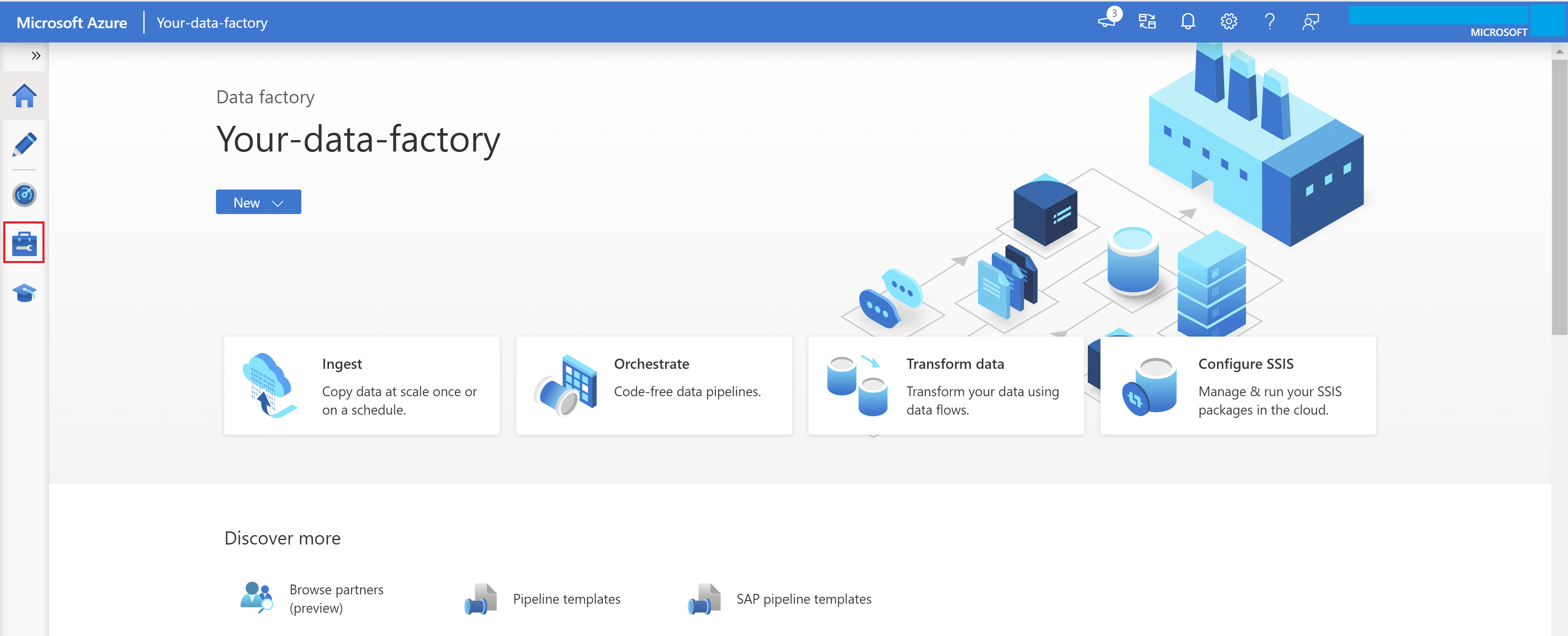
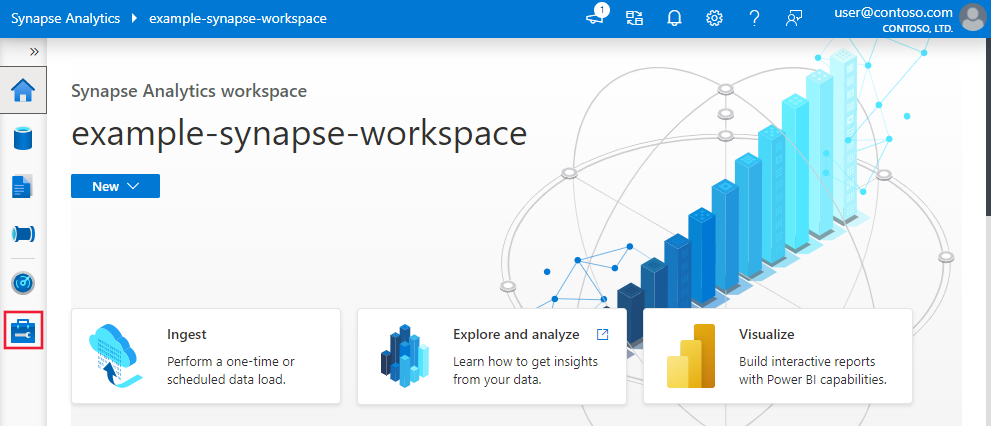
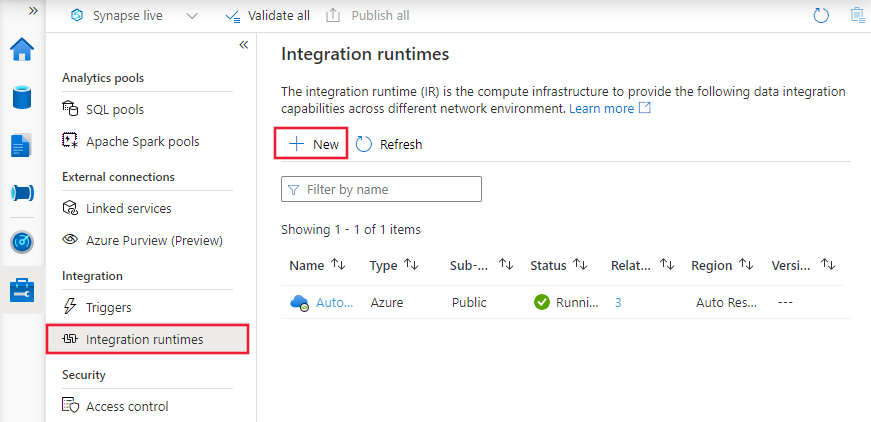
Na domovské stránce služby vyberte kartu Spravovat z levého podokna.
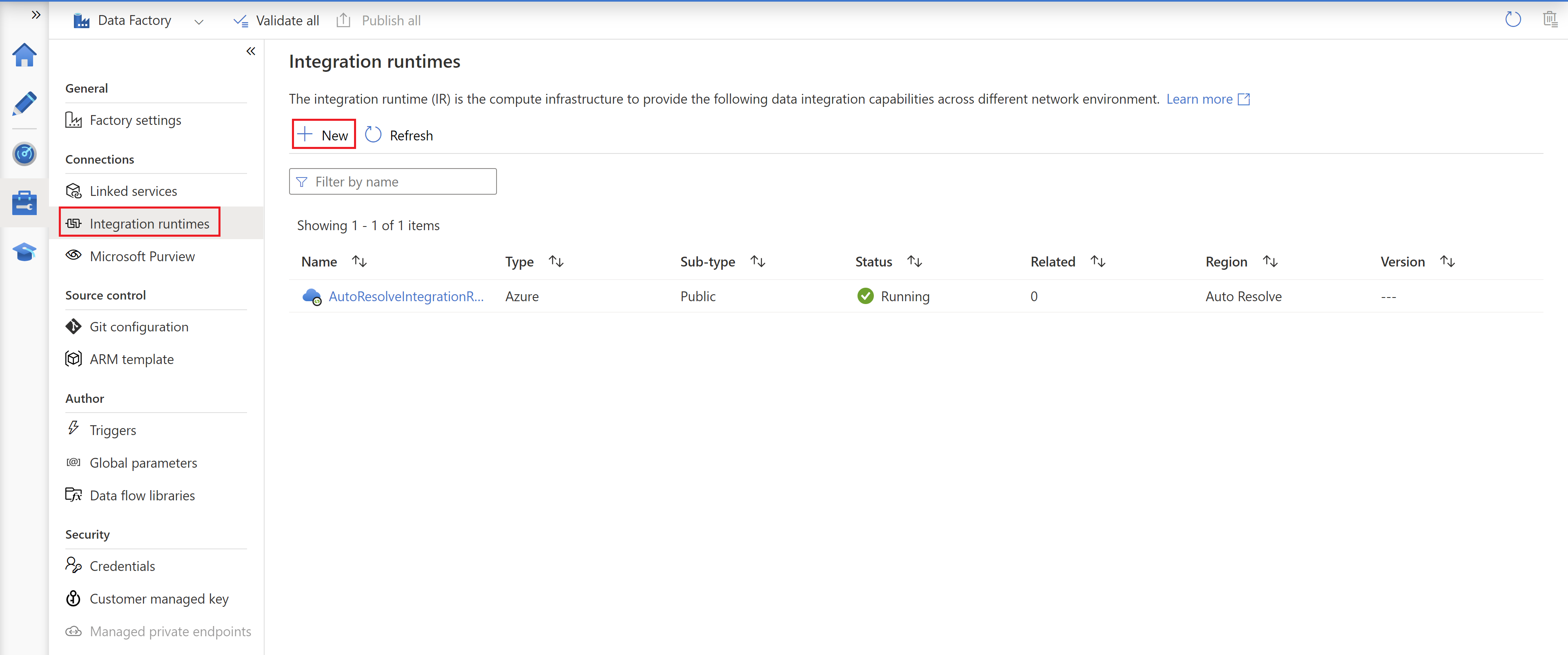
V levém podokně vyberte Integration runtimes a poté vyberte +New.
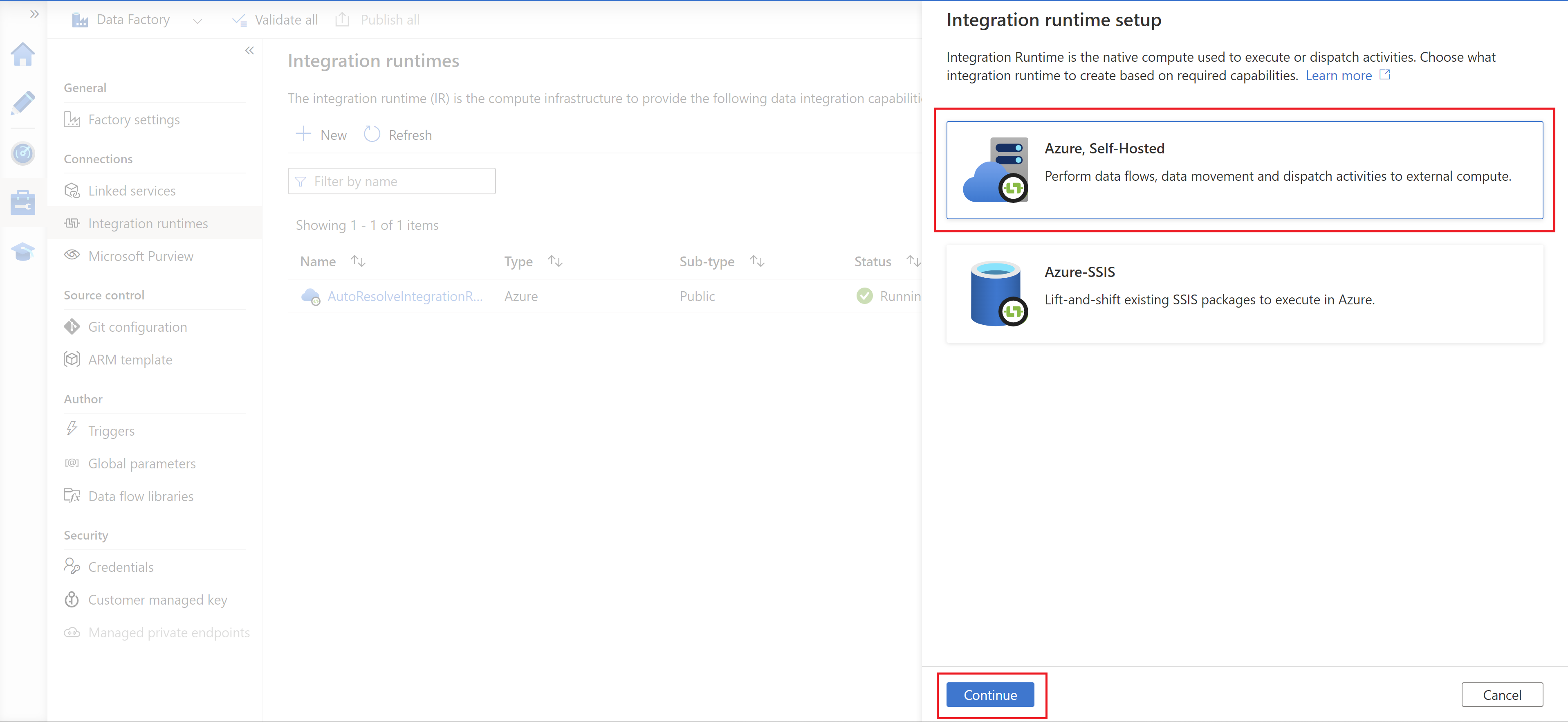
Na stránce nastavení prostředí Integration Runtime vyberte Azure, v místním prostředí a pak vyberte Pokračovat.
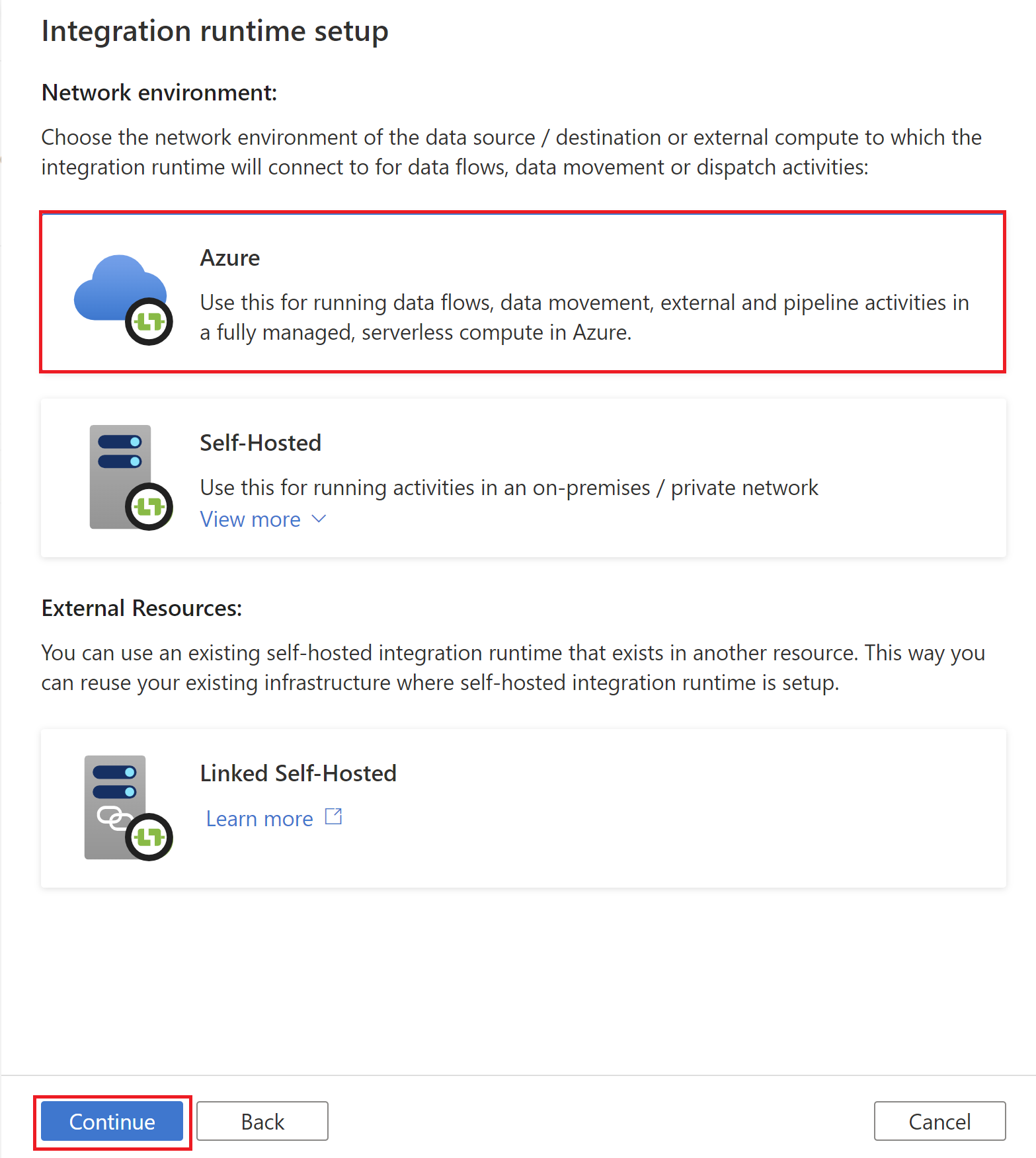
Na následující stránce vyberte Azure , abyste vytvořili prostředí Azure IR, a pak vyberte Pokračovat.
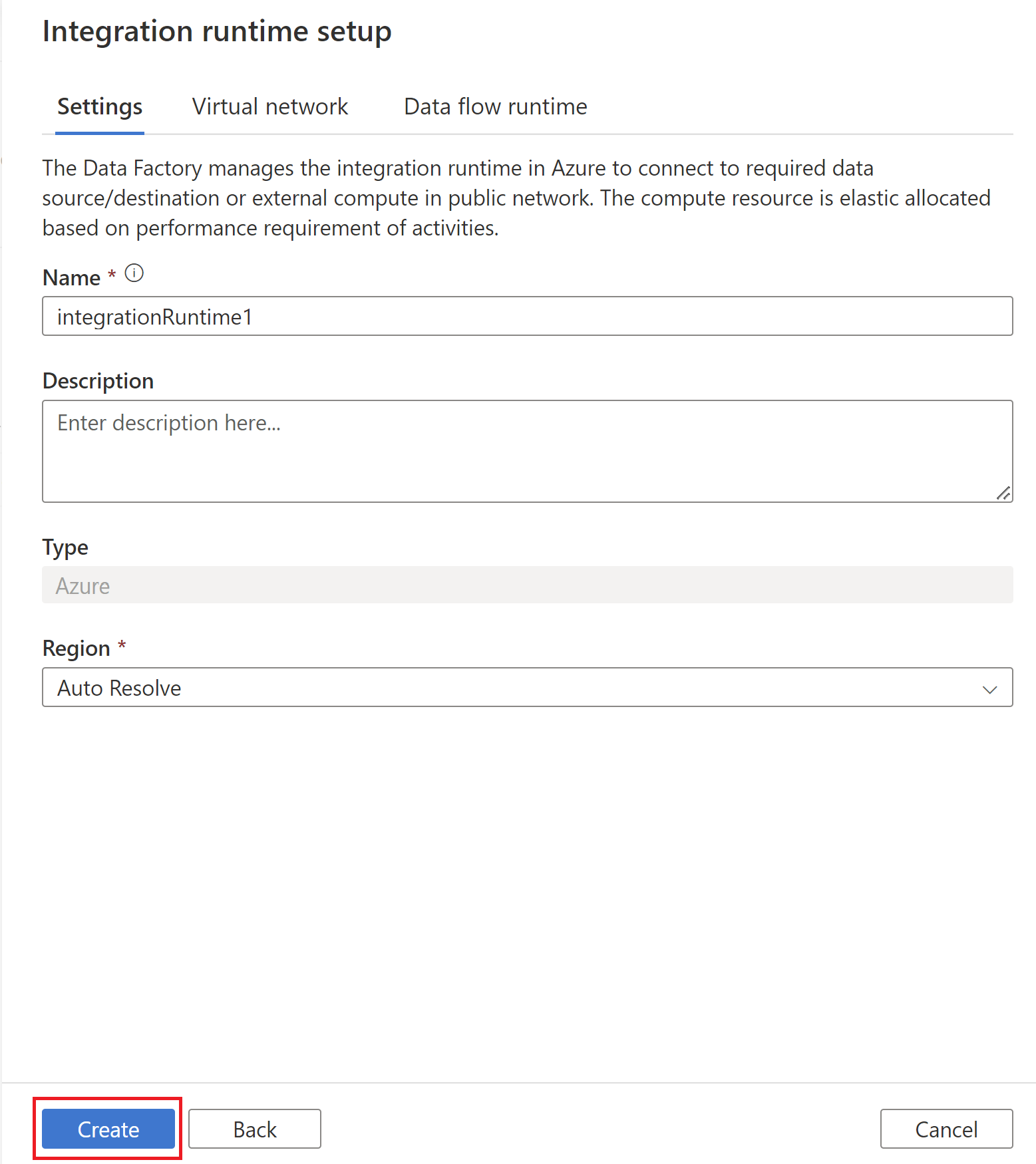
Zadejte název prostředí Azure IR a vyberte Vytvořit.
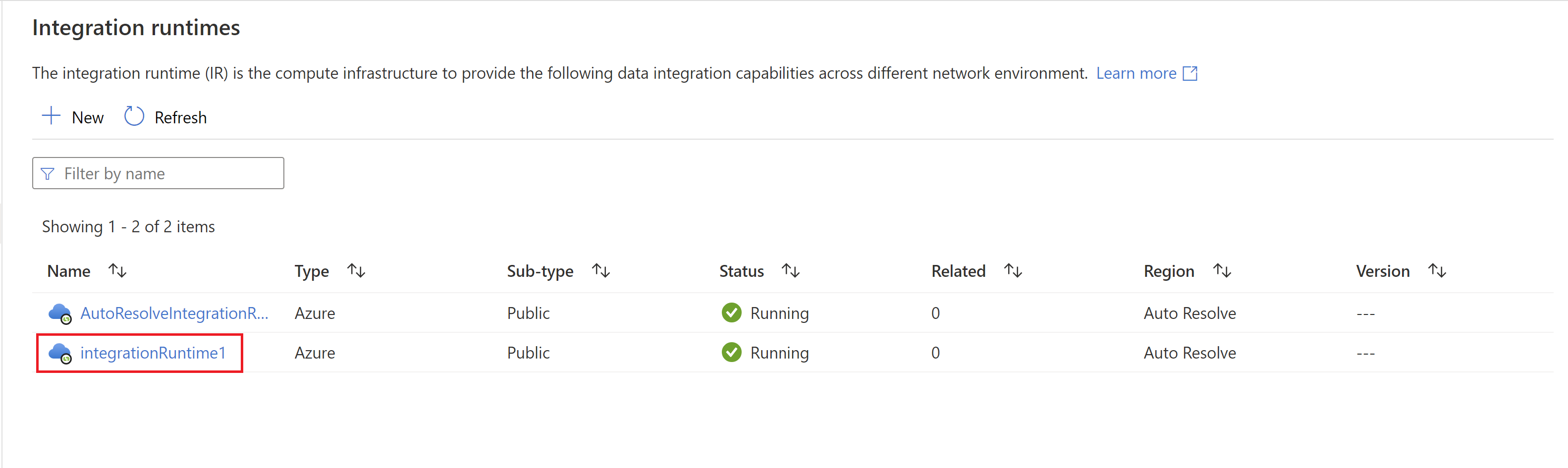
Po dokončení vytváření se zobrazí vyskakovací oznámení. Na stránce Integration runtimes se ujistěte, že se v seznamu zobrazuje nově vytvořené IR.
Prostředí Azure Integration Runtime můžete opravit kliknutím na tlačítko Opravit pokud se stav zobrazí jako Omezený.
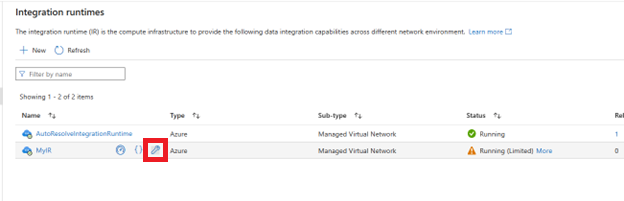
Poznámka:
Pokud chcete povolit spravovanou virtuální síť v prostředí Azure IR, přečtěte si, jak povolit spravovanou virtuální síť.
Použití Azure IR
Po vytvoření prostředí Azure IR na něj můžete odkazovat v definici propojené služby. Níže je příklad, jak můžete odkazovat na prostředí Azure Integration Runtime vytvořené výše z propojené služby Azure Storage:
{
    "name": "MyStorageLinkedService",
    "properties": {
      "type": "AzureStorage",
      "typeProperties": {
        "connectionString": "DefaultEndpointsProtocol=https;AccountName=myaccountname;AccountKey=..."
      },
      "connectVia": {
        "referenceName": "MySampleAzureIR",
        "type": "IntegrationRuntimeReference"
      }
    }
}
Související obsah
Podívejte se na následující články o tom, jak vytvořit další typy prostředí Integration Runtime: