Poznámka:
Přístup k této stránce vyžaduje autorizaci. Můžete se zkusit přihlásit nebo změnit adresáře.
Přístup k této stránce vyžaduje autorizaci. Můžete zkusit změnit adresáře.
VZTAHUJE SE NA: Azure Data Factory
  Azure Synapse Analytics
Tip
Data Factory v Microsoft Fabric je nová generace Azure Data Factory s jednodušší architekturou, integrovanou AI a novými funkcemi. Pokud s integrací dat začínáte, začněte Fabric Data Factory. Stávající úlohy ADF lze upgradovat na Fabric pro přístup k novým funkcím v oblastech datové vědy, analýz v reálném čase a vytváření sestav.
V této příručce se dozvíte, jak ve službě Azure Data Factory vytvořit sdílené vlastní hostované prostředí Integration Runtime. Pak můžete použít sdílené vlastní hostované integrační prostředí v jiné datové továrně.
Poznámka:
Když sdílíte samo hostovanou platformu Integration Runtime mezi více datovými továrnami, může zvýšení zatížení někdy vést k delším čekacím dobám ve frontě. Pokud se časy fronty stanou nadměrnými, můžete vertikálně navýšit kapacitu uzlu nebo horizontálně navýšit kapacitu přidáním dalších uzlů. Můžete přidat až 4 uzly.
Vytvořte sdílené samohostované prostředí Integration Runtime v Azure Data Factory
Můžete znovu použít existující místní infrastrukturu prostředí Integration Runtime, kterou jste už nastavili v datové továrně. Tato funkce opětovného použití vám umožňuje vytvořit propojený self-hosted Integration Runtime v jiné datové továrně odkazováním na existující sdílené self-hosted IR.
Pokud chcete vidět úvod a ukázku této funkce, podívejte se na následující 12minutové video:
Terminologie
- Sdílené prostředí IR: Původní místní prostředí IR, které běží na fyzické infrastruktuře.
- Propojené prostředí IR: Prostředí IR, které odkazuje na jiné sdílené prostředí IR. Propojené prostředí IR je logické prostředí IR a používá infrastrukturu jiného sdíleného místního prostředí IR.
Vytvoření sdíleného místního prostředí IR pomocí uživatelského rozhraní Azure Data Factory
Pokud chcete vytvořit sdílené místní prostředí IR pomocí uživatelského rozhraní Azure Data Factory, můžete provést následující kroky:
V místním prostředí IR, které chcete sdílet, vyberte Udělit oprávnění jiné datové továrně a na stránce Nastavení prostředí Integration Runtime vyberte datovou továrnu, ve které chcete vytvořit propojené prostředí IR.
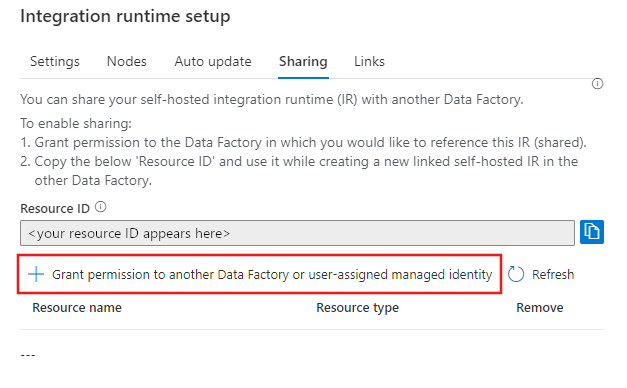
Poznamenejte si a zkopírujte výše uvedené ID prostředku místního prostředí IR, které se má sdílet.
V datové továrně, ke které byla udělena oprávnění, vytvořte nové místní prostředí IR (propojené) a zadejte ID prostředku.
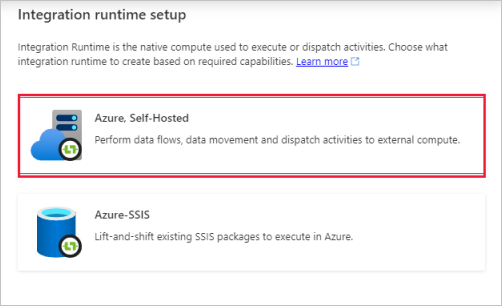
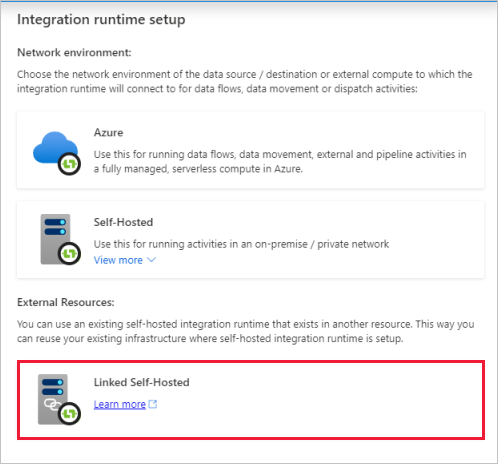
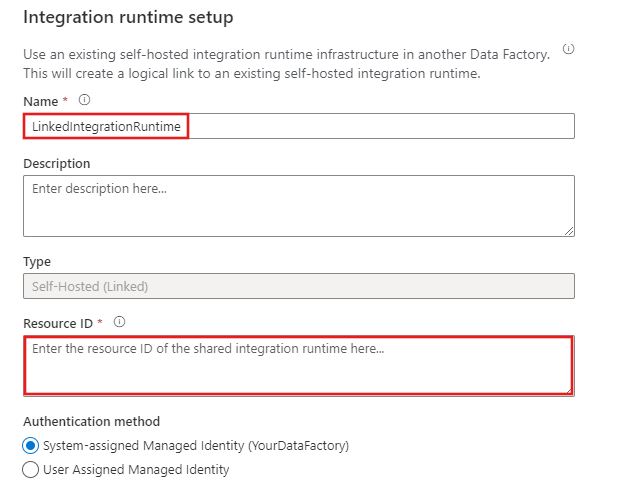
Vytvoření sdíleného místního prostředí IR pomocí Azure PowerShell
Pokud chcete vytvořit sdílené místní prostředí IR pomocí Azure PowerShell, můžete provést následující kroky:
- Vytvoření datové továrny
- Vytvořte místní prostředí Integration Runtime.
- Sdílejte místní prostředí Integration Runtime s dalšími datovými továrnami.
- Vytvořte propojené prostředí Integration Runtime.
- Zrušit sdílení
Požadavky
Poznámka:
K interakci s Azure doporučujeme použít modul Azure Az PowerShell. Pokud chcete začít, přečtěte si téma Install Azure PowerShell. Informace o migraci do modulu Az PowerShell najdete v tématu Migrace Azure PowerShell z AzureRM do Az.
Azure předplatné. Pokud nemáte předplatné Azure, než začnete, vytvořte si bezplatný účet.
Azure PowerShell. Postupujte podle pokynů v Instalace Azure PowerShell na Windows pomocí modulu PowerShellGet. Pomocí PowerShellu spustíte skript pro vytvoření místního prostředí Integration Runtime, které se dá sdílet s jinými datovými továrnami.
Poznámka:
Seznam Azure oblastí, ve kterých je služba Data Factory aktuálně dostupná, vyberte oblasti, které vás zajímají na Products available by region.
Vytvoření datové továrny
Spusťte integrované skriptovací prostředí (ISE) Windows PowerShellu.
Vytvořte proměnné. Zkopírujte a vložte následující skript. Nahraďte proměnné, například SubscriptionName a ResourceGroupName, skutečnými hodnotami:
# If input contains a PSH special character, e.g. "$", precede it with the escape character "`" like "`$".
$SubscriptionName = "[Azure subscription name]"
$ResourceGroupName = "[Azure resource group name]"
$DataFactoryLocation = "EastUS"

# Shared Self-hosted integration runtime information. This is a Data Factory compute resource for running any activities
# Data factory name. Must be globally unique
$SharedDataFactoryName = "[Shared Data factory name]"
$SharedIntegrationRuntimeName = "[Shared Integration Runtime Name]"
$SharedIntegrationRuntimeDescription = "[Description for Shared Integration Runtime]"

# Linked integration runtime information. This is a Data Factory compute resource for running any activities
# Data factory name. Must be globally unique
$LinkedDataFactoryName = "[Linked Data factory name]"
$LinkedIntegrationRuntimeName = "[Linked Integration Runtime Name]"
$LinkedIntegrationRuntimeDescription = "[Description for Linked Integration Runtime]"
Přihlaste se a vyberte předplatné. Přidejte do skriptu následující kód pro přihlášení a vyberte své Azure předplatné:
Connect-AzAccount
Select-AzSubscription -SubscriptionName $SubscriptionName
Vytvořte skupinu prostředků a datovou továrnu.
Poznámka:
Tento krok je nepovinný. Pokud už máte datovou továrnu, tento krok přeskočte.
Vytvořte skupinu prostředků Azure pomocí příkazu New-AzResourceGroup. Skupina prostředků je logický kontejner, do kterého se nasazují a spravují prostředky Azure jako skupina. Následující příklad vytvoří skupinu prostředků nazvanou
myResourceGroupv umístění Západní Evropa.New-AzResourceGroup -Location $DataFactoryLocation -Name $ResourceGroupNameSpuštěním následujícího příkazu vytvořte datovou továrnu:
Set-AzDataFactoryV2 -ResourceGroupName $ResourceGroupName `
                         -Location $DataFactoryLocation `
                         -Name $SharedDataFactoryName
Vytvoření lokálně hostovaného Integration Runtime
Poznámka:
Tento krok je nepovinný. Pokud už máte místní prostředí Integration Runtime, které chcete sdílet s ostatními datovými továrnami, přeskočte tento krok.
Spuštěním následujícího příkazu vytvořte místní prostředí Integration Runtime:
$SharedIR = Set-AzDataFactoryV2IntegrationRuntime `
    -ResourceGroupName $ResourceGroupName `
    -DataFactoryName $SharedDataFactoryName `
    -Name $SharedIntegrationRuntimeName `
    -Type SelfHosted `
    -Description $SharedIntegrationRuntimeDescription
Získání ověřovacího klíče prostředí Integration Runtime a registrace uzlu
Spuštěním následujícího příkazu získejte ověřovací klíč pro místní prostředí Integration Runtime:
Get-AzDataFactoryV2IntegrationRuntimeKey `
    -ResourceGroupName $ResourceGroupName `
    -DataFactoryName $SharedDataFactoryName `
    -Name $SharedIntegrationRuntimeName
Odpověď obsahuje ověřovací klíč pro lokální Integration Runtime. Tento klíč použijete při registraci uzlu prostředí Integration Runtime.
Instalace a registrace samoobslužného prostředí Integration Runtime
Stáhněte si instalační program integration runtime v místním prostředí z Azure Data Factory Integration Runtime.
Spuštěním instalačního programu nainstalujte místní integraci do místního počítače.
Zaregistrujte novou místní integraci s ověřovacím klíčem, který jste získali v předchozím kroku.
Sdílejte samohostované prostředí Integration Runtime s jinou datovou továrnou
Vytvoření další datové továrny
Poznámka:
Tento krok je nepovinný. Pokud už máte datovou továrnu, se kterou chcete sdílet, přeskočte tento krok. Abyste ale mohli přidávat nebo odebírat přiřazení rolí do jiných datových továren, musíte mít oprávnění Microsoft.Authorization/roleAssignments/write a Microsoft.Authorization/roleAssignments/delete, například Administrátor přístupu uživatele nebo Vlastník.
$factory = Set-AzDataFactoryV2 -ResourceGroupName $ResourceGroupName `
    -Location $DataFactoryLocation `
    -Name $LinkedDataFactoryName
Udělení oprávnění
Udělte oprávnění datové továrně, která potřebuje přístup k místnímu prostředí Integration Runtime, který jste vytvořili a zaregistrovali.
Důležité
Tento krok nepřekočte!
New-AzRoleAssignment `
    -ObjectId $factory.Identity.PrincipalId ` #MSI of the Data Factory with which it needs to be shared
    -RoleDefinitionName 'Contributor' `
    -Scope $SharedIR.Id
Vytvoření propojeného místního prostředí Integration Runtime
Spuštěním následujícího příkazu vytvořte propojený místní prostředí Integration Runtime:
Set-AzDataFactoryV2IntegrationRuntime `
    -ResourceGroupName $ResourceGroupName `
    -DataFactoryName $LinkedDataFactoryName `
    -Name $LinkedIntegrationRuntimeName `
    -Type SelfHosted `
    -SharedIntegrationRuntimeResourceId $SharedIR.Id `
    -Description $LinkedIntegrationRuntimeDescription
Teď můžete použít toto propojené prostředí Integration Runtime v jakékoli propojené službě. Propojené prostředí runtime integrace využívá sdílené prostředí runtime integrace pro provádění aktivit.
Zrušení sdílení prostředí Integration Runtime v datové továrně
Pokud chcete odvolat přístup datové továrny ze sdíleného prostředí Integration Runtime, spusťte následující příkaz:
Remove-AzRoleAssignment `
    -ObjectId $factory.Identity.PrincipalId `
    -RoleDefinitionName 'Contributor' `
    -Scope $SharedIR.Id
Pokud chcete odebrat existující propojené prostředí Integration Runtime, spusťte pro sdílené prostředí Integration Runtime následující příkaz:
Remove-AzDataFactoryV2IntegrationRuntime `
    -ResourceGroupName $ResourceGroupName `
    -DataFactoryName $SharedDataFactoryName `
    -Name $SharedIntegrationRuntimeName `
    -LinkedDataFactoryName $LinkedDataFactoryName
Sledování
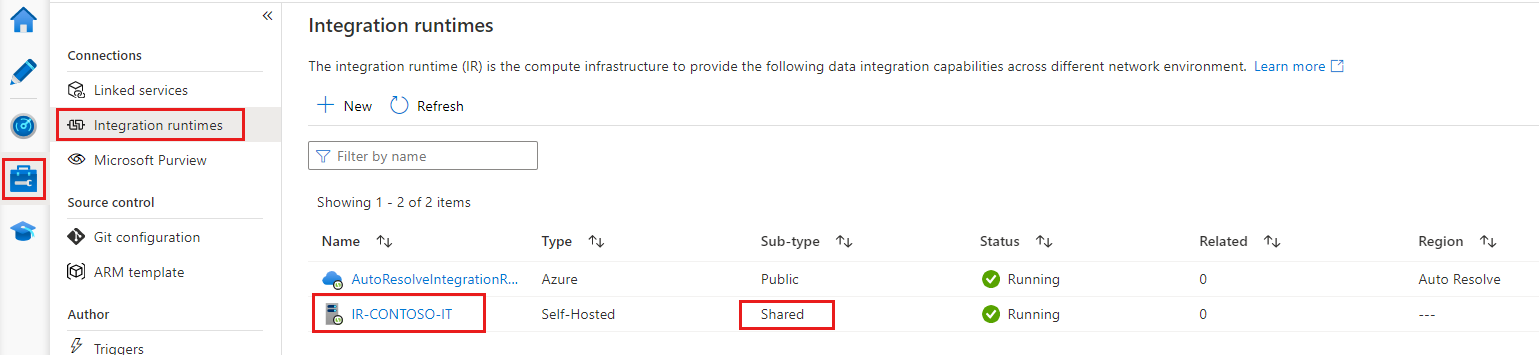
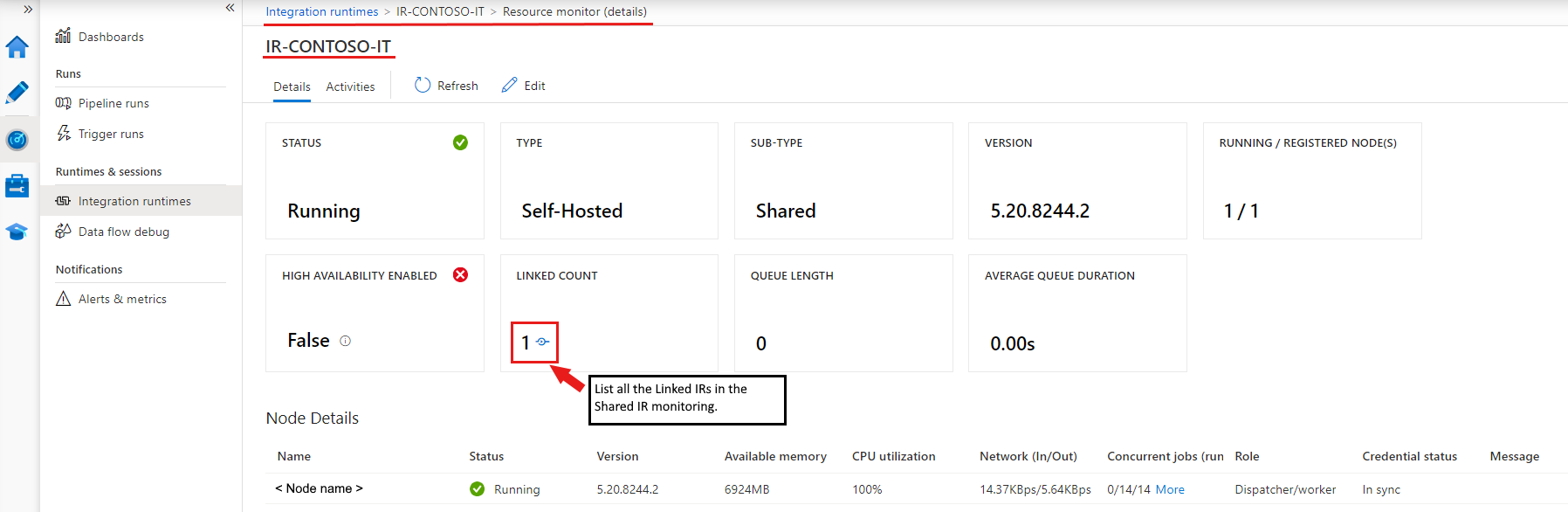
Sdílené prostředí IR
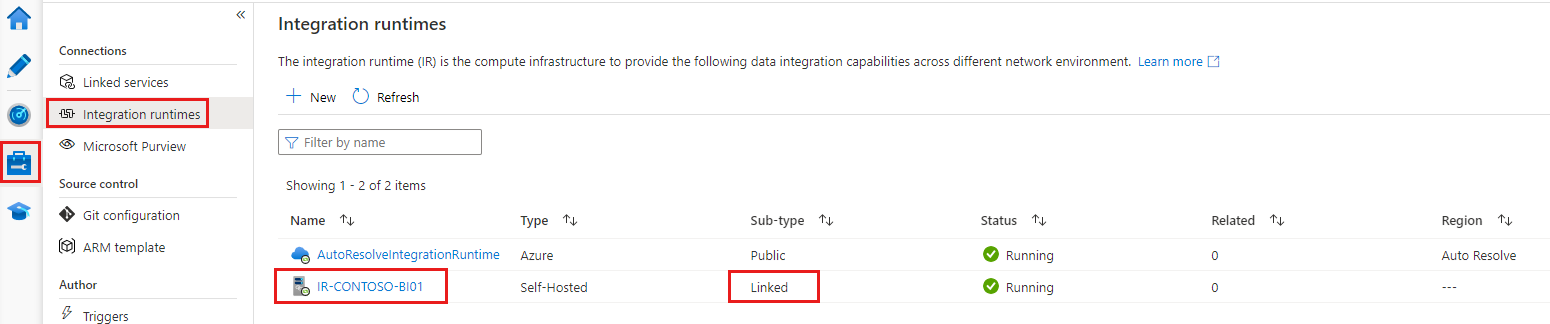
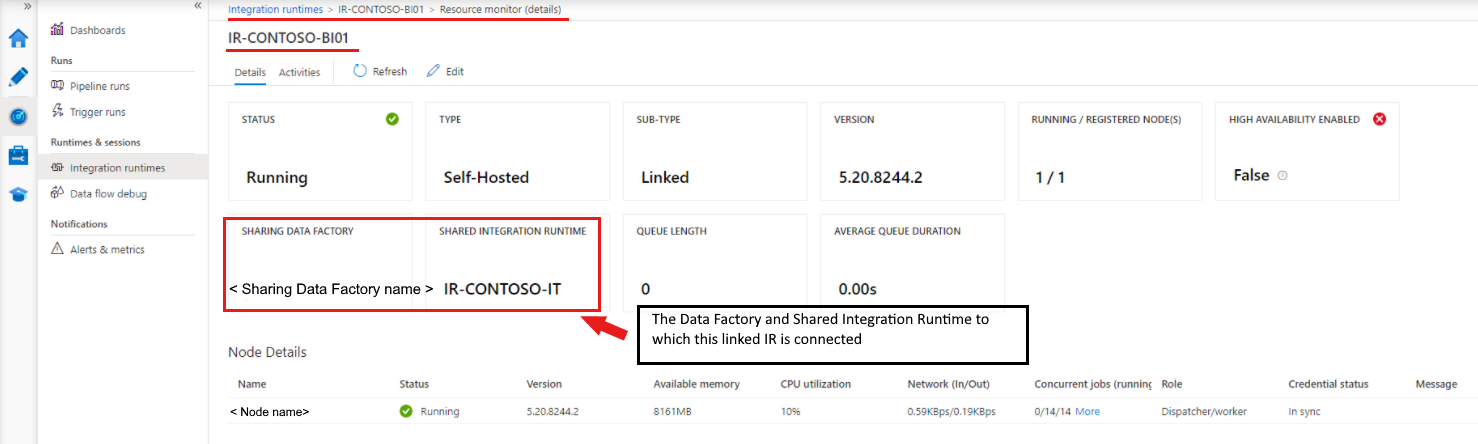
Propojené prostředí IR
Známá omezení sdílení místního prostředí IR
Datová továrna, ve které se vytvoří propojené prostředí IR, musí mít spravovanou identitu. Datové továrny vytvořené na portálu Azure nebo rutinách PowerShellu mají ve výchozím nastavení implicitně vytvořenou spravovanou identitu. Pokud je ale datová továrna vytvořená prostřednictvím šablony Azure Resource Manager nebo sady SDK, musíte explicitně nastavit vlastnost Identity. Toto nastavení zajišťuje, že Resource Manager vytvoří datovou továrnu, která obsahuje spravovanou identitu.
Sada Data Factory .NET SDK, která tuto funkci podporuje, musí mít verzi 1.1.0 nebo novější.
K udělení oprávnění potřebujete roli Vlastník nebo zděděnou roli Vlastník v datové továrně, ve které existuje sdílené prostředí IR.
Funkce sdílení funguje pouze pro datové továrny v rámci stejného Microsoft Entra tenantu.
Pro uživatele Microsoft Entra ID guest users nefunguje funkce vyhledávání v uživatelském rozhraní, která obsahuje seznam všech datových továren pomocí klíčového slova vyhledávání. Pokud je ale uživatel typu host vlastníkem datové továrny, můžete prostředí IR sdílet bez funkce vyhledávání. Pro spravovanou identitu datové továrny, která potřebuje sdílet prostředí IR, zadejte tuto spravovanou identitu do pole Přiřadit oprávnění a vyberte Přidat v uživatelském rozhraní služby Data Factory.
Poznámka:
Tato funkce je dostupná pouze ve službě Data Factory V2.
Související obsah
Projděte si koncepty integration runtime v Azure Data Factory.
Zjistěte, jak vytvořit místní prostředí Integration Runtime na portálu Azure.