Poznámka:
Přístup k této stránce vyžaduje autorizaci. Můžete se zkusit přihlásit nebo změnit adresáře.
Přístup k této stránce vyžaduje autorizaci. Můžete zkusit změnit adresáře.
VZTAHUJE SE NA: Azure Data Factory Azure Synapse Analytics
Tip
Data Factory v Microsoft Fabric je nová generace Azure Data Factory s jednodušší architekturou, integrovanou AI a novými funkcemi. Pokud s integrací dat začínáte, začněte Fabric Data Factory. Stávající úlohy ADF lze upgradovat na Fabric pro přístup k novým funkcím v oblastech datové vědy, analýz v reálném čase a vytváření sestav.
Toky dat jsou k dispozici v kanálech Azure Data Factory i v kanálech Azure Synapse Analytics. Tento článek se týká mapování toků dat. Pokud s transformacemi začínáte, přečtěte si úvodní článek Transformace dat pomocí mapování toků dat.
Tip
Ekvivalentní transformaci (Rozbalit sloupce) v Dataflow Gen2 najdete v Průvodci k Dataflow Gen2 pro uživatele mapování toku dat.
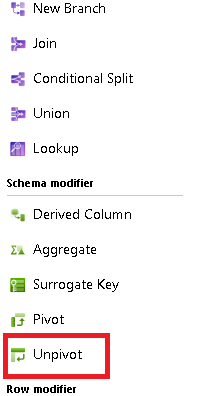
Funkci Unpivot můžete použít v mapování toku dat jako způsob, jak převést nenormalizovanou datovou sadu na normalizovanou verzi rozšířením hodnot z více sloupců v jednom záznamu na více záznamů se stejnými hodnotami v jednom sloupci.
Oddělit podle
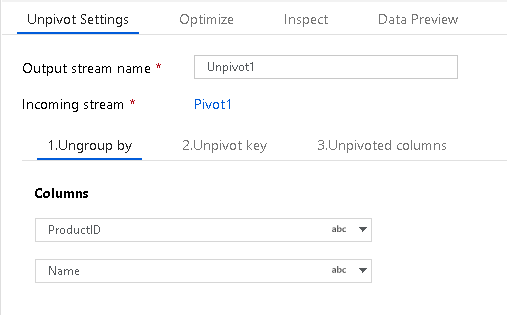
Nejprve nastavte sloupce, podle kterých chcete přeskupit data při rozkladu. Nastavte jeden nebo více sloupců pro oddělení pomocí znaménka + vedle seznamu sloupců.
Převést klávesu na řádky
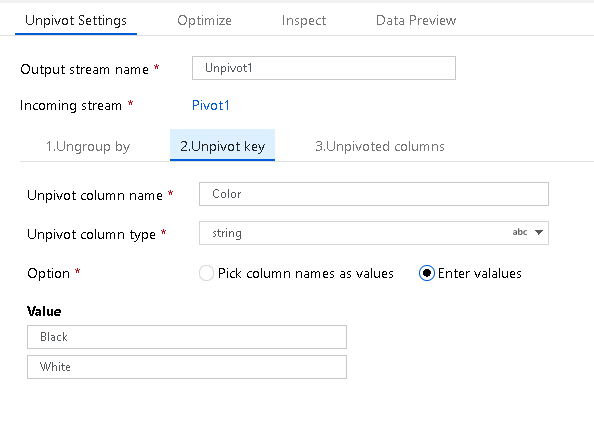
Klíč Unpivot je sloupec, ze kterého služba provede převod ze sloupce na řádek. Ve výchozím nastavení se každá jedinečná hodnota v datové sadě pro toto pole změní na řádek. Volitelně ale můžete zadat hodnoty z datové sady, kterou chcete převést na hodnoty řádků.
Nepřetransformované sloupce
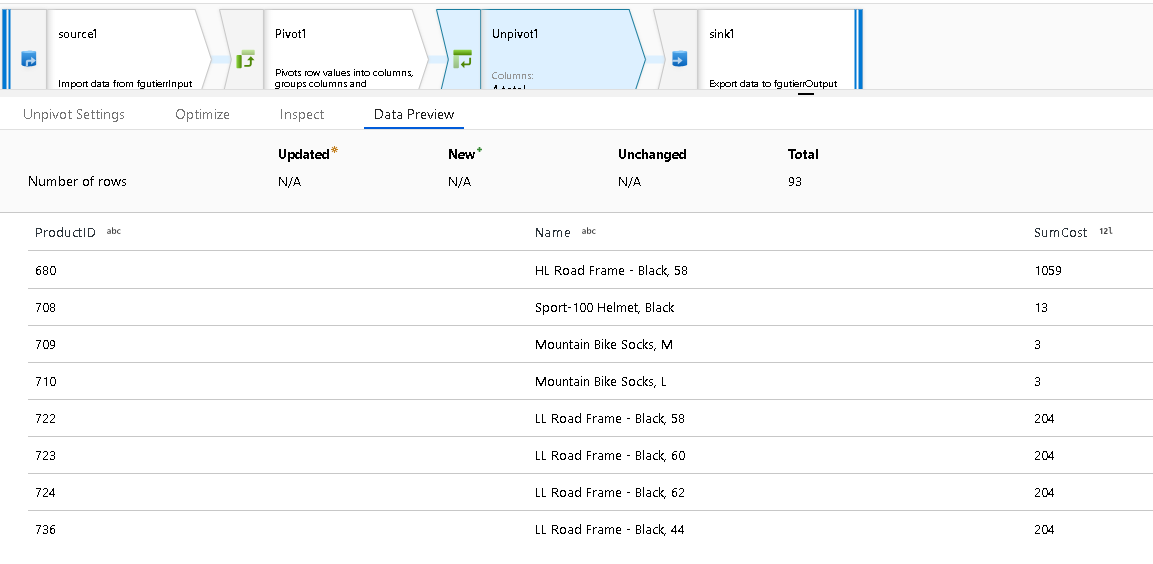
Nakonec zvolte název sloupce pro ukládání hodnot pro odpivotované sloupce, které se převádějí na řádky.
(Volitelné) Řádky můžete vypustit s hodnotami Null.
SumCost je například název sloupce, který je vybrán v příkladu sdíleném výše.
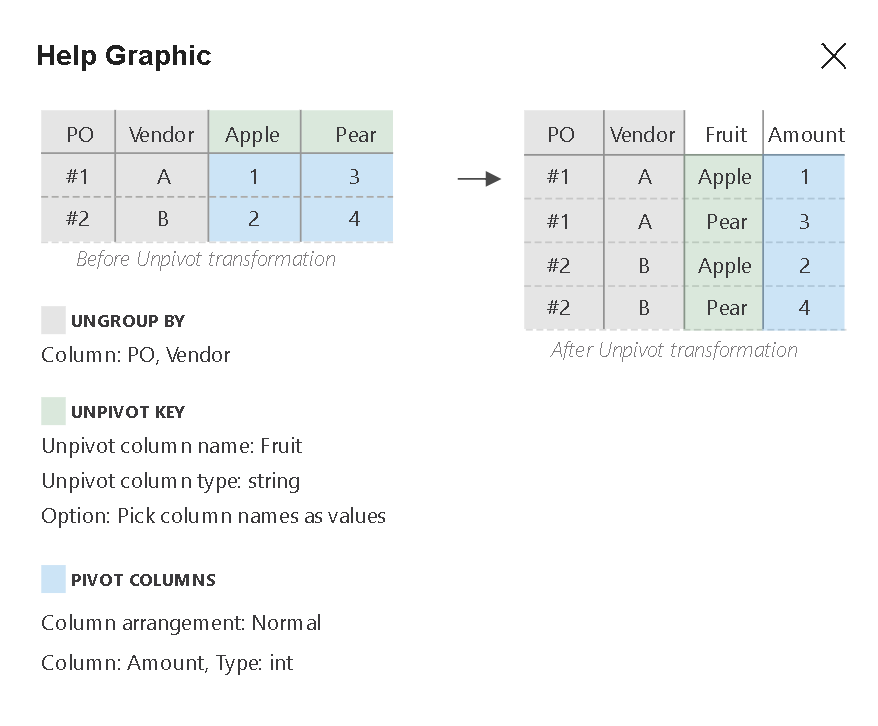
Nastavení uspořádání sloupců na "Normální" seskupí všechny nové neotočené sloupce ze stejné hodnoty. Nastavení uspořádání sloupců na Lateral seskupí nové nepřekontované sloupce vygenerované z existujícího sloupce.
Konečná neotočená sada výsledků dat ukazuje, že součty sloupců jsou teď otočené do samostatných hodnot řádků.
Související obsah
Použijte transformaci pivotu k převodu řádků na sloupce.