Poznámka:
Přístup k této stránce vyžaduje autorizaci. Můžete se zkusit přihlásit nebo změnit adresáře.
Přístup k této stránce vyžaduje autorizaci. Můžete zkusit změnit adresáře.
VZTAHUJE SE NA: Azure Data Factory Azure Synapse Analytics
Tip
Data Factory v Microsoft Fabric je nová generace Azure Data Factory s jednodušší architekturou, integrovanou AI a novými funkcemi. Pokud s integrací dat začínáte, začněte Fabric Data Factory. Stávající úlohy ADF lze upgradovat na Fabric pro přístup k novým funkcím v oblastech datové vědy, analýz v reálném čase a vytváření sestav.
V tomto článku se dozvíte, jak pomocí služby Data Factory načíst data z Microsoft 365 (Office 365) do Azure Blob Storage. Podobným postupem můžete kopírovat data do Azure Data Lake Gen1 nebo Gen2. Podívejte se na článek o konektoru Microsoft 365 (Office 365) o kopírování dat z Microsoft 365 (Office 365) obecně.
Vytvoření datové továrny
Pokud jste ještě nevytvořili datovou továrnu, postupujte podle kroků v Quickstart: Vytvořte datovou továrnu pomocí portálu Azure a Azure Data Factory Studio a vytvořte ji. Po vytvoření přejděte na portálu Azure k datové továrně.
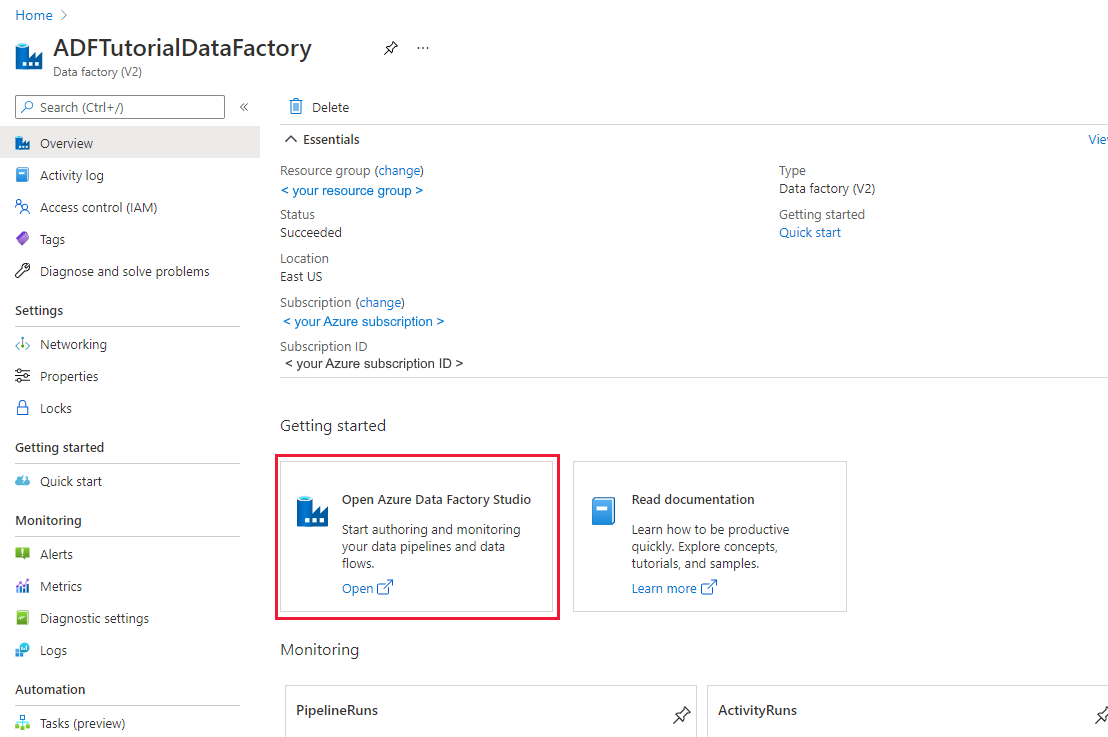
Výběrem Open na dlaždici Open Azure Data Factory Studio spusťte aplikaci Integrace dat na samostatné kartě.
Vytvořit potrubí
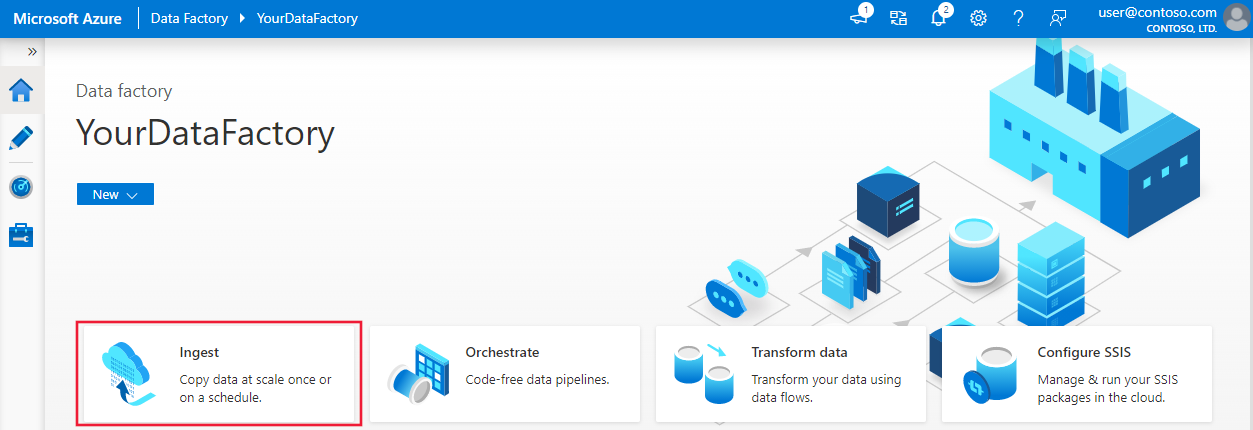
Na domovské stránce vyberte Orchestrate.
Na kartě Obecné pro kanál zadejte "CopyPipeline" jako název kanálu.
V panelu s Aktivitami > kategorii Přesun a Transformace > přetáhněte Aktivitu kopírování z panelu nástrojů na plochu návrháře tokové návrhářské plochy. Jako název aktivity zadejte CopyFromOffice365ToBlob.
Poznámka:
Použijte Azure Integration Runtime v propojených službách jak zdrojových, tak cílových. Integrace běhového prostředí hostovaného v místním prostředí a integrace běhového prostředí spravované virtuální sítě nejsou podporovány.
Konfigurace zdroje
Přejděte na kartu >Zdrojů, vyberte + Nový, a vytvořte zdrojovou datovou sadu.
V okně Nová datová sada vyberte Microsoft 365 (Office 365) a pak vyberte Continue.
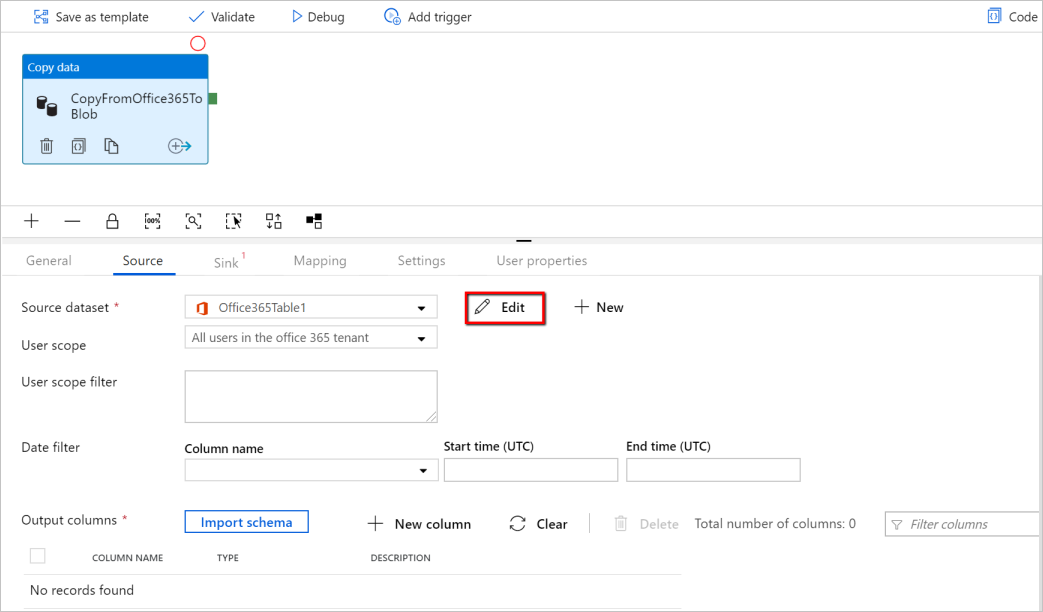
Teď jste na kartě konfigurace aktivity kopírování. Výběrem tlačítka Edit vedle datové sady Microsoft 365 (Office 365) pokračujte v konfiguraci dat.
Zobrazí se nová karta otevřená pro datovou sadu Microsoft 365 (Office 365). Na kartě General v dolní části okno Vlastnosti jako název zadejte SourceOffice365Dataset.
Přejděte na kartu Připojení v okně Vlastnosti. Vedle textového pole Propojená služba vyberte + Nový.
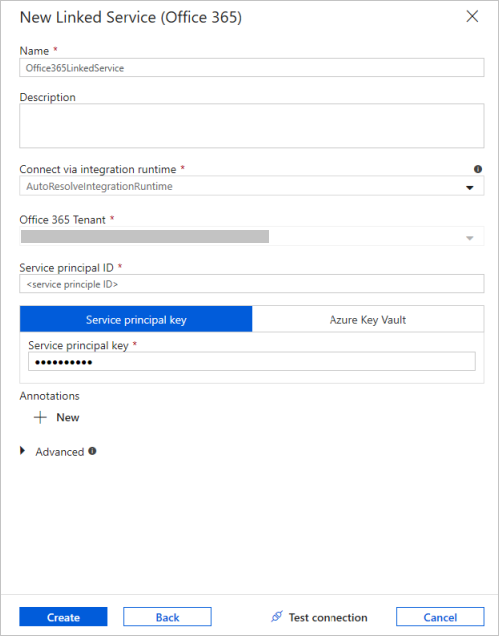
V okně Nová propojená služba zadejte jako název "Office365LinkedService", zadejte ID instančního objektu a klíč instančního objektu, otestujte připojení a vyberte Vytvořit a nasaďte propojenou službu.
Po vytvoření propojené služby se vrátíte do nastavení datové sady. Vedle
Table rozbalte seznam dostupných datových sad Microsoft 365 (Office 365) a v rozevíracím seznamu vyberte "BasicDataSet_v0.Message_v0".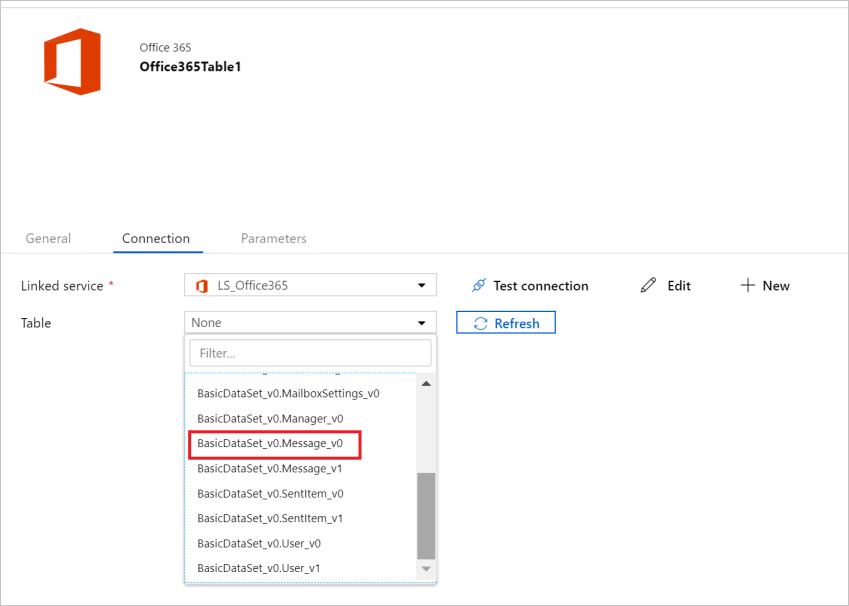
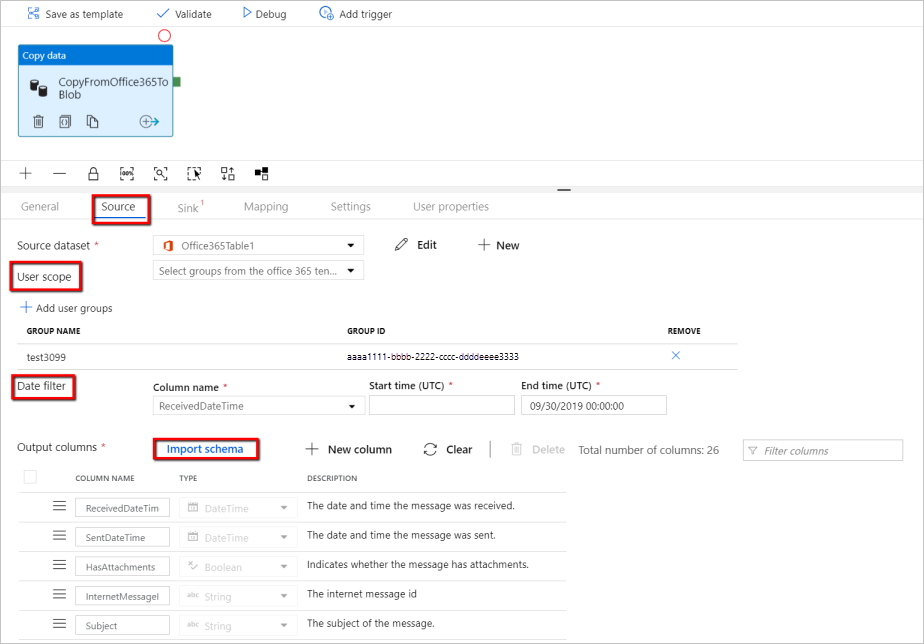
Teď se vraťte na kartu pipeline>zdroj a pokračujte v konfiguraci dalších vlastností pro extrakci dat Microsoft 365 (Office 365). Obor uživatele a filtr oboru uživatele jsou volitelné predikáty, které můžete definovat, abyste omezili data, která chcete extrahovat z Microsoft 365 (Office 365). Viz část Vlastnosti datové sady Microsoft 365 (Office 365) pro informace o konfiguraci těchto nastavení.
Musíte zvolit jeden z filtrů kalendářních dat a zadat hodnoty počátečního a koncového času.
Vyberte na kartě Importovat schéma a naimportujte schéma pro datovou sadu zpráv.
Konfigurace jímky
Přejděte na kartu >Sink a výběrem + Nový vytvořte sink dataset.
V okně Nová datová sada si všimněte, že při kopírování z Microsoft 365 (Office 365) jsou vybrány pouze podporované cíle. Vyberte Azure Blob Storage, vyberte Binární formát a pak vyberte Continue. V tomto kurzu zkopírujete data Microsoft 365 (Office 365) do Azure Blob Storage.
Výběrem tlačítka Edit vedle datové sady Azure Blob Storage pokračujte v konfiguraci dat.
Na kartě Obecné okna Vlastnosti do pole Název zadejte text "OutputBlobDataset".
Přejděte na kartu Připojení v okně Vlastnosti. Vedle textového pole Propojená služba vyberte + Nový.
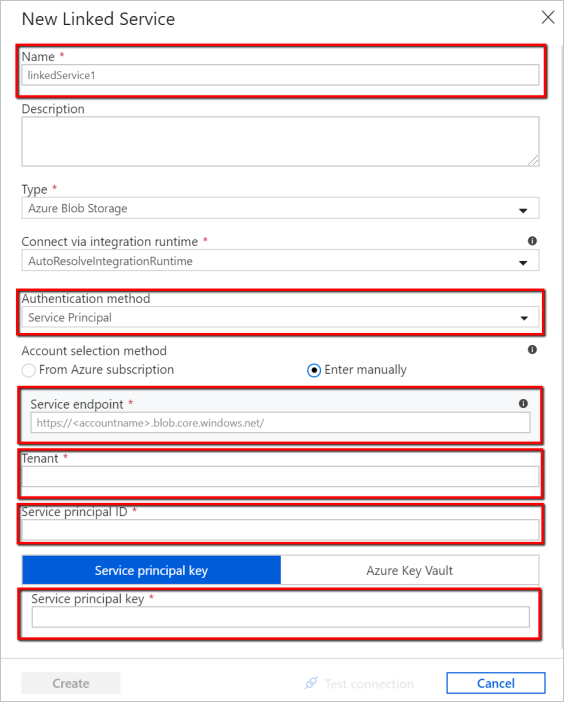
V okně Nová propojená služba zadejte jako název AzureStorageLinkedService, v rozevíracím seznamu metod ověřování vyberte Instanční objekt, vyplňte koncový bod služby, tenanta, ID instančního objektu a instanční klíč a pak vyberte Uložit a nasaďte propojenou službu. Informace o nastavení ověřování aplikačního objektu pro Azure Blob Storage naleznete .
Ověření kanálu
Vyberte Ověřit z panelu nástrojů a kanál ověřte.
Kód JSON přidružený ke kanálu můžete zobrazit také kliknutím na Kód v pravém horním rohu.
Publikovat pipeline
Na horním panelu nástrojů vyberte Publikovat vše. Touto akcí publikujete vytvořené entity (datové sady a kanály) do služby Data Factory.

Manuální spuštění potrubí
Na panelu nástrojů vyberte Přidat aktivační událost a pak vyberte Aktivovat. Na stránce Spustit kanál vyberte Dokončit.
Sledujte datový tok
Vlevo přejděte na kartu Monitorování. Uvidíte běh potrubí, který je spuštěn ručním spuštěním. Pomocí odkazů ve sloupci Akce můžete zobrazit podrobnosti o aktivitě a spustit kanál znovu.

Pokud chcete zobrazit běhy aktivit související s během kanálu, vyberte odkaz Zobrazit běhy aktivit ve sloupci Akce. Tento příklad obsahuje pouze jednu aktivitu, takže se v seznamu zobrazí pouze jedna položka. Podrobnosti o operaci kopírování získáte tak, že ve sloupci Akce vyberete odkaz Podrobnosti (ikona brýle).
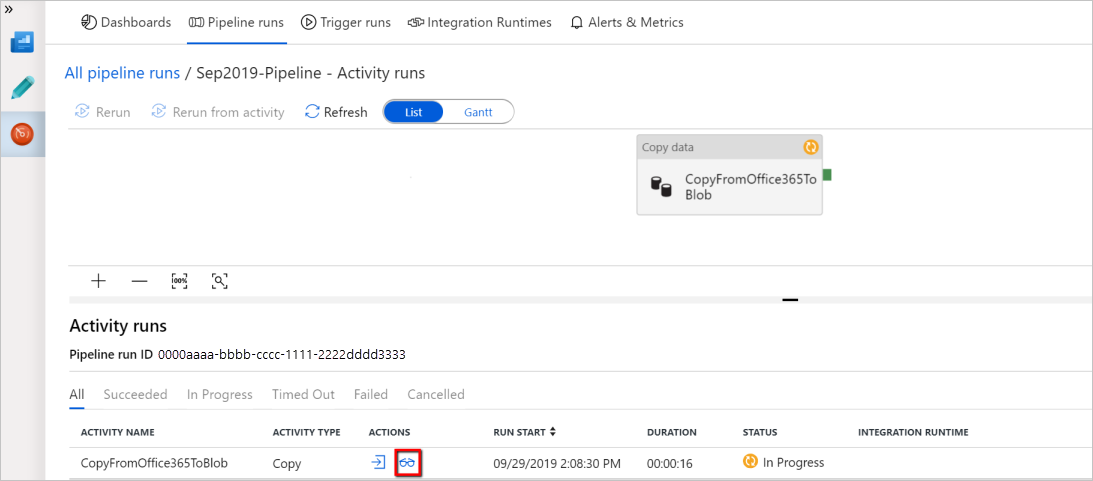
Pokud požadujete data pro tento kontext poprvé (jedná se o kombinaci toho, ke které tabulce dat se přistupuje, do kterého cílového účtu se načítají data a do které identity uživatele se vytváří žádost o přístup k datům), zobrazí se stav aktivity kopírování jako Probíhající a jenom když v části Akce vyberete odkaz Podrobnosti, zobrazí se stav RequestingConsent. Člen skupiny schvalovatele přístupu k datům musí před pokračováním extrakce dat schválit žádost ve službě Privileged Access Management.
Stav jako žádost o souhlas: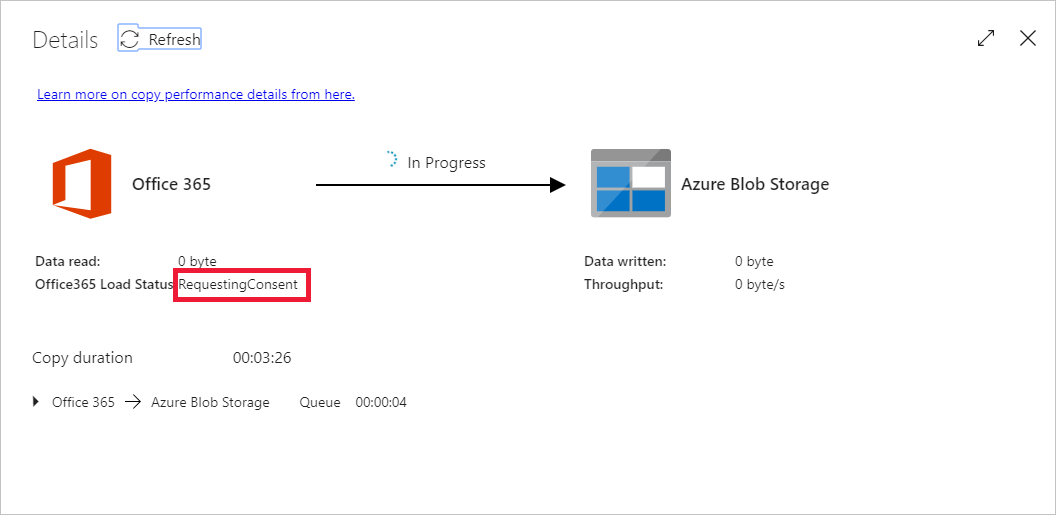
Stav extrakce dat:
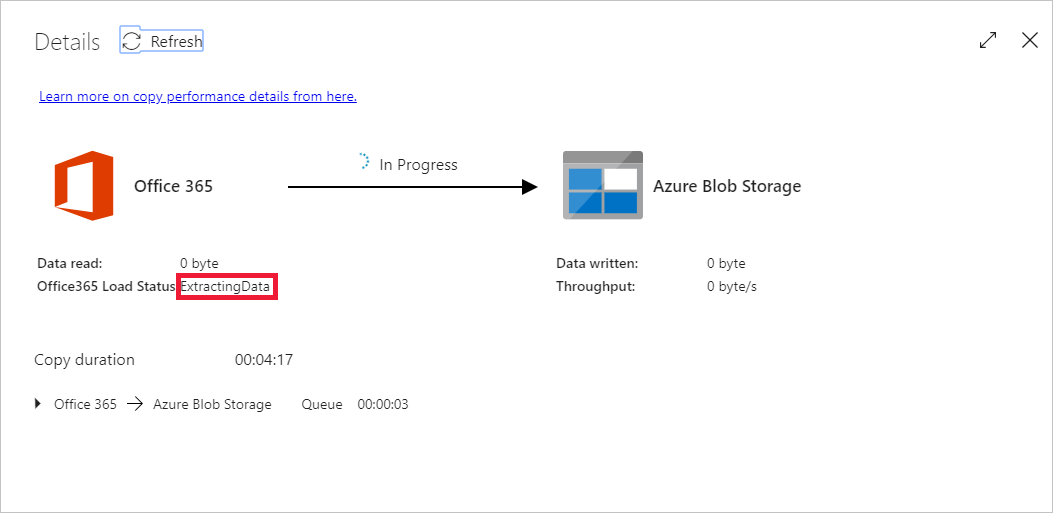
Po poskytnutí souhlasu bude extrakce dat pokračovat a po nějaké době se spuštění kanálu zobrazí jako úspěšné.
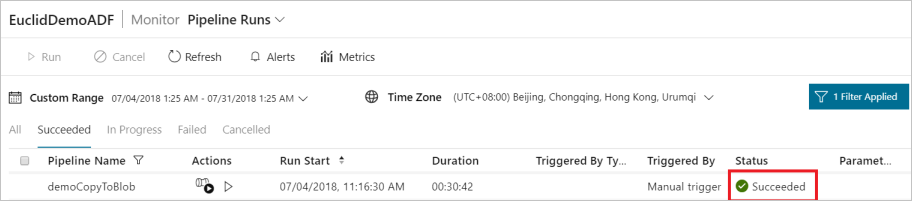
Nyní přejděte do cílového Azure Blob Storage a ověřte, že data Microsoft 365 (Office 365) byla extrahována v binárním formátu.
Související obsah
V následujícím článku se dozvíte o podpoře Azure Synapse Analytics: