Poznámka:
Přístup k této stránce vyžaduje autorizaci. Můžete se zkusit přihlásit nebo změnit adresáře.
Přístup k této stránce vyžaduje autorizaci. Můžete zkusit změnit adresáře.
VZTAHUJE SE NA: Azure Data Factory
  Azure Synapse Analytics
Návod
Data Factory v Microsoft Fabric je nová generace Azure Data Factory s jednodušší architekturou, integrovanou AI a novými funkcemi. Pokud s integrací dat začínáte, začněte Fabric Data Factory. Stávající úlohy ADF lze upgradovat na Fabric pro přístup k novým funkcím v oblastech datové vědy, analýz v reálném čase a vytváření sestav.
Tento rychlý start popisuje, jak k vytvoření datové továrny použít Azure Data Factory Studio nebo uživatelské rozhraní portálu Azure.
Pokud s Azure Data Factory teprve začínáte, podívejte se na úvod ke službě a teprve potom zkuste tento rychlý průvodce.
Požadavky
- Pokud nemáte předplatné Azure, vytvořte si účet free než začnete.
- Ujistěte se, že máte požadované role Azure k vytvoření datové továrny. Další informace najdete v tématu Roles and permissions for Azure Data Factory.
Vytvoření datové továrny v Azure Data Factory Studiu
Použitím Azure Data Factory Studio můžete vytvořit datovou továrnu během několika sekund:
Otevřete webový prohlížeč Microsoft Edge nebo Google Chrome. V současné době se uživatelské rozhraní služby Data Factory podporuje jenom v těchto prohlížečích.
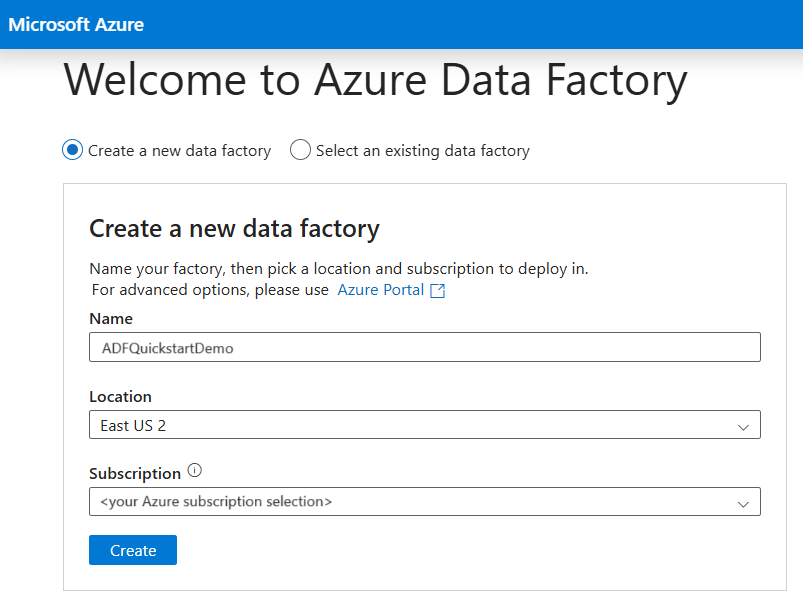
Přejděte na Azure Data Factory Studio a vyberte možnost Vytvoření nové datové továrny.
Můžete použít výchozí hodnoty pro novou datovnu. Nebo můžete zvolit jedinečný název, upřednostňované umístění a konkrétní předplatné. Až tyto podrobnosti dokončíte, vyberte Vytvořit.
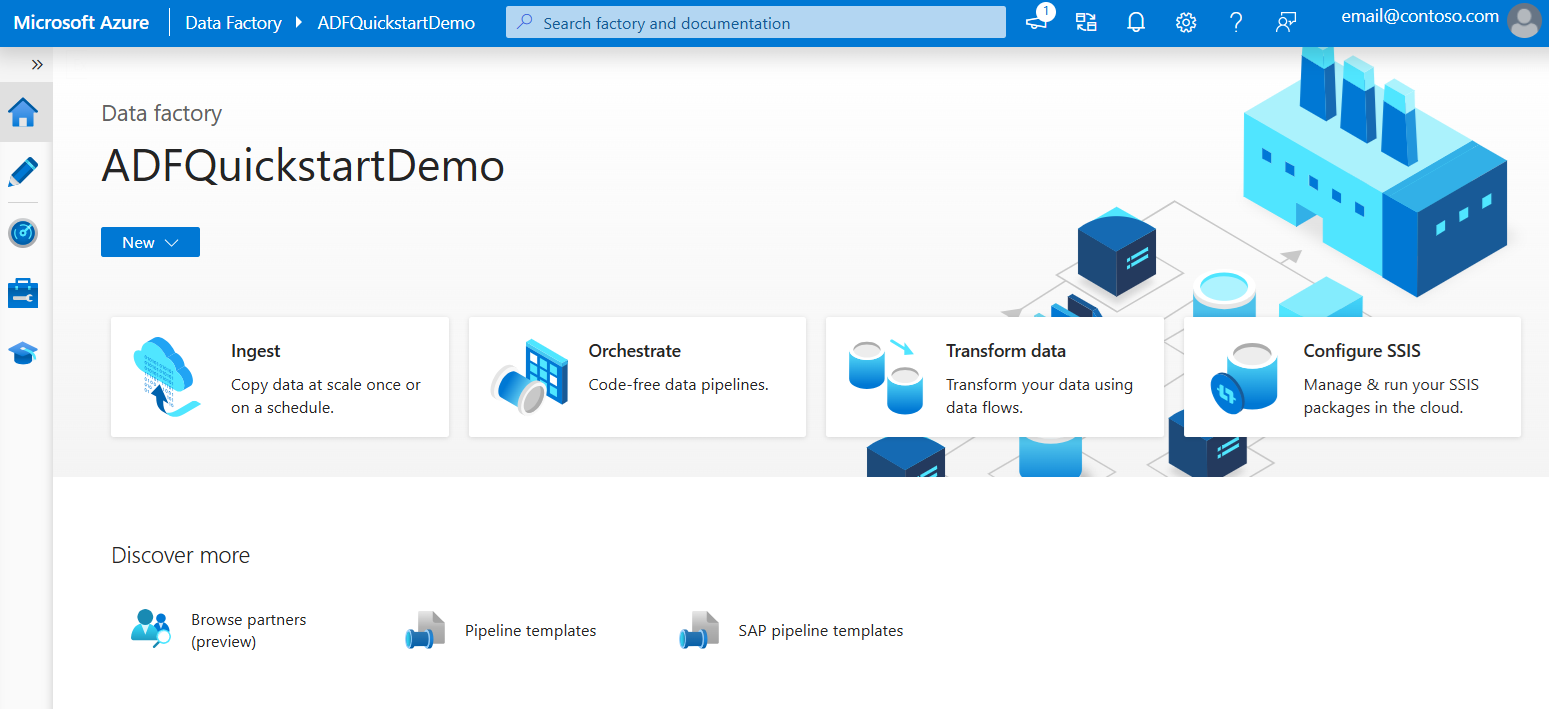
Po vytvoření datové továrny přejdete na domovskou stránku Azure Data Factory Studio, kde můžete začít s používáním vaší datové továrny.
Vytvoření datové továrny na portálu Azure
Když k vytvoření datové továrny používáte portál Azure, možnosti vytváření jsou pokročilejší:
Otevřete webový prohlížeč Microsoft Edge nebo Google Chrome. V současné době se uživatelské rozhraní služby Data Factory podporuje jenom v těchto prohlížečích.
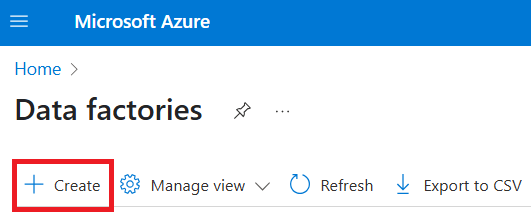
Přejděte na stránku pro datové továrny na portálu Azure.
Vyberte Vytvořit.
V případě skupiny prostředků proveďte jeden z následujících kroků:
- V rozevíracím seznamu vyberte existující skupinu prostředků.
- Vyberte Vytvořit nový a zadejte název nové skupiny prostředků.
Další informace o skupinách prostředků najdete v tématu Co je skupina prostředků?
V Region vyberte lokalitu pro datovou továrnu.
V seznamu jsou zobrazena pouze umístění, která služba Data Factory podporuje. V této oblasti se ukládají metadata služby Data Factory. Přidružená úložiště dat (například Azure Storage a Azure SQL Database) a výpočty (například Azure HDInsight), které služba Data Factory používá, se můžou spouštět v jiných oblastech.
Název datové továrny musí být globálně jedinečný. Pokud se zobrazí chyba, že se vaše jméno už používá, změňte název objektu pro vytváření dat (například na <název ADFTutorialDataFactory) a zkuste> ho vytvořit znovu. Další informace o pravidlech pojmenování artefaktů služby Data Factory najdete v tématu Pravidla pojmenování služby Data Factory.
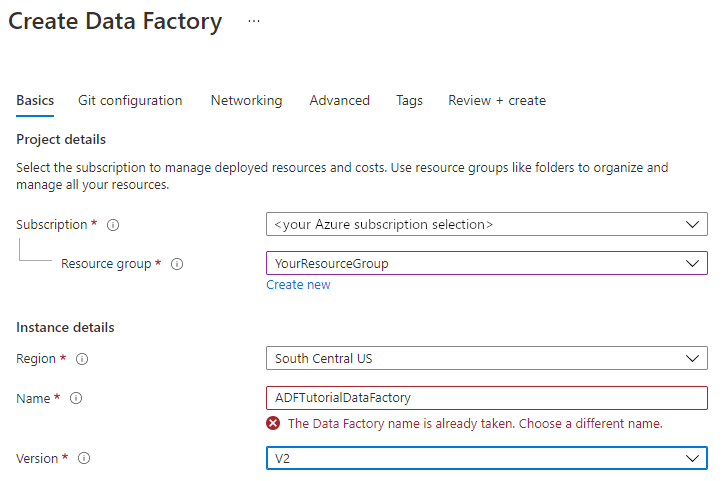
Jako Verzi vyberte V2.
Vyberte možnost Zkontrolovat a vytvořit. Jakmile konfigurace projde ověřením, vyberte Vytvořit.
Po dokončení vytvoření vyberte Přejít k prostředku.
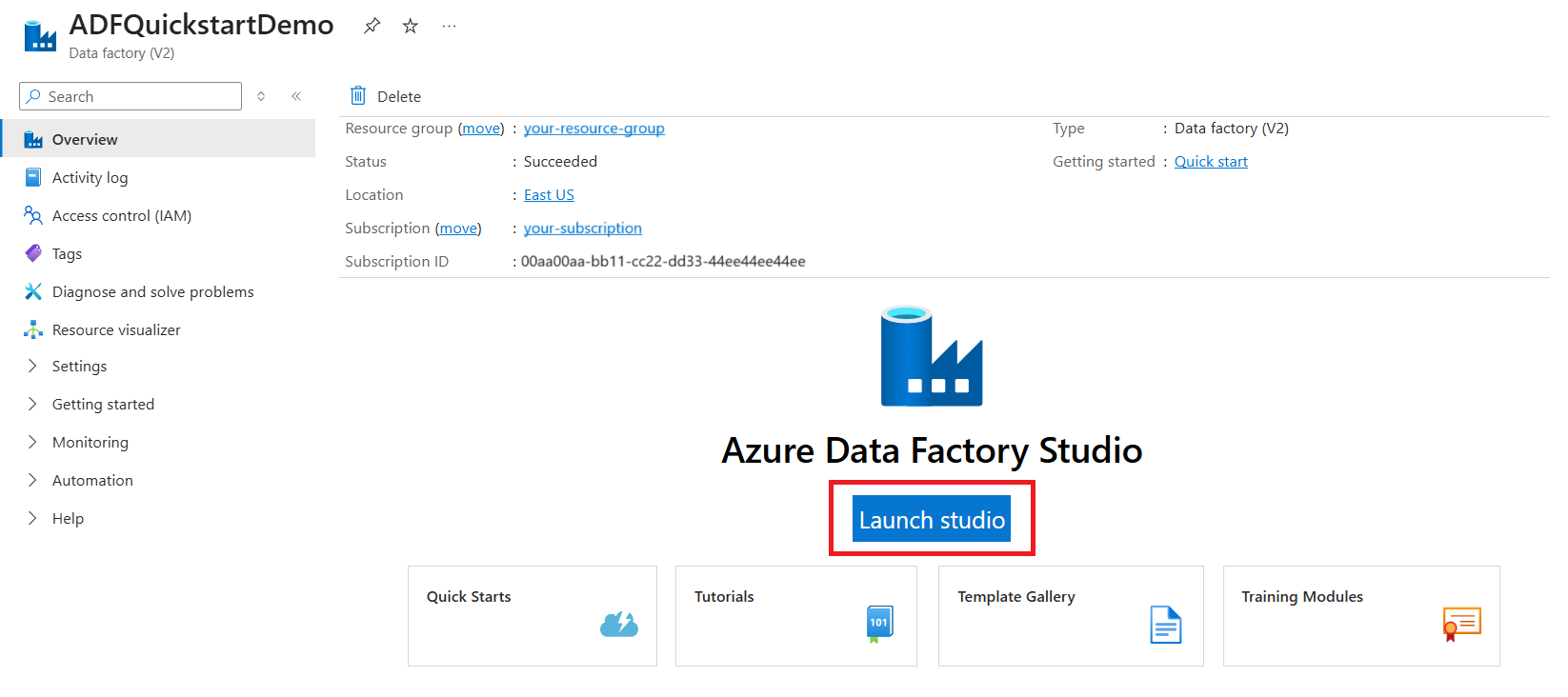
Na stránce datové továrny vyberte Launch Studio a otevřete Azure Data Factory Studio. Odtud můžete začít pracovat s vaší datovou továrnou.
Poznámka:
Pokud se webový prohlížeč zasekne při autorizaci, zrušte zaškrtnutí políčka Blokovat soubory cookie třetích stran a data webu . Nebo ji ponechte vybranou, vytvořte výjimku pro login.microsoftonline.com a pak zkuste aplikaci znovu otevřít.
Související obsah
- Naučte se, jak pomocí Azure Data Factory zkopírovat data z jednoho umístění do jiného.
- Zjistěte, jak vytvořit tok dat pomocí Azure Data Factory.
- Podívejte se na náš seznam hlavních kurzů a začněte s dalšími tématy Azure Data Factory.