Poznámka:
Přístup k této stránce vyžaduje autorizaci. Můžete se zkusit přihlásit nebo změnit adresáře.
Přístup k této stránce vyžaduje autorizaci. Můžete zkusit změnit adresáře.
VZTAHUJE SE NA: Azure Data Factory
  Azure Synapse Analytics
Tip
Data Factory v Microsoft Fabric je nová generace Azure Data Factory s jednodušší architekturou, integrovanou AI a novými funkcemi. Pokud s integrací dat začínáte, začněte Fabric Data Factory. Stávající úlohy ADF lze upgradovat na Fabric pro přístup k novým funkcím v oblastech datové vědy, analýz v reálném čase a vytváření sestav.
Tento rychlý start popisuje, jak pomocí sady .NET SDK vytvořit Azure Data Factory. Potrubí, které vytvoříte v této datové továrně, kopíruje data z jedné složky do jiné složky v úložišti objektů blob Azure. Kurz transform dat pomocí Azure Data Factory najdete v tématu Tutorial: Transformace dat pomocí Sparku.
Požadavky
předplatné Azure
Pokud nemáte předplatné Azure, vytvořte si účet free než začnete.
Azure role
Pokud chcete vytvořit instance služby Data Factory, musí být uživatelský účet, který používáte k přihlášení k Azure, členem role contributor nebo owner nebo administrator předplatného Azure. Pokud chcete zobrazit oprávnění, která máte v předplatném, přejděte na portál Azure, vyberte své jméno uživatele v pravém horním rohu, vyberte ikonu "..." pro zobrazení dalších možností a pak vyberte Moje oprávnění. Pokud máte přístup k několika předplatným, vyberte odpovídající předplatné.
Při vytváření a správě podřízených prostředků pro službu Data Factory, včetně datových sad, propojených služeb, kanálů, triggerů a prostředí Integration Runtime, platí následující požadavky:
- Pokud chcete vytvářet a spravovat podřízené prostředky na portálu Azure, musíte patřit do role přispěvatele Data Factory na úrovni skupiny prostředků nebo vyšší.
- K vytvoření a správě podřízených prostředků pomocí PowerShellu nebo sady SDK stačí role přispěvatele na úrovni prostředku nebo vyšší.
Ukázku pokynů pro přidání uživatele do role najdete v článku věnovaném přidávání rolí.
Další informace najdete v následujících článcích:
účet Azure Storage
Účet Azure Storage pro obecné účely (konkrétně úložiště objektů blob) použijete jako úložiště dat pro zdroj i cíl v tomto průvodci. Pokud nemáte účet pro obecné účely Azure Storage, přečtěte si článek Vytvoření účtu úložiště a vytvořte ho.
Získání názvu účtu úložiště
Pro účely tohoto rychlého startu potřebujete název svého účtu Azure Storage. Následující postup obsahuje postup získání názvu účtu úložiště:
- Ve webovém prohlížeči přejděte na portál Azure a přihlaste se pomocí svého Azure uživatelského jména a hesla.
- V nabídce portálu Azure vyberte Všechny služby a pak vyberte Storage>Storage accounts. Z libovolné stránky můžete také vyhledat a vybrat Účty úložiště.
- Na stránce Účty úložiště v případě potřeby vyfiltrujte svůj účet úložiště a poté vyberte svůj účet úložiště.
Z libovolné stránky můžete také vyhledat a vybrat Účty úložiště.
Vytvořit kontejner blob
V této části vytvoříte v Azure Blob Storage kontejner objektů blob s názvem adftutorial.
Na stránce účtu úložiště vyberte Přehled>kontejnerů.
Na panelu nástrojů stránky <Název účtu> - Kontejnery vyberte Kontejner.
V dialogovém okně Nový kontejner jako název zadejte adftutorial a pak vyberte OK. Stránka <Název účtu> - Kontejnery se aktualizuje tak, aby zahrnovala adftutorial v seznamu kontejnerů.
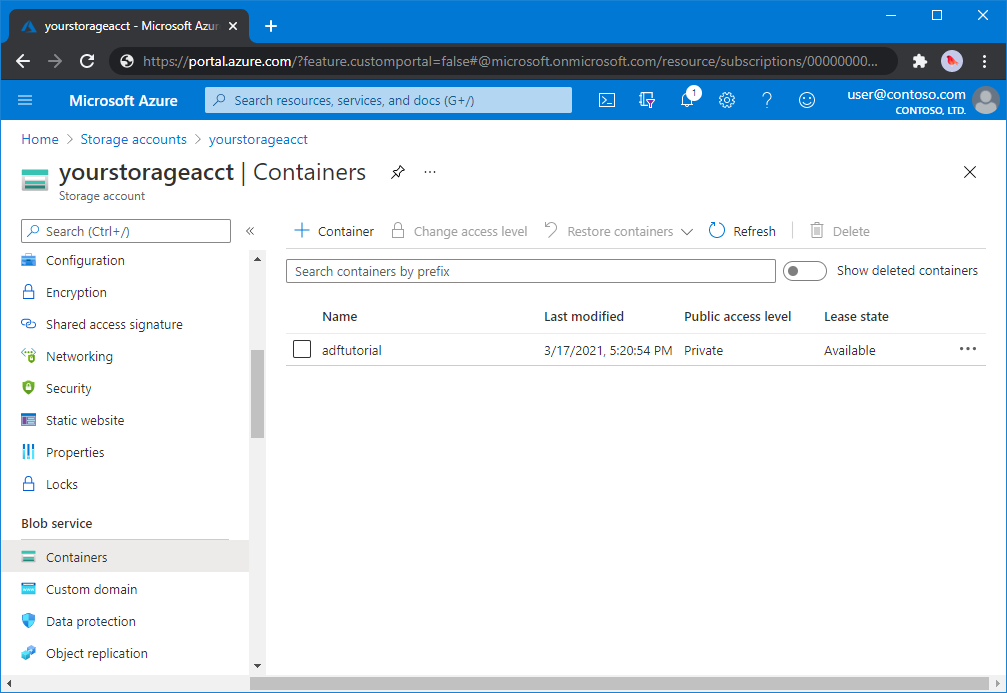
Přidejte vstupní složku a soubor pro kontejner blobů
V této části vytvoříte složku s názvem vstup v kontejneru, který jste vytvořili, a pak nahrajete ukázkový soubor do vstupní složky. Než začnete, otevřete textový editor, například Poznámkový blok, a vytvořte soubor s názvem emp.txt s následujícím obsahem:
John, Doe
Jane, Doe
Uložte soubor do složky C:\ADFv2QuickStartPSH . (Pokud složka ještě neexistuje, vytvořte ji.) Pak se vraťte na portál Azure a postupujte takto:
Na stránce <Kontejnery se jménem účtu> - , kde jste skončili, vyberte položku adftutorial z aktualizovaného seznamu kontejnerů.
- Pokud jste okno zavřeli nebo jste přešli na jinou stránku, přihlaste se k portálu Azure znovu.
- V nabídce portálu Azure vyberte Všechny služby a pak vyberte Storage>Storage accounts. Z libovolné stránky můžete také vyhledat a vybrat Účty úložiště.
- Vyberte svůj účet úložiště a poté vyberte Kontejnery>adftutorial.
Na panelu nástrojů stránky kontejneru adftutorial vyberte Nahrát.
Na stránce Nahrát objekt blob vyberte pole Soubory a pak přejděte k emp.txt a vyberte ho.
Rozbalte záhlaví Pokročilé. Stránka se teď zobrazí takto:
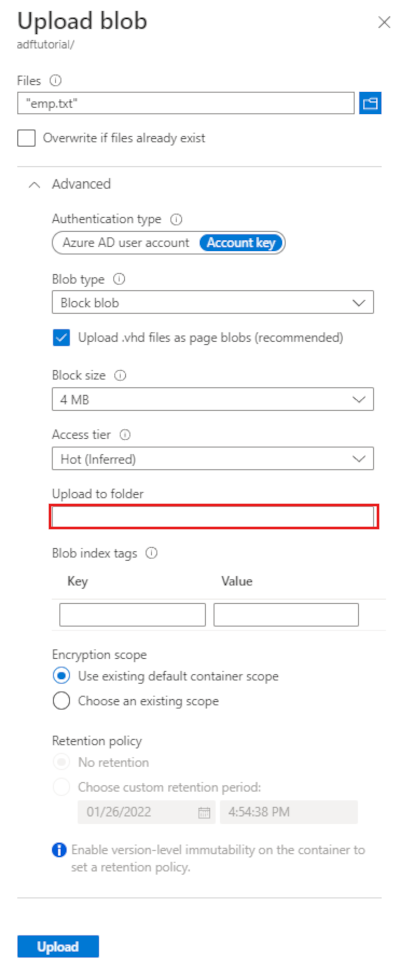
Do pole Nahrát do složky zadejte vstup.
vyberte tlačítko Nahrát. Měli byste vidět soubor emp.txt a stav nahrávání v seznamu.
Výběrem ikony Zavřít (X) zavřete stránku Nahrát blob.
Nechte stránku kontejneru adftutorial otevřenou. Použijete ho k ověření výstupu na konci tohoto rychlého startu.
Visual Studio
Návod v tomto článku používá Visual Studio 2019. Postupy pro Visual Studio 2013, 2015 nebo 2017 se mírně liší.
Vytvoření aplikace v Microsoft Entra ID
V částech v Jak: Použít portál k vytvoření aplikace Microsoft Entra a servisního objektu, který může přistupovat k prostředkům, postupujte podle pokynů k těmto úlohám:
- V Vytvoření aplikace Microsoft Entra vytvořte aplikaci, která představuje .NET aplikaci, kterou v tomto kurzu vytváříte. Jako přihlašovací adresu URL můžete poskytnout fiktivní URL, jak ukazuje článek (
https://contoso.org/exampleapp). - V části Získání hodnot pro přihlášení získejte ID aplikace a ID tenanta a poznamenejte si tyto hodnoty, které použijete později v tomto kurzu.
- V certifikátech a tajných klíčích získejte ověřovací klíč a poznamenejte si tuto hodnotu, kterou použijete později v tomto kurzu.
- V části Přiřadit aplikaci k roli přiřaďte aplikaci roli Přispěvatel na úrovni předplatného, aby aplikace v předplatném vytvořila datové továrny.
Vytvoření projektu Visual Studio
Dále v Visual Studio vytvořte konzolovou aplikaci .NET jazyka C#:
- Spusťte Visual Studio.
- V okně Start vyberte Vytvořit nový projekt>Konsole App (.NET Framework). .NET je vyžadována verze 4.5.2 nebo vyšší.
- V Název projektu zadejte ADFv2QuickStart.
- Vyberte Vytvořit a vytvořte projekt.
Instalace balíčků NuGet
Vyberte Tools>NuGet Správce balíčků>Správce balíčků Console.
V podokně Správce balíčků Konzola spusťte následující příkazy pro instalaci balíčků. Další informace najdete v Azure. ResourceManager.DataFactory balíček NuGet.
Install-Package Azure.ResourceManager.DataFactory -IncludePrerelease
Install-Package Azure.Identity
Vytvoření datové továrny
Otevřete Program.cs a přidejte následující příkazy pro přidání odkazů na obory názvů.
using Azure;
using Azure.Core;
using Azure.Core.Expressions.DataFactory;
using Azure.Identity;
using Azure.ResourceManager;
using Azure.ResourceManager.DataFactory;
using Azure.ResourceManager.DataFactory.Models;
using Azure.ResourceManager.Resources;
using System;
using System.Collections.Generic;
Do metody Main přidejte následující kód, který nastaví proměnné. Zástupné znaky nahraďte vlastními hodnotami. Seznam Azure oblastí, ve kterých je služba Data Factory aktuálně dostupná, vyberte oblasti, které vás zajímají, na následující stránce a rozbalte Analytics a vyhledejte Data Factory: Products available by region. Úložiště dat (Azure Storage, Azure SQL Database a další) a výpočty (HDInsight a další) používané datovými továrnami můžou být v jiných oblastech.
// Set variables
string tenantID = "<your tenant ID>";
string applicationId = "<your application ID>";
string authenticationKey = "<your authentication key for the application>";
string subscriptionId = "<your subscription ID where the data factory resides>";
string resourceGroup = "<your resource group where the data factory resides>";
string region = "<the location of your resource group>";
string dataFactoryName =
    "<specify the name of data factory to create. It must be globally unique.>";
string storageAccountName = "<your storage account name to copy data>";
string storageKey = "<your storage account key>";
// specify the container and input folder from which all files
// need to be copied to the output folder.
string inputBlobContainer = "<blob container to copy data from, e.g. containername>";
string inputBlobPath = "<path to existing blob(s) to copy data from, e.g. inputdir/file>";
//specify the contains and output folder where the files are copied
string outputBlobContainer = "<blob container to copy data from, e.g. containername>";
string outputBlobPath = "<the blob path to copy data to, e.g. outputdir/file>";

// name of the Azure Storage linked service, blob dataset, and the pipeline
string storageLinkedServiceName = "AzureStorageLinkedService";
string blobDatasetName = "BlobDataset";
string pipelineName = "Adfv2QuickStartPipeline";
Do metody Main přidejte následující kód, který vytvoří data factory.
ArmClient armClient = new ArmClient(
    new ClientSecretCredential(tenantID, applicationId, authenticationKey, new TokenCredentialOptions
    {
        AuthorityHost = AzureAuthorityHosts.AzurePublicCloud
    }),
    subscriptionId,
    new ArmClientOptions { Environment = ArmEnvironment.AzurePublicCloud }
);

ResourceIdentifier resourceIdentifier = SubscriptionResource.CreateResourceIdentifier(subscriptionId);
SubscriptionResource subscriptionResource = armClient.GetSubscriptionResource(resourceIdentifier);

Console.WriteLine("Get an existing resource group " + resourceGroupName + "...");
var resourceGroupOperation = subscriptionResource.GetResourceGroups().Get(resourceGroupName);
ResourceGroupResource resourceGroupResource = resourceGroupOperation.Value;

Console.WriteLine("Create a data factory " + dataFactoryName + "...");
DataFactoryData dataFactoryData = new DataFactoryData(AzureLocation.EastUS2);
var dataFactoryOperation = resourceGroupResource.GetDataFactories().CreateOrUpdate(WaitUntil.Completed, dataFactoryName, dataFactoryData);
Console.WriteLine(dataFactoryOperation.WaitForCompletionResponse().Content);

// Get the data factory resource
DataFactoryResource dataFactoryResource = dataFactoryOperation.Value;
Vytvoření propojené služby
Do metody Main, která vytvoří propojenou službu Azure Storage přidejte následující kód.
V datové továrně vytvoříte propojené služby, abyste svá úložiště dat a výpočetní služby spojili s datovou továrnou. V tomto rychlém startu stačí vytvořit jednu Azure Blob Storage propojenou službu pro zdroj kopírování i úložiště jímky. V ukázce se jmenuje AzureBlobStorageLinkedService.
// Create an Azure Storage linked service
Console.WriteLine("Create a linked service " + storageLinkedServiceName + "...");
AzureBlobStorageLinkedService azureBlobStorage = new AzureBlobStorageLinkedService()
{
    ConnectionString = azureBlobStorageConnectionString
};

DataFactoryLinkedServiceData linkedServiceData = new DataFactoryLinkedServiceData(azureBlobStorage);

var linkedServiceOperation = dataFactoryResource.GetDataFactoryLinkedServices().CreateOrUpdate(WaitUntil.Completed, storageLinkedServiceName, linkedServiceData);
Console.WriteLine(linkedServiceOperation.WaitForCompletionResponse().Content);
Vytvoření datové sady
Do metody Main přidejte následující kód, který vytvoří datovou sadu s odděleným textem.
Nadefinujete datovou sadu, která představuje data ke kopírování ze zdroje do jímky. V tomto příkladu odkazuje tato datová sada s oddělovači na propojenou službu Azure Blob Storage, kterou jste vytvořili v předchozím kroku. Datová sada má dva parametry, jejichž hodnota je nastavená v aktivitě, která datovou sadu využívá. Parametry se používají k vytvoření kontejneru a "folderPath" odkazující na umístění, kde se data nacházejí nebo jsou uložena.
// Create an Azure Blob dataset
DataFactoryLinkedServiceReference linkedServiceReference = new DataFactoryLinkedServiceReference(DataFactoryLinkedServiceReferenceType.LinkedServiceReference, storageLinkedServiceName);
DelimitedTextDataset delimitedTextDataset = new DelimitedTextDataset(linkedServiceReference)
{
    DataLocation = new AzureBlobStorageLocation
    {
        Container = DataFactoryElement<string>.FromExpression("@dataset().container"),
        FileName = DataFactoryElement<string>.FromExpression("@dataset().path")
    },
    Parameters =
    {
        new KeyValuePair<string, EntityParameterSpecification>("container",new EntityParameterSpecification(EntityParameterType.String)),
        new KeyValuePair<string, EntityParameterSpecification>("path",new EntityParameterSpecification(EntityParameterType.String))
    },
    FirstRowAsHeader = false,
    QuoteChar = "\"",
    EscapeChar = "\\",
    ColumnDelimiter = ","
};

DataFactoryDatasetData datasetData = new DataFactoryDatasetData(delimitedTextDataset);

var datasetOperation = dataFactoryResource.GetDataFactoryDatasets().CreateOrUpdate(WaitUntil.Completed, blobDatasetName, datasetData);
Console.WriteLine(datasetOperation.WaitForCompletionResponse().Content);
Vytvořit potrubí
Do metody Main přidejte následující kód, který vytvoří kanál s aktivitou kopírování.
V tomto příkladu tento datový tok obsahuje jednu aktivitu a přijímá čtyři parametry: vstupní a výstupní kontejner objektů blob a jejich cesty. Hodnoty pro tyto parametry se nastaví při aktivaci nebo spuštění kanálu. Aktivita kopírování odkazuje na stejnou datovou sadu objektů blob, kterou jste vytvořili v předchozím kroku jako vstup a výstup. Pokud se datová sada používá jako vstupní datová sada, zadává se vstupní kontejner a cesta. A když se datová sada použije jako výstupní datová sada, zadá se výstupní kontejner a cesta.
// Create a pipeline with a copy activity
Console.WriteLine("Creating pipeline " + pipelineName + "...");
DataFactoryPipelineData pipelineData = new DataFactoryPipelineData()
{
    Parameters =
    {
        new KeyValuePair<string, EntityParameterSpecification>("inputContainer",new EntityParameterSpecification(EntityParameterType.String)),
        new KeyValuePair<string, EntityParameterSpecification>("inputPath",new EntityParameterSpecification(EntityParameterType.String)),
        new KeyValuePair<string, EntityParameterSpecification>("outputContainer",new EntityParameterSpecification(EntityParameterType.String)),
        new KeyValuePair<string, EntityParameterSpecification>("outputPath",new EntityParameterSpecification(EntityParameterType.String))
    },
    Activities =
    {
        new CopyActivity("CopyFromBlobToBlob",new DataFactoryBlobSource(),new DataFactoryBlobSink())
        {
            Inputs =
            {
                new DatasetReference(DatasetReferenceType.DatasetReference,blobDatasetName)
                {
                    Parameters =
                    {
                        new KeyValuePair<string, BinaryData>("container", BinaryData.FromString("\"@pipeline().parameters.inputContainer\"")),
                        new KeyValuePair<string, BinaryData>("path", BinaryData.FromString("\"@pipeline().parameters.inputPath\""))
                    }
                }
            },
            Outputs =
            {
                new DatasetReference(DatasetReferenceType.DatasetReference,blobDatasetName)
                {
                    Parameters =
                    {
                        new KeyValuePair<string, BinaryData>("container", BinaryData.FromString("\"@pipeline().parameters.outputContainer\"")),
                        new KeyValuePair<string, BinaryData>("path", BinaryData.FromString("\"@pipeline().parameters.outputPath\""))
                    }
                }
            }
        }
    }
};

var pipelineOperation = dataFactoryResource.GetDataFactoryPipelines().CreateOrUpdate(WaitUntil.Completed, pipelineName, pipelineData);
Console.WriteLine(pipelineOperation.WaitForCompletionResponse().Content);
Vytvořte spuštění úlohy
Do metody Main přidejte následující kód, který spouští spuštění pipeline.
Tento kód také nastavuje hodnoty inputContainer, inputPath, outputContainer a outputPath parametrů zadaných v kanálu se skutečnými hodnotami cest objektů blob zdroje a jímky.
// Create a pipeline run
Console.WriteLine("Creating pipeline run...");
Dictionary<string, BinaryData> parameters = new Dictionary<string, BinaryData>()
{
    { "inputContainer",BinaryData.FromObjectAsJson(inputBlobContainer) },
    { "inputPath",BinaryData.FromObjectAsJson(inputBlobPath) },
    { "outputContainer",BinaryData.FromObjectAsJson(outputBlobContainer) },
    { "outputPath",BinaryData.FromObjectAsJson(outputBlobPath) }
};

var pipelineResource = dataFactoryResource.GetDataFactoryPipeline(pipelineName);
var runResponse = pipelineResource.Value.CreateRun(parameters);
Console.WriteLine("Pipeline run ID: " + runResponse.Value.RunId);
Sledování běhu potrubí
Do metody Main přidejte následující kód, který nepřetržitě kontroluje stav, dokud se kopírování dat nedokončí.
// Monitor the pipeline run
Console.WriteLine("Checking pipeline run status...");
DataFactoryPipelineRunInfo pipelineRun;
while (true)
{
    pipelineRun = dataFactoryResource.GetPipelineRun(runResponse.Value.RunId.ToString());
    Console.WriteLine("Status: " + pipelineRun.Status);
    if (pipelineRun.Status == "InProgress" || pipelineRun.Status == "Queued")
        System.Threading.Thread.Sleep(15000);
    else
        break;
}
Do metody Main přidejte následující kód, který načte podrobnosti o spuštění aktivity kopírování, například velikost načtených nebo zapsaných dat.
// Check the copy activity run details
Console.WriteLine("Checking copy activity run details...");

var queryResponse = dataFactoryResource.GetActivityRun(pipelineRun.RunId.ToString(),
    new RunFilterContent(DateTime.UtcNow.AddMinutes(-10), DateTime.UtcNow.AddMinutes(10)));

var enumerator = queryResponse.GetEnumerator();
enumerator.MoveNext();

if (pipelineRun.Status == "Succeeded")
    Console.WriteLine(enumerator.Current.Output);
else
    Console.WriteLine(enumerator.Current.Error);
Console.WriteLine("\nPress any key to exit...");
Console.ReadKey();
Spuštění kódu
Sestavte a spusťte aplikaci a potom ověřte provádění potrubí.
Konzola vytiskne průběh vytváření datové továrny, propojené služby, datových sad, kanálu a spuštění kanálu. Pak zkontroluje stav spuštění kanálu. Počkejte, až se zobrazí podrobnosti o spuštění aktivity kopírování s velikostí dat pro čtení a zápis. Potom pomocí nástrojů, jako je Průzkumník služby Azure Storage zkontrolujte, jestli se objekty blob zkopírují do "outputBlobPath" z "inputBlobPath", jak jste zadali v proměnných.
Ukázkový výstup
Create a data factory quickstart-adf...
{
  "name": "quickstart-adf",
  "type": "Microsoft.DataFactory/factories",
  "properties": {
    "provisioningState": "Succeeded",
    "version": "2018-06-01"
  },
  "location": "eastus2"
}
Create a linked service AzureBlobStorage...
{
  "name": "AzureBlobStorage",
  "type": "Microsoft.DataFactory/factories/linkedservices",
  "properties": {
    "type": "AzureBlobStorage",
    "typeProperties": {
      "connectionString": "DefaultEndpointsProtocol=https;AccountName=<storageAccountName>;",
      "encryptedCredential": "<encryptedCredential>"
    }
  }
}
Creating dataset BlobDelimitedDataset...
{
  "name": "BlobDelimitedDataset",
  "type": "Microsoft.DataFactory/factories/datasets",
  "properties": {
    "type": "DelimitedText",
    "linkedServiceName": {
      "type": "LinkedServiceReference",
      "referenceName": "AzureBlobStorage"
    },
    "parameters": {
      "container": {
        "type": "String"
      },
      "path": {
        "type": "String"
      }
    },
    "typeProperties": {
      "location": {
        "container": {
          "type": "Expression",
          "value": "@dataset().container"
        },
        "type": "AzureBlobStorageLocation",
        "fileName": {
          "type": "Expression",
          "value": "@dataset().path"
        }
      },
      "columnDelimiter": ",",
      "quoteChar": "\"",
      "escapeChar": "\\",
      "firstRowAsHeader": false
    }
  }
}
Creating pipeline Adfv2QuickStartPipeline...
{
  "properties": {
    "activities": [
      {
        "inputs": [
          {
            "type": "DatasetReference",
            "referenceName": "BlobDelimitedDataset",
            "parameters": {
              "container": "@pipeline().parameters.inputContainer",
              "path": "@pipeline().parameters.inputPath"
            }
          }
        ],
        "outputs": [
          {
            "type": "DatasetReference",
            "referenceName": "BlobDelimitedDataset",
            "parameters": {
              "container": "@pipeline().parameters.outputContainer",
              "path": "@pipeline().parameters.outputPath"
            }
          }
        ],
        "name": "CopyFromBlobToBlob",
        "type": "Copy",
        "typeProperties": {
          "source": {
            "type": "BlobSource"
          },
          "sink": {
            "type": "BlobSink"
          }
        }
      }
    ],
    "parameters": {
      "inputContainer": {
        "type": "String"
      },
      "inputPath": {
        "type": "String"
      },
      "outputContainer": {
        "type": "String"
      },
      "outputPath": {
        "type": "String"
      }
    }
  }
}
Creating pipeline run...
Pipeline run ID: 3aa26ffc-5bee-4db9-8bac-ccbc2d7b51c1
Checking pipeline run status...
Status: InProgress
Status: Succeeded
Checking copy activity run details...
{
  "dataRead": 1048,
  "dataWritten": 1048,
  "filesRead": 1,
  "filesWritten": 1,
  "sourcePeakConnections": 1,
  "sinkPeakConnections": 1,
  "copyDuration": 8,
  "throughput": 1.048,
  "errors": [],
  "effectiveIntegrationRuntime": "AutoResolveIntegrationRuntime (East US 2)",
  "usedDataIntegrationUnits": 4,
  "billingReference": {
    "activityType": "DataMovement",
    "billableDuration": [
      {
        "meterType": "AzureIR",
        "duration": 0.06666666666666667,
        "unit": "DIUHours"
      }
    ],
    "totalBillableDuration": [
      {
        "meterType": "AzureIR",
        "duration": 0.06666666666666667,
        "unit": "DIUHours"
      }
    ]
  },
  "usedParallelCopies": 1,
  "executionDetails": [
    {
      "source": {
        "type": "AzureBlobStorage"
      },
      "sink": {
        "type": "AzureBlobStorage"
      },
      "status": "Succeeded",
      "start": "2023-12-15T10:25:33.9991558Z",
      "duration": 8,
      "usedDataIntegrationUnits": 4,
      "usedParallelCopies": 1,
      "profile": {
        "queue": {
          "status": "Completed",
          "duration": 5
        },
        "transfer": {
          "status": "Completed",
          "duration": 1,
          "details": {
            "listingSource": {
              "type": "AzureBlobStorage",
              "workingDuration": 0
            },
            "readingFromSource": {
              "type": "AzureBlobStorage",
              "workingDuration": 0
            },
            "writingToSink": {
              "type": "AzureBlobStorage",
              "workingDuration": 0
            }
          }
        }
      },
      "detailedDurations": {
        "queuingDuration": 5,
        "transferDuration": 1
      }
    }
  ],
  "dataConsistencyVerification": {
    "VerificationResult": "NotVerified"
  }
}

Press any key to exit...
Ověření výstupu
Datová linka automaticky vytvoří výstupní složku v kontejneru blob adftutorial. Potom zkopíruje soubor emp.txt ze vstupní složky do výstupní složky.
- Na portálu Azure na stránce kontejneru adftutorial, kde jste se zastavili v části Přidat vstupní složku a soubor kontejneru objektů blob, vyberte Obnovit, abyste zobrazili výstupní složku.
- V seznamu složek vyberte výstup.
- Potvrďte, že je do výstupní složky zkopírovaný soubor emp.txt.
Vyčištění zdrojů
Pokud chcete objekt pro vytváření dat odstranit programově, přidejte do programu následující řádky kódu:
Console.WriteLine("Deleting the data factory");
dataFactoryResource.Delete(WaitUntil.Completed);
Další kroky
Datový kanál v tomto příkladu kopíruje data z jednoho umístění do jiného umístění v úložišti Azure Blob. Projděte si kurzy, kde se dozvíte o použití služby Data Factory ve více scénářích.