Poznámka:
Přístup k této stránce vyžaduje autorizaci. Můžete se zkusit přihlásit nebo změnit adresáře.
Přístup k této stránce vyžaduje autorizaci. Můžete zkusit změnit adresáře.
VZTAHUJE SE NA: Azure Data Factory
  Azure Synapse Analytics
Tip
Data Factory v Microsoft Fabric je nová generace Azure Data Factory s jednodušší architekturou, integrovanou AI a novými funkcemi. Pokud s integrací dat začínáte, začněte Fabric Data Factory. Stávající úlohy ADF lze upgradovat na Fabric pro přístup k novým funkcím v oblastech datové vědy, analýz v reálném čase a vytváření sestav.
Úprava dat v datové továrně umožňuje vytvářet interaktivní Power Query mashupy přímo nativně v ADF a pak je spouštět hromadně uvnitř kanálu ADF.
Vytvoření aktivity Power Query
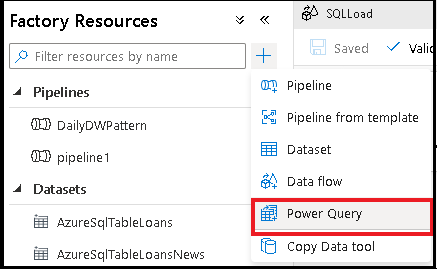
Existují dva způsoby, jak v Azure Data Factory vytvořit Power Query. Jedním ze způsobů je kliknout na ikonu plus a v podokně prostředků továrny vybrat Power Query.
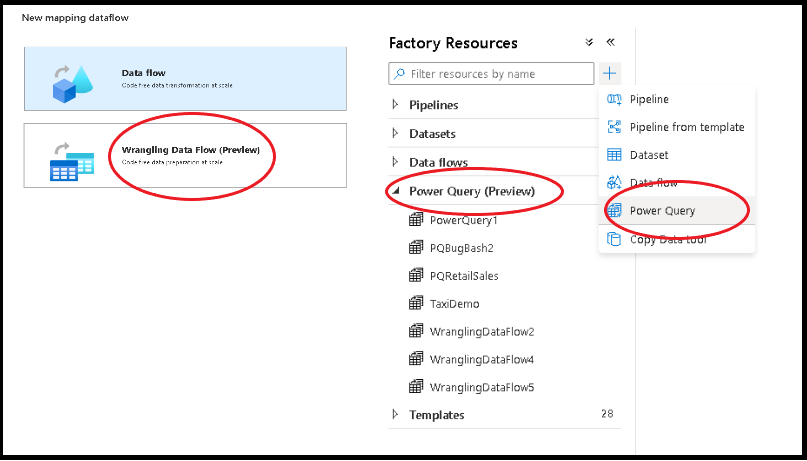
Druhá metoda je v podokně aktivit plátna potrubí. Otevřete Power Query accordion a přetáhněte aktivitu Power Query na plátno.
Sestavte aktivitu zpracování dat pomocí Power Query
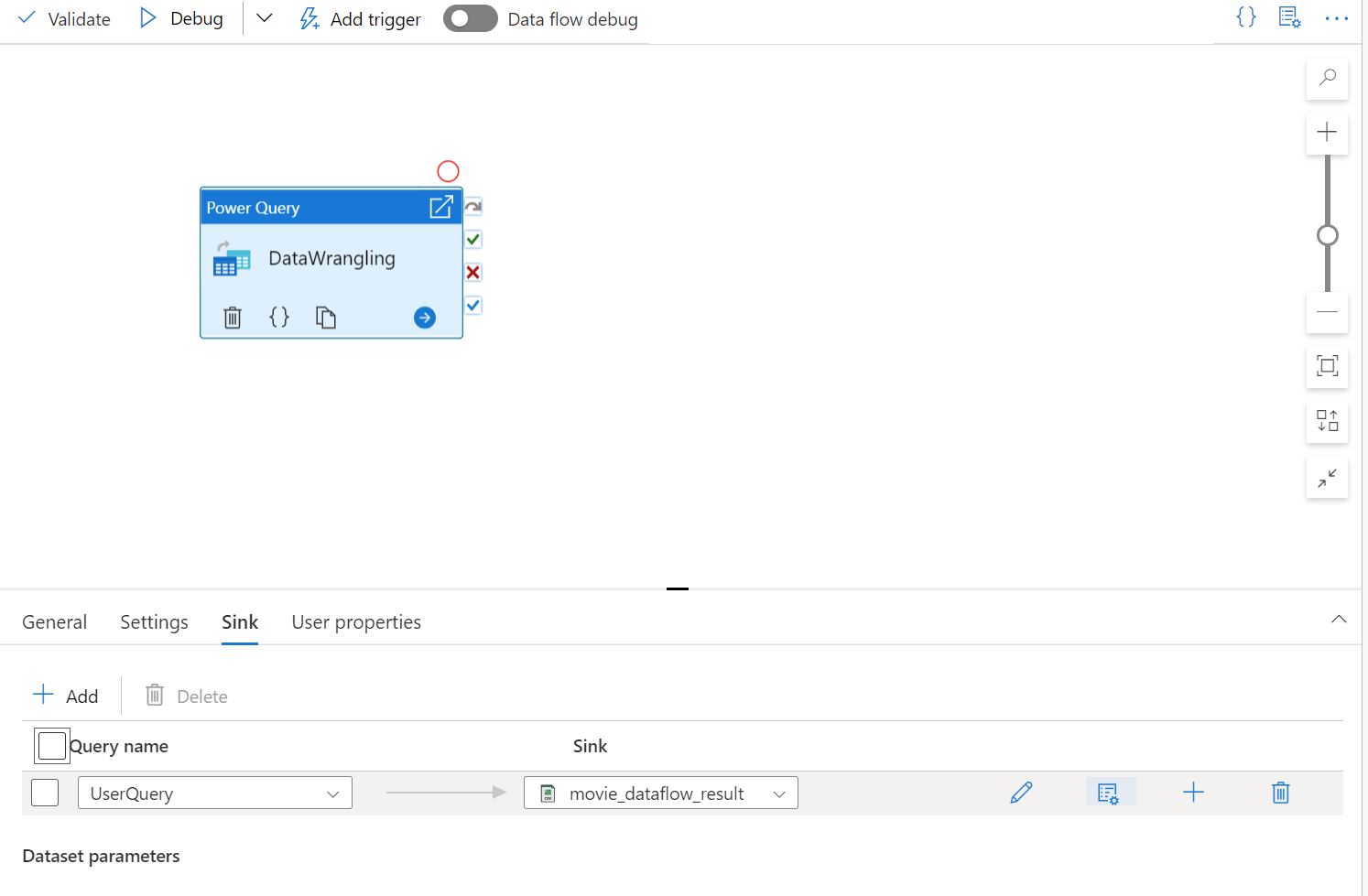
Přidejte Zdrojová data pro váš Power Query mash-up. Můžete zvolit existující datovou sadu nebo vytvořit novou. Po uložení mash-upu můžete vytvořit datový tok, přidat aktivitu zpracování dat Power Query k datovému toku a vybrat cílovou datovou sadu, abyste ADF určili, kam uložit vaše data. I když si můžete vybrat jednu nebo více zdrojových datových sad, v tuto chvíli je povolená jenom jedna jímka. Volba datové sady jímky je volitelná, ale vyžaduje se aspoň jedna zdrojová datová sada.
Kliknutím na Create otevřete editor mashupu Power Query Online.
Nejprve zvolíte zdroj datové sady pro editor mashupu.
Zdroj Power Query
Jakmile dokončíte vytváření Power Query, můžete ho uložit a pak vytvořit kanál. Do pipeline musíte přidat mashup jako aktivitu. Tehdy vytvoříte nebo vyberete datovou sadu zásobníku pro uložení vašich dat. Vlastnosti datové sady jímky můžete nastavit také kliknutím na druhé tlačítko na pravé straně datové sady s jímkou. Pokud chcete získat pouze jeden výstupní soubor, nezapomeňte změnit možnost oddílu v části Optimalizovat na Jeden oddíl.
Vytvořte Power Query transformace pomocí přípravy dat bez kódu. Seznam dostupných funkcí najdete v tématu Transformační funkce. ADF přeloží skript M do skriptu toku dat, abyste mohli spustit Power Query v rozsahu pomocí prostředí Azure Data Factory Spark.
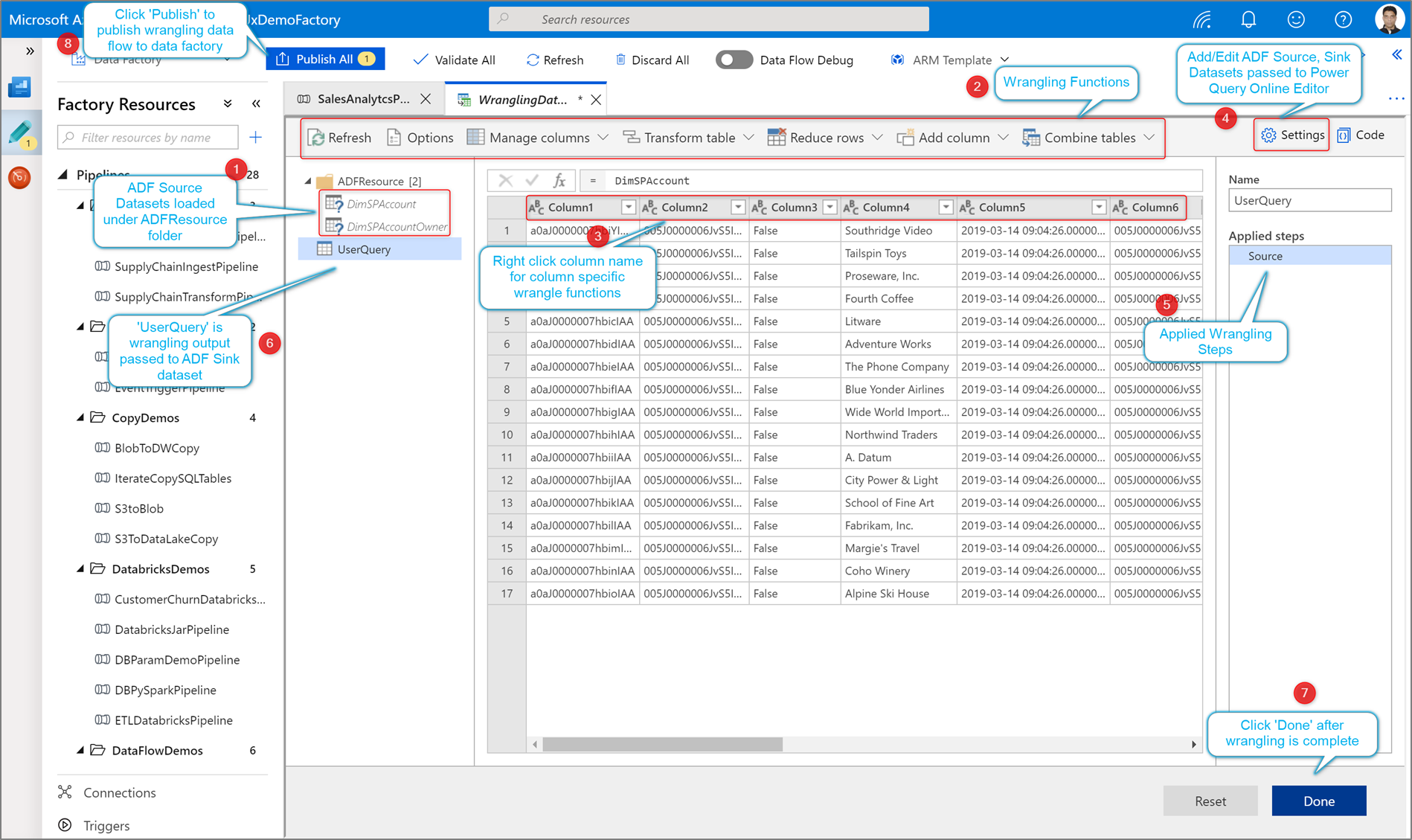
Spuštění a monitorování aktivity transformace dat Power Query
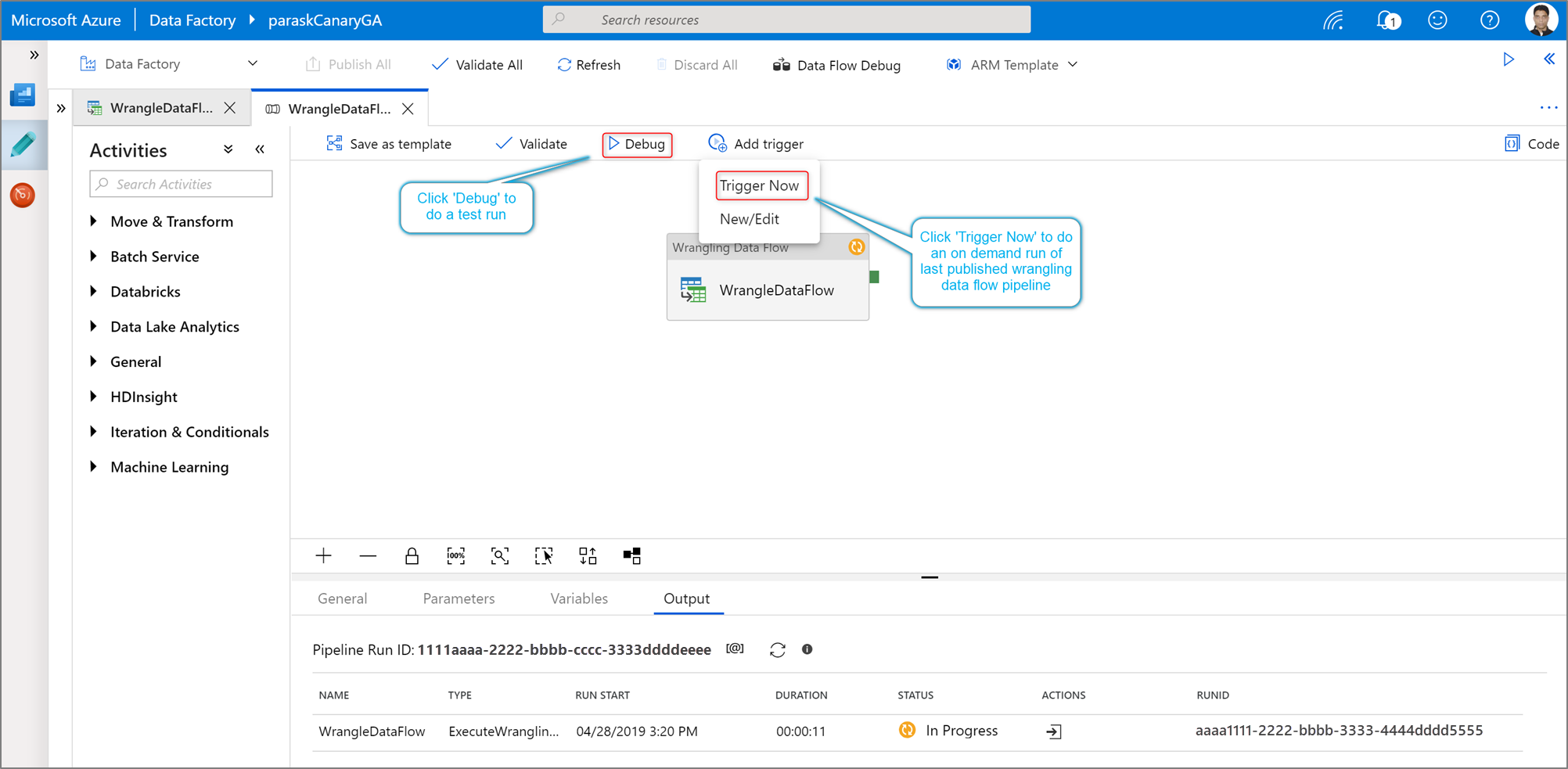
Pokud chcete spustit ladění činnosti Power Query, klikněte na Debug v návrhovém plátně kanálu. Jakmile publikujete své potrubí, Spustit teď provede na vyžádání běh posledního publikovaného potrubí. Power Query pipeliny je možné naplánovat se všemi existujícími triggery v Azure Data Factory.
Přejděte na kartu Monitor, abyste mohli vizualizovat výstup běhu aktivované aktivity Power Query.
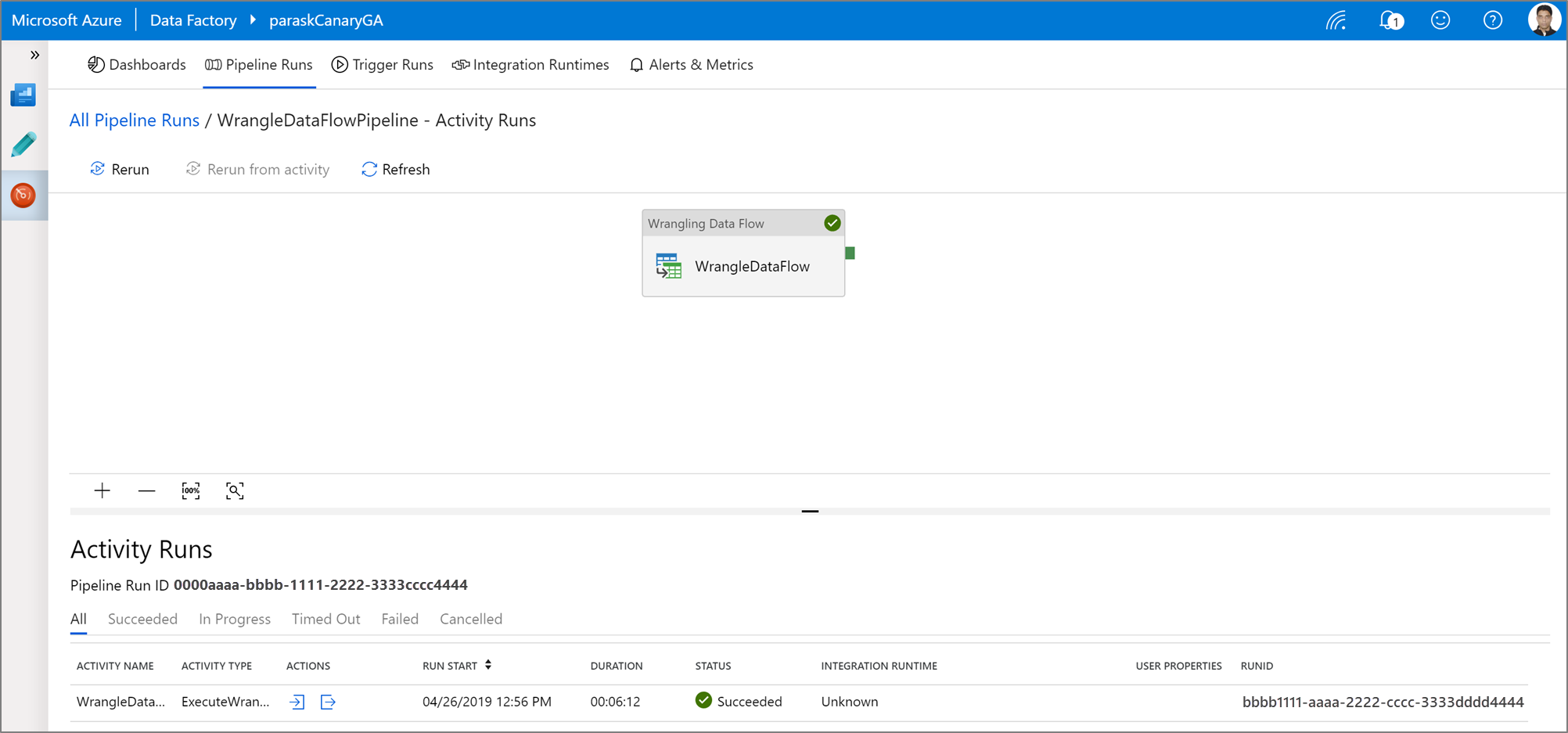
Související obsah
Zjistěte, jak vytvořit mapovací tok dat.