Poznámka:
Přístup k této stránce vyžaduje autorizaci. Můžete se zkusit přihlásit nebo změnit adresáře.
Přístup k této stránce vyžaduje autorizaci. Můžete zkusit změnit adresáře.
Important
Azure Data Share je vyřazován. Již nemůžete vytvářet nové účty Azure Data Share a stávající schopnosti zůstanou v režimu údržby až do 12. listopadu 2029. Pro časové harmonogramy odchodu do důchodu, pokyny k přechodu a doporučené další kroky viz oznámení o odchodu do důchodu v rámci Azure Data Share.
U sdílení založeného na snímcích si Azure Data Share účtuje poplatky za Snímek datové sady a Spuštění snímku. Tento článek vysvětluje, jak odhadnout Dataset Snapshot a Snapshot Execution pomocí informací o historii snímků. V současné době jsou poskytovateli dat účtovány poplatky za snímek datové sady a spuštění snímku.
Snímek datové sady
Snímek datové sady je operace, při níž se datová sada přesune ze zdroje do cíle. Když se snímek pořídí pro sdílenou složku, snímek každé datové sady ve sdílené složce je operace vytvoření snímku datové sady. Pokud chcete zobrazit seznam snímků datových sad, postupujte podle následujících kroků:
Na webu Azure Portal přejděte k prostředku služby Data Share.
Vyberte sdílení v části Odeslaná sdílení nebo Přijatá sdílení.
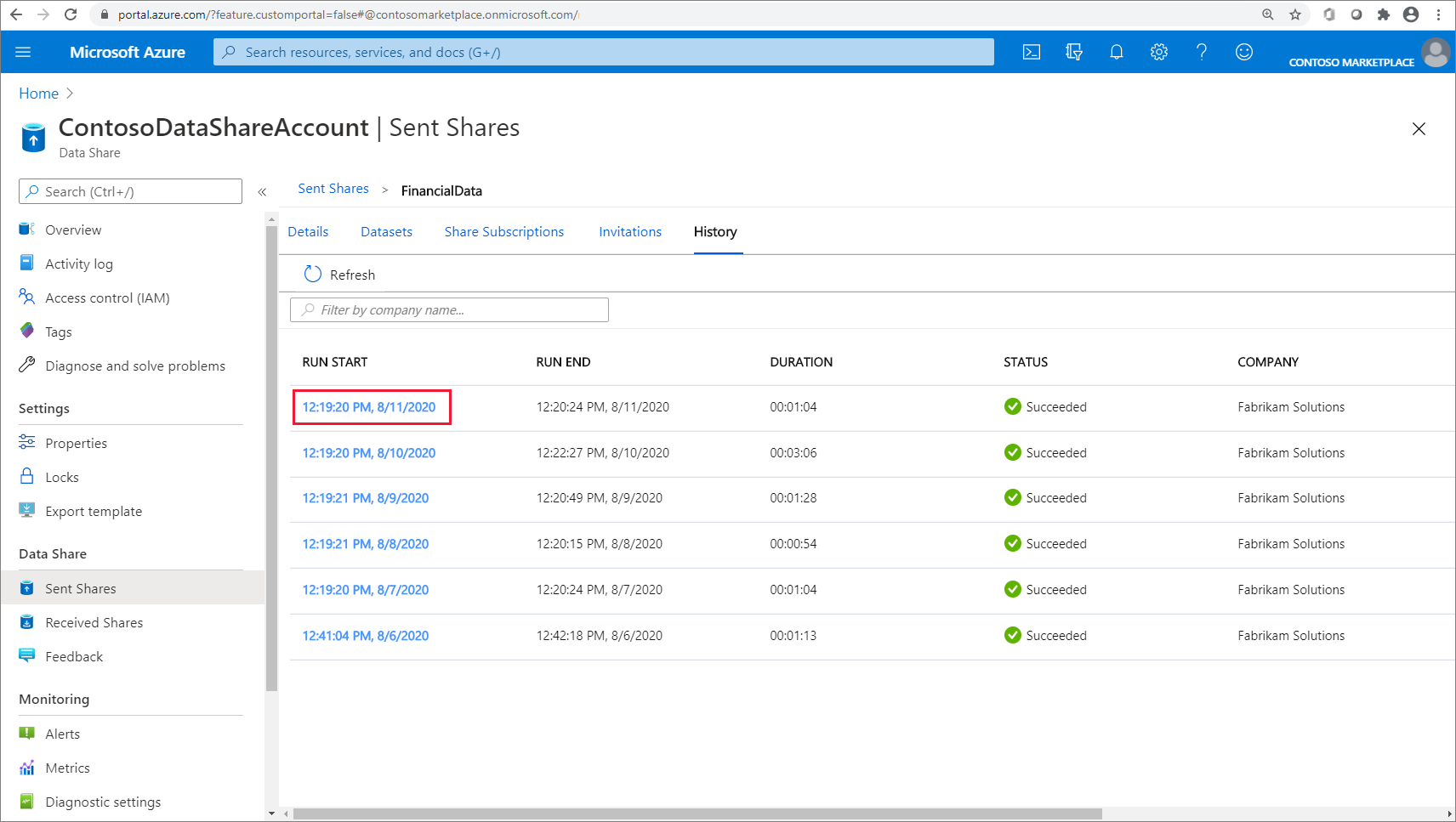
Vyberte kartu Historie.
Vyberte Run Start snímku.
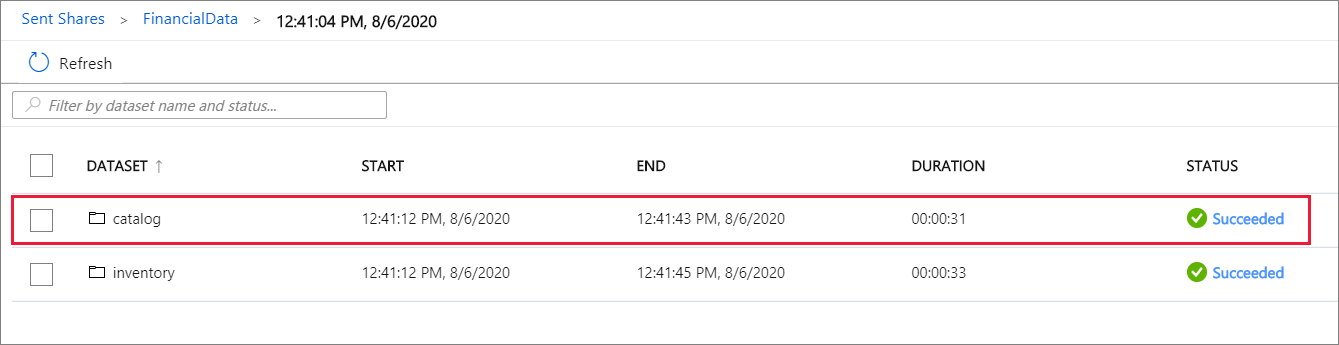
Zobrazte seznam operací vytvoření snímku datové sady. Každá řádková položka odpovídá operaci se snímkem datové sady. V tomto příkladu jsou dva Dataset Snapshoty.
Provedení snapshotu
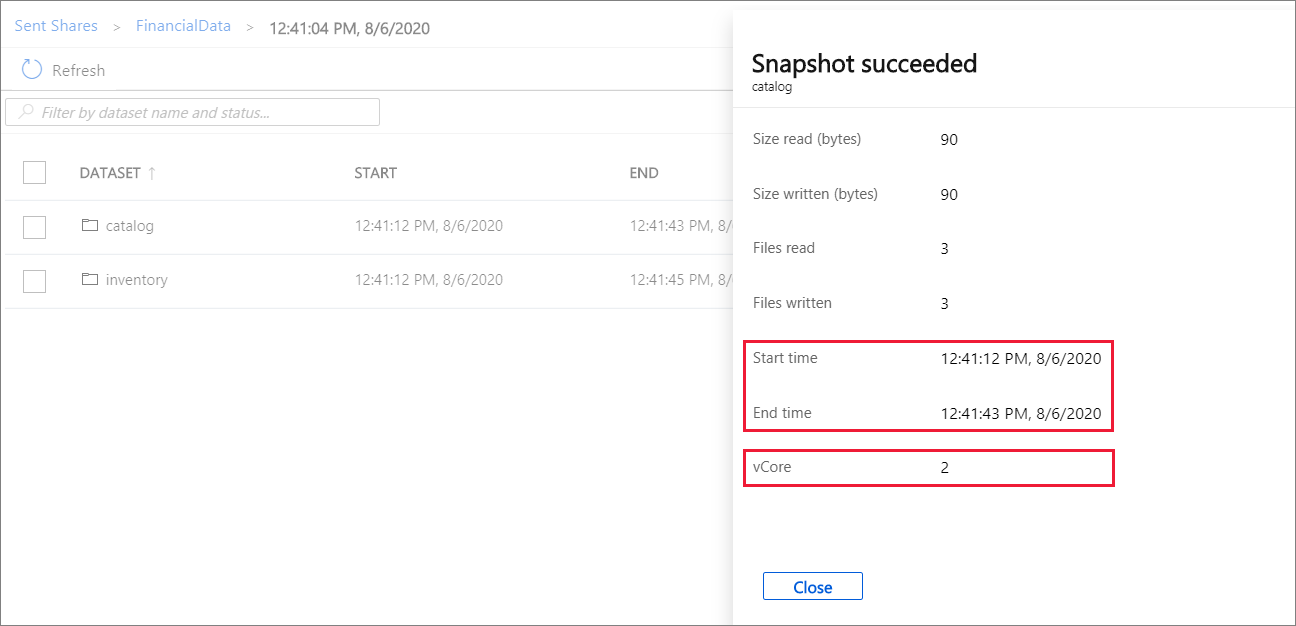
Spuštění snímku zahrnuje prostředky potřebné k přesunu datové sady ze zdroje do cíle. U každé operace vytvoření snímku datové sady se provádění snímků vypočítá jako počet virtuálních jader vynásobených dobou trvání snímku. Poplatky se účtují po minutách a zaokrouhlují se nahoru. Počet virtuálních jader se dynamicky vybírá na základě dvojice zdroj–cíl a vzoru dat. Pokud chcete zobrazit čas zahájení snímku, čas ukončení a počet vCore použitých při operaci vytvoření snímku datové sady, postupujte podle následujících kroků.
Na webu Azure Portal přejděte k prostředku služby Data Share.
Vyberte sdílení z možností Sent Share nebo Received Share.
Vyberte kartu Historie.
Vyberte Začátek běhu snímku.
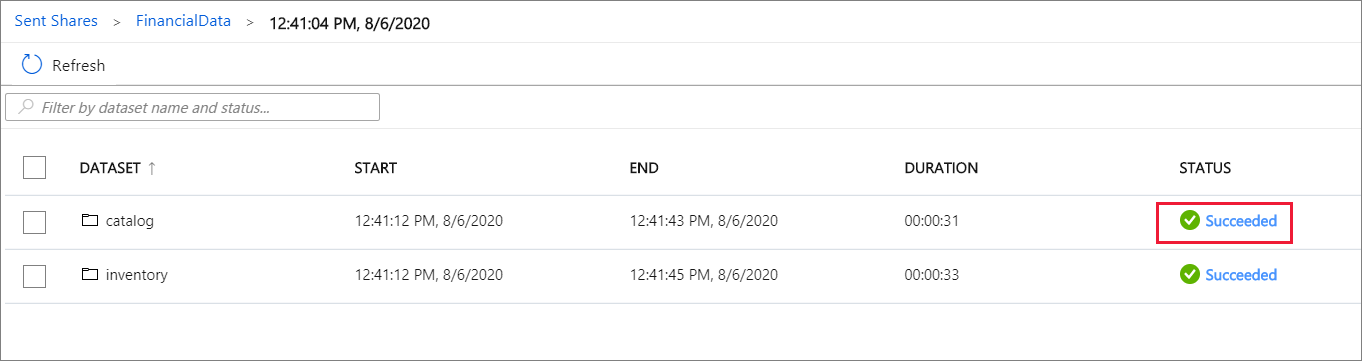
Vyberte položku Stav operace vytvoření snímku datové sady.
Zobrazte počáteční čas, koncový čas a virtuální jádra používaná pro tuto operaci vytvoření snímku datové sady.
Související obsah
- Získání nejnovějších informací o cenách – ceny služby Azure Data Share
- Použijte cenovou kalkulačku Azure k odhadu nákladů – cenová kalkulačka Azure