Poznámka:
Přístup k této stránce vyžaduje autorizaci. Můžete se zkusit přihlásit nebo změnit adresáře.
Přístup k této stránce vyžaduje autorizaci. Můžete zkusit změnit adresáře.
Tento článek vysvětluje, jak pomocí rozpočtů sledovat útratu ve vašem účtu Azure Databricks.
Rozpočty umožňují monitorovat využití napříč účtem. Rozpočty můžete nastavit tak, aby sledovaly útratu na úrovni účtu, nebo můžete použít filtry ke sledování útraty konkrétních týmů, projektů nebo pracovních prostorů. Pro rozpočty omezené na Unity AI Gateway můžete sledovat útratu oproti prahovým hodnotám pro jednotlivé uživatele.
Rozpočty se měří v USD a používají ceníkovou cenu skladové položky, včetně doplňků platformy.
Požadavky
Abyste mohli vytvářet a spravovat rozpočty, musíte být správcem účtu.
Vytvoření rozpočtu
Klikněte na kartu Rozpočty a potom klikněte na Přidat rozpočet.
Zadejte název rozpočtu.
V části Definice můžete omezit sledované výdaje rozpočtu na základě produktů, pracovních prostorů a vlastních značek. Pokud tato pole necháte prázdná, rozpočet bude měřit využití v celém účtu.
V rozevíracím seznamu Pracovní prostory vyberte pracovní prostory, které chcete zahrnout do rozpočtu. Pokud chcete sledovat využití celého účtu, nechte pole prázdné.
V rozevíracím seznamu Typy prostředků vyberte Všechny, chcete-li sledovat výdaje u všech produktů Azure Databricks, nebo vyberte Unity AI Gateway, chcete-li sledovat pouze výdaje prostřednictvím koncových bodů Unity AI Gateway.
(Volitelné) V části Značky zdrojů můžete rozpočet omezit na výběr vlastních značek. Pokud do této části přidáte značky, rozpočet bude sledovat pouze využití, které zahrnuje zadané vlastní značky. V případě rozpočtů služby Unity AI Gateway se značky shodují se značkami koncových bodů.
Výstraha
Data značek se ukládají jako prostý text a můžou se replikovat globálně. Nepoužívejte názvy značek, hodnoty nebo popisovače, které by mohly ohrozit zabezpečení vašich prostředků. Nepoužívejte například názvy značek, hodnoty nebo popisovače, které obsahují osobní nebo citlivé informace.
Vytvořte až čtyři sdílené prahové hodnoty, které monitorují měsíční výdaje proti zadané prahové hodnotě. Pro každou prahovou hodnotu:
- Klikněte na tlačítko Přidat prahovou hodnotu .
- Do pole Měsíční prahová hodnota zadejte částku v dolarech.
- Do pole E-mailové adresy zadejte čárkami oddělený seznam e-mailových adres . Tyto adresy obdrží upozornění, když útrata překročí prahovou hodnotu. Pokud pole necháte prázdné, pro tuto prahovou hodnotu se neodesílají žádná e-mailová oznámení, ale přesto můžete sledovat rozpočet v konzole účtu.
- (Pouze pro rozpočty Genie ) (Volitelné) Zkontrolujte použití bloku , abyste uživatelům zabránili v provádění dalších požadavků prostřednictvím služby Unity AI Gateway při dosažení prahové hodnoty.
- Klikněte na tlačítko Přidat.
(Rozpočty pouze pro Unity AI Gateway) Volitelně můžete nakonfigurovat prahovou hodnotu útraty podle uživatele. Tato prahová hodnota sleduje jednotlivé využití brány Unity AI v rámci rozpočtu. Když dojde k překročení prahové hodnoty pro jednotlivé uživatele, odešle se upozornění a může se volitelně zablokovat využití. Tato prahová hodnota platí pro každého uživatele v účtu.
Do pole Měsíční prahová hodnota zadejte částku v dolarech. Každý uživatel získá vlastní kopii prahové hodnoty, která se vztahuje na požadavky Unity AI Gateway, které spadají do rozsahu rozpočtu.
Do pole E-mailové adresy zadejte čárkami oddělený seznam e-mailových adres . Tyto adresy obdrží upozornění, když útrata uživatele překročí prahovou hodnotu. Oznámení identifikuje uživatele, jejich měsíční útratu a rozpočet.
(Pouze pro rozpočty Genie ) (Volitelné) Zkontrolujte použití bloku , abyste zabránili uživateli v provádění dalších požadavků prostřednictvím brány Unity AI, když dojde k dosažení prahové hodnoty.
Důležité
E-mailová upozornění na rozpočet zahrnují název rozpočtu, identifikaci uživatele u prahových hodnot pro jednotlivé uživatele a definované vlastní tagy. Příjemci e-mailu nemusí být Azure Databricks uživateli. Při pojmenování rozpočtu, výběru značek a přidávání příjemců e-mailu se ujistěte, že chráníte citlivá data.
(Pouze pro rozpočty Genie) (Volitelné) Nakonfigurujte výjimky pro jednotlivé uživatele tak, aby konkrétní uživatelé nebo skupiny měli vyšší limit výdajů než výchozí limit na uživatele. Uživatelé, na které se vztahuje výjimka, mohou utratit až do částky stanovené touto výjimkou namísto výchozího limitu na uživatele. Pokud uživatel patří do více skupin přepsání, použije se nejvyšší prahová hodnota.
Klikněte na Vytvořit.
Co se týká rozpočtu služby Unity AI Gateway
Při určení rozsahu rozpočtu na produkt Unity AI Gateway rozpočet sleduje všechny výdaje spojené s koncovými body služby Unity AI Gateway definované v oboru. To aktuálně zahrnuje Pay-Per-Token (také označované jako PAYGO) a dávkovou inferenci ai_query.
Tagy Endpointu a Unity Catalogu jsou respektovány. Pokud do rozpočtu přidáte filtr podle značek (například team=ml-platform), do rozpočtu se započítávají pouze koncové body služby Unity AI Gateway nesoucí tuto značku.
Zřízená propustnost a požadavky na inferenci externího modelu nejsou aktuálně sledovány v rámci rozpočtů služby Unity AI Gateway.
Podrobnější analýzu nákladů na útratu za Unity AI Gateway, včetně řídicích panelů a podrobností o využití, najdete v tématu Monitorování nákladů na bránu Unity AI.
Rozpočty, které sledují využití Genie, najdete v tématu Správa rozpočtů a řízení nákladů pro Genie.
Zobrazení podrobností rozpočtu
Pomocí e-mailových oznámení můžete zjistit, kdy měsíční výdaje překročily váš rozpočet.
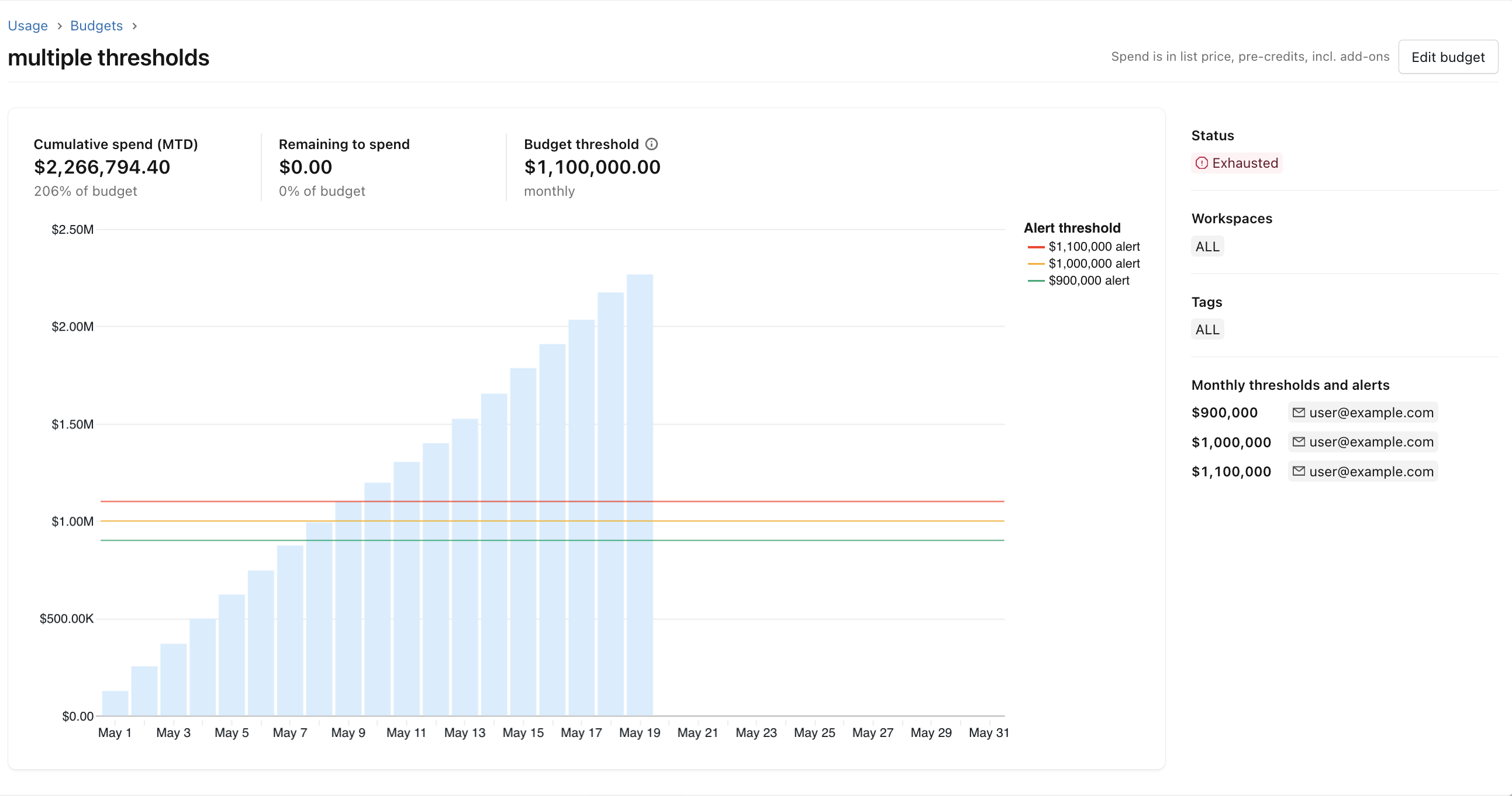
Stav rozpočtu můžete také sledovat kliknutím na název rozpočtu v konzole účtu. Podrobnosti o rozpočtu zobrazují útratu aktuálního měsíce, zbývající rozpočet a vizualizaci denní kumulativní útraty. Prahové hodnoty upozornění se v grafu zobrazují jako tečkované čáry.
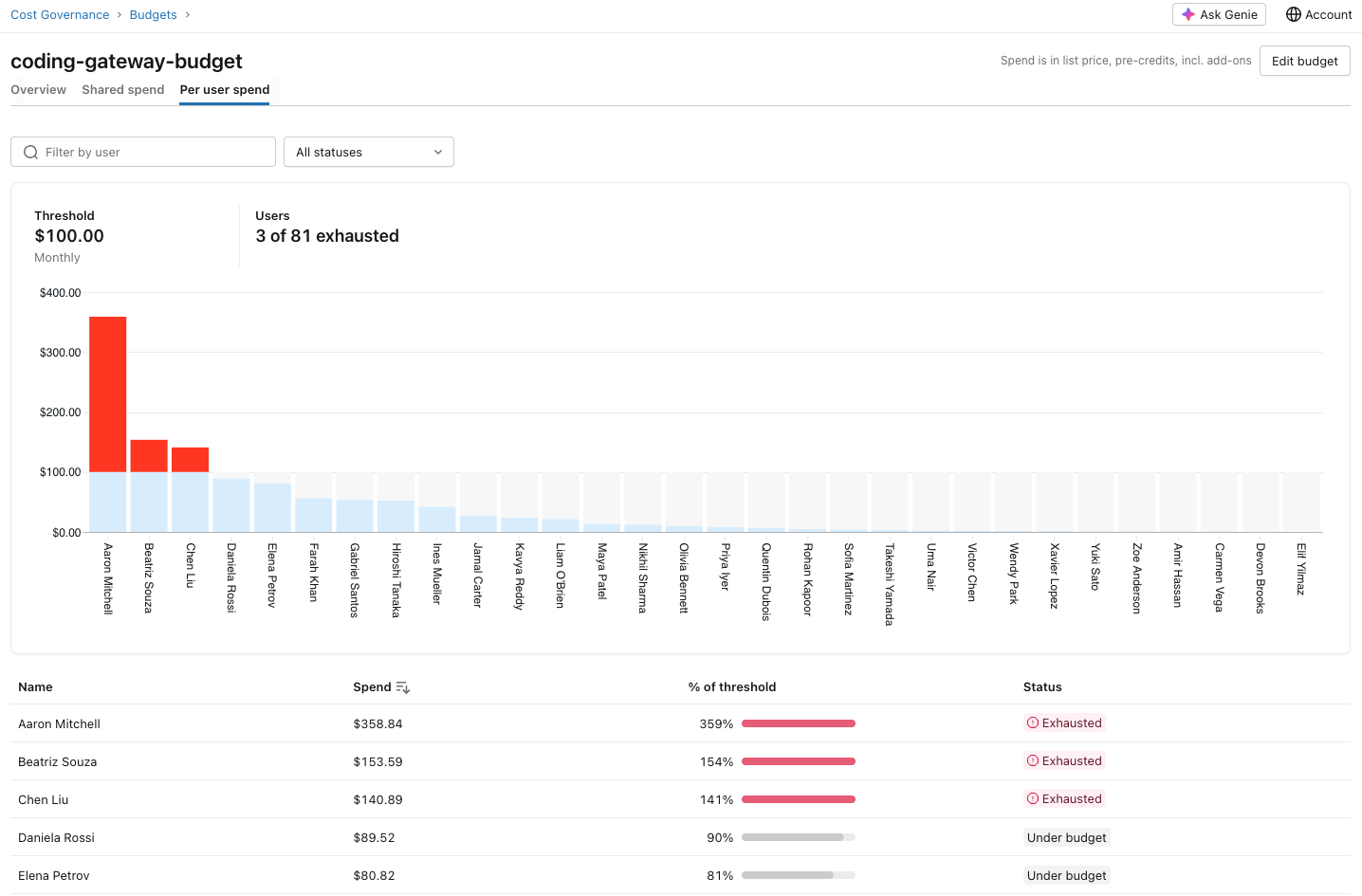
V případě rozpočtů omezených na Unity AI Gateway se na stránce podrobností o rozpočtu zobrazuje také tabulka výdajů na uživatele. Tabulka uvádí všechny uživatele, kteří využívají Unity AI Gateway v rámci daného rozpočtu, jejich dosavadní měsíční útratu a jejich stav ve vztahu k limitu na uživatele (pod limitem, blíží se limitu nebo limit překročili).
Aktualizace nebo odstranění rozpočtu
Chcete-li aktualizovat nebo odstranit rozpočet, klikněte na  Nabídka kebab ve sloupci úplně vpravo v řádku rozpočtu a vyberte Upravit rozpočet nebo Odstranit rozpočet.
Monitorování rozpočtů výpočetních prostředků bez serveru
Pokud váš účet používá bezserverové výpočetní prostředky, můžete použít zásady použití bez serveru k atributu bezserverového využití vašeho účtu. Viz Použití atributů se zásadami použití bez serveru.
Další informace o monitorování využití výpočetních prostředků bez serveru najdete v tématu Monitorování nákladů na výpočetní prostředky bez serveru.
Známá omezení
Můžete nakonfigurovat maximálně čtyři upozornění pro rozpočet. Každá výstraha musí mít jedinečnou měsíční prahovou hodnotu.
Váš účet může mít maximálně 1 000 rozpočtů.
Mezi používáním a odesláním e-mailového oznámení může docházet až do 24hodinového zpoždění. U rozpočtů služby Unity AI Gateway je toto zpoždění výrazně kratší a téměř v reálném čase.
Po vytvoření nového rozpočtu může dojít ke zpoždění, než uvidíte podrobnosti o rozpočtu.
Rozpočty nefaktorují žádné fakturační kredity ani vyjednané slevy, které váš účet může mít. Částka se vypočítá vynásobením využití ceníkovou cenou SKU.
Individuální nastavení pro uživatele a blokování používání jsou k dispozici pouze pro rozpočty Genie.
Pokud je u prahové hodnoty povolené použití bloku , může stále dojít k malému množství výdajů nad rámec prahové hodnoty. Aktivní požadavky, které právě probíhají v okamžiku dosažení prahové hodnoty, se nepřeruší a než se začne uplatňovat blokace používání, dojde ke krátkému zpoždění.
Vynaložené částky v e-mailech s upozorněním na rozpočet, na stránce s podrobnostmi o rozpočtu a v
system.billing.usagese mohou při porovnání ve stejném okamžiku lišit. Očekává se to, protože každý zdroj se aktualizuje jiným tempem:- E-maily s upozorněním na rozpočet: Odrážejí výdaje v okamžiku, kdy bylo upozornění spuštěno.
- Stránka s podrobnostmi o rozpočtu: Aktualizuje se často, ale při zobrazení krátce poté může ukazovat nižší částku než nedávný e-mail s upozorněním.
-
system.billing.usage: Aktualizuje se každých několik hodin. Dotazování systémových tabulek krátce po přijetí upozornění může vrátit nižší hodnotu útraty než stránka podrobností rozpočtu nebo e-maily s upozorněními.
U Unity AI Gateway a rozpočtů Genie je vynucování (blokování využití a prahové hodnoty upozornění) založeno na sledování výdajů téměř v reálném čase a není ovlivněno načasováním aktualizace systémové tabulky.