Poznámka:
Přístup k této stránce vyžaduje autorizaci. Můžete se zkusit přihlásit nebo změnit adresáře.
Přístup k této stránce vyžaduje autorizaci. Můžete zkusit změnit adresáře.
Tento článek vysvětluje, jak vytvořit a spravovat zásady ve vašem pracovním prostoru. Informace o zápisu definic zásad najdete v Reference k zásadám výpočetních prostředků.
Poznámka:
Zásady vyžadují premiumový plán.
Co jsou výpočetní zásady?
Zásady jsou nástrojem pro správce pracovního prostoru, které mohou použít k omezení oprávnění uživatele nebo skupiny k vytváření výpočetních prostředků podle stanovených zásad.
Zásady poskytují následující výhody:
- Omezte uživatele na vytváření clusterů s předepisenými nastaveními.
- Omezte uživatele na vytváření určitého počtu clusterů.
- Zjednodušte uživatelské rozhraní a povolte více uživatelům vytvářet vlastní clustery (opravou a skrytím některých hodnot).
- Řídit náklady omezením maximálních nákladů na cluster (nastavením limitů atributů, jejichž hodnoty přispívají k hodinové ceně).
- Prosazujte instalace knihoven na úrovni clusteru.
Vytvořte zásadu
Poznámka:
Tyto pokyny používají uživatelské rozhraní zásad, které umožňuje konfigurovat definice zásad pomocí rozevíracích nabídek a dalších prvků uživatelského rozhraní. Úplnou definici zásad můžete také upravit jako JSON. Další informace naleznete v tématu Konfigurace definic zásad pomocí prvků uživatelského rozhraní.
Jak vytvořit zásadu:
- Klikněte na
 Výpočty na bočním panelu.
 - Klikněte na záložku Zásady.
- Klikněte na Create policy (Vytvořit zásadu).
- Pojmenujte zásadu. Názvy zásad nerozlišují malá a velká písmena.
- Volitelně můžete vybrat rodinu zásad v rozevíracím seznamu Rodina. Určuje šablonu, ze které zásadu sestavíte.
- Zadejte popis zásady. To ostatním pomáhá znát účel zásady.
- V části Upřesnit možnosti můžete zadat typ clusteru, maximální výpočetní prostředky na uživatele a maximální počet jednotek DBU za hodinu.
- Na kartě Definice přidejte nové definice nebo upravte zděděné definice. Přidejte pravidla JSON do části Upřesnit možnosti nebo klikněte na tlačítko Upravit definici jako JSON a upravte celou definici zásad ve formátu JSON.
- V části Značky definujte pravidla týkající se vlastních značek.
- Na kartě Knihovny přidejte jakékoli knihovny určené pro výpočet, které chcete, aby politika nainstalovala na výpočetní jednotky. Viz Přidání knihoven do zásad.
- Klikněte na Vytvořit.
Pokud chcete aktualizovat oprávnění zásad, otevřete stránku přehledu zásad a kliknutím na Zobrazit všechna oprávnění otevřete modální oprávnění.
Použití rodiny zásad
Když vytvoříte zásadu, můžete zvolit použití rodiny zásad. Rodiny zásad jsou Azure Databricks šablony zásad s předem vyplněnými pravidly, které jsou navržené tak, aby řešily běžné případy použití výpočetních prostředků.
Při používání rodiny zásad se pravidla pro vaši zásadu přejímají z této rodiny. Po výběru rodiny zásad můžete vytvořit zásadu tak, jak je, nebo můžete přidat pravidla nebo přepsat daná pravidla. Pro více informací o rodinách politik viz Výchozí politiky a rodiny politik.
Přidejte knihovny do zásad
Můžete přidat knihovny do zásad, aby se knihovny automaticky nainstalovaly na výpočetní prostředky. Do zásad můžete přidat maximálně 500 knihoven.
Poznámka:
Dříve jste možná přidali knihovny určené pro výpočetní prostředky pomocí inicializačních skriptů. Databricks doporučuje místo inicializačních skriptů k instalaci knihoven používat zásady výpočetních prostředků.
Chcete-li přidat knihovnu do zásad:
Ve spodní části stránky Vytvořit zásadu klikněte na záložku Knihovny.
Klikněte na Přidat knihovnu.
Vyberte jednu z možností zdroj knihovny a postupujte podle pokynů uvedených níže:
Zdroj knihovny Pokyny Pracovní prostor Vyberte soubor pracovního prostoru nebo nahrajte soubor Whl, komprimovaný adresář wheelhouse (s *.wheelhouse.whlpříponou), JAR, ZIP, tar nebo soubor requirements.txt. Podívejte se na instalaci knihoven ze souborů pracovního prostorusvazky Vyberte soubor Whl, JAR nebo requirements.txt ze svazku. Viz Instalace knihoven ze svazku. Cesta k souboru/ADLS Vyberte typ knihovny a zadejte úplný identifikátor URI objektu knihovny (například: abfss://container-name@storage-account-name.dfs.core.windows.net/path/to/library.whl). Viz Instalace knihoven z objektového úložiště.PyPI Zadejte název balíčku PyPI. Viz PyPI balíček. Odborník Zadejte souřadnici Mavenu. Viz Maven/Spark balíček. CRAN Zadejte název balíčku. Viz CRAN balík. DBFS (zastaralé) Načtěte soubor JAR nebo Whl do kořenového adresáře DBFS. Tento způsob je zastaralý a není doporučeným vzorem. Klikněte na tlačítko Přidat.
Účinek přidávání knihoven do zásad
Pokud přidáte knihovny do politiky:
- Uživatelé nemůžou na výpočetní prostředky, které používají tuto zásadu, instalovat nebo odinstalovat knihovny s vymezeným výpočetním oborem.
- Knihovny nakonfigurované prostřednictvím uživatelského rozhraní, rozhraní REST API nebo rozhraní příkazového řádku pro existující výpočetní prostředky se při příštím restartování výpočetních prostředků odeberou.
- Knihovny závislostí pro úlohy, které používají tuto zásadu ve výpočetních prostředcích úloh, jsou zakázané.
Oprávnění pro zásady
Ve výchozím nastavení mají správci pracovního prostoru oprávnění ke všem zásadám. Uživatelům, kteří nejsou správci, musí být udělena oprávnění k zásadám, aby k ní měli přístup.
Pokud má uživatel neomezená oprávnění k vytváření clusteru, bude mít také přístup k neomezeným zásadám. To jim umožňuje vytvářet plně konfigurovatelné výpočetní prostředky.
Pokud uživatel nemá přístup k žádným zásadám, rozevírací seznam zásad se v uživatelském rozhraní nezobrazí.
Omezení počtu výpočetních prostředků na uživatele
Oprávnění zásad umožňují nastavit maximální počet výpočetních prostředků na uživatele. Určuje, kolik prostředků může uživatel vytvořit pomocí této zásady. Pokud uživatel překročí limit, operace selže.
Pokud chcete omezit počet prostředků, které může uživatel vytvořit pomocí zásady, zadejte hodnotu do nastavení Maximální výpočetní prostředky na uživatele v části Upřesnit možnosti.
Poznámka:
Azure Databricks proaktivně neukončí prostředky za účelem dodržení limitu. Pokud má uživatel spuštěné tři výpočetní prostředky se zásadou a správce pracovního prostoru sníží limit na jeden, budou tři prostředky nadále běžet. Další prostředky musí být ručně ukončeny, aby byly v souladu s limitem.
Správa zásad
Po vytvoření zásady ji můžete upravit, naklonovat a odstranit.
Přijetí zásady můžete také monitorovat zobrazením výpočetních prostředků, které zásadu používají. Na stránce Zásady klikněte na zásadu, kterou chcete zobrazit. Potom kliknutím na kartu Výpočetní nebo Úlohy zobrazíte seznam prostředků, které používají zásadu.
Úprava zásad
Můžete chtít upravit zásadu a aktualizovat její oprávnění nebo její definice. Chcete-li upravit zásadu, vyberte zásadu na stránce Zásady a potom klikněte na tlačítko Upravit.
Po aktualizaci definic zásad se výpočetní prostředky vytvořené pomocí této zásady automaticky neaktualizují s použitím nových definic zásad. Pomocí vynucení dodržování zásad můžete aktualizovat všechny nebo některé z těchto výpočetních prostředků. Podívejte se na Vynucení dodržování zásad.
Naklonovat zásadu
Pomocí funkce klonování můžete také vytvořit novou zásadu z existující zásady. Otevřete politiku, kterou chcete klonovat, a klikněte na  Vyberte možnost Klonovat. Potom změňte libovolné hodnoty polí, která chcete upravit, a klikněte na Vytvořit.
Odstranit zásadu
Na stránce Zásady vyberte zásadu a potom klikněte na a vyberte Odstranit. Když se zobrazí dotaz, jestli chcete zásadu opravdu odstranit, klikněte znovu na Odstranit .
Všechny výpočetní prostředky, které se řídí odstraněnou zásadou, se můžou pořád spouštět, ale nejde je upravovat, pokud uživatel nemá neomezená oprávnění k vytváření clusteru.
Vynucení dodržování zásad
Po úpravě zásady se výpočetní prostředky vytvořené pomocí této zásady automaticky neaktualizují, aby dodržovaly nová pravidla zásad. Pokud chcete zobrazit seznam výpočetních prostředků, které se řídí zásadami, kliknutím na zásadu v uživatelském rozhraní zobrazíte výpočetní prostředky a úlohy, které zásadu používají.
Tyto seznamy vám také řeknou, jestli některé výpočetní prostředky nedodržují aktuální definice zásad.
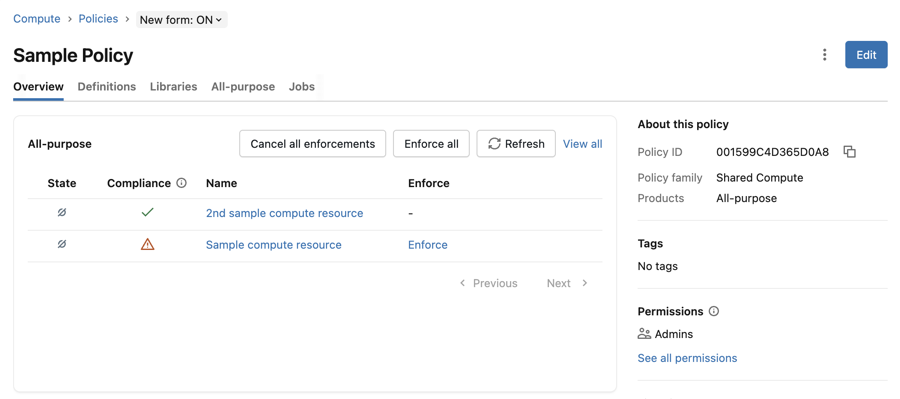
Aktualizace výpočetních prostředků tak, aby vyhovovaly zásadám:
Na stránce Zásady klikněte na zásadu, kterou jste aktualizovali.
Zobrazte oddíly Univerzální nebo Úlohy, chcete-li zobrazit seznam prostředků nebo úloh, které používají tuto zásadu. Sloupec Dodržování předpisů vám řekne, které prostředky jsou v souladu s aktuálními definicemi zásad.
Kliknutím na Vynutit vše aktualizujte všechny výpočetní prostředky v seznamu, které nejsou v souladu s předpisy. Výpočetní zdroje můžete také aktualizovat jednotlivě kliknutím na tlačítko Enforce v řádku daného prostředku.
Pro výpočetní prostředky pro všechny účely zvolte, jak aktualizace použít:
- Vynucení při příštím restartování (výchozí): Naplánuje aktualizaci konfigurace tak, aby se při příštím ukončení nebo restartování výpočetních prostředků použila. Spuštěné úlohy nejsou přerušeny. Odložené vynucení můžou naplánovat nebo zrušit jenom správci pracovního prostoru.
- Restartujte a vynucujte: Okamžitě restartuje výpočetní prostředky a použije aktualizovanou konfiguraci.
Výpočetní výkon úloh se vždy uplatní okamžitě, protože jeho uplatnění nevyžaduje ukončení běžících spuštění úloh.
Kliknutím na Vynutit provedete aktualizaci. Po dokončení operace vynucení získáte souhrn provedených změn.
Klikněte na tlačítko Hotovo.
Poznámka:
Když vynucujete dodržování zásad, atributy typu pole, jako jsou inicializační skripty, odpovídají pozici indexu. Pokud zásada definuje hodnotu na dané pozici, nahradí se stávající hodnota na této pozici. Nahrazená hodnota se nepřesune na jinou pozici v matici. Pokud chcete zobrazit náhled změn před vynucováním, klikněte na Vynutit vedle jednotlivého prostředku, abyste viděli, jak se budou jeho atributy aktualizovat.
Zrušení plánovaného vynucení
Správci pracovního prostoru mohou zrušit odložená vynucení čekající na provedení u univerzálních výpočetních prostředků:
- Chcete-li zrušit všechna čekající vynucení zásady, klikněte na možnost Zrušit všechna vynucení na stránce s podrobnostmi o zásadě.
- Pokud chcete zrušit čekající vynucení u jednoho výpočetního prostředku, otevřete u tohoto výpočetního prostředku a v nabídce Kebab vyberte Zrušit čekající vynucení.
Když je pro výpočetní prostředek naplánováno odložené vynucení, stránka s podrobnostmi o výpočetním prostředku obsahuje štítek Aktualizace naplánována při příštím restartu. Správci pracovního prostoru mohou na této stránce zrušit čekající vynucení kliknutím na a poté výběrem možnosti Zrušit čekající vynucení.
Vynutit soulad ze stránky s podrobnostmi o výpočetních prostředcích
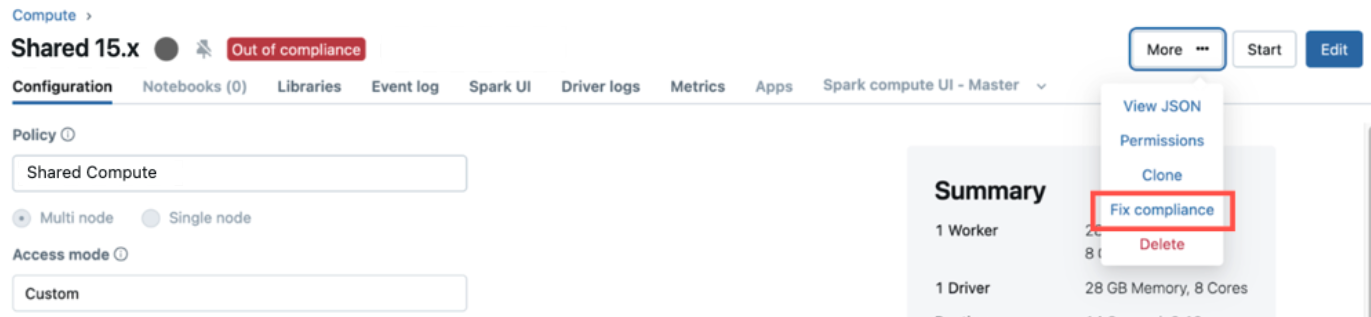
Víceúčelové výpočetní prostředky, které jsou v nesouladu s předpisy, mají v uživatelském rozhraní s podrobnostmi o výpočetních prostředcích štítek V nesouladu s předpisy. Uživatelé s oprávněními CAN MANAGE pro výpočetní prostředek mohou na této stránce naplánovat vynucení souladu kliknutím na ikonu nabídky a poté výběrem možnosti Napravit nesoulad.