Poznámka:
Přístup k této stránce vyžaduje autorizaci. Můžete se zkusit přihlásit nebo změnit adresáře.
Přístup k této stránce vyžaduje autorizaci. Můžete zkusit změnit adresáře.
Na této stránce se dozvíte, jak odstranit pracovní prostor v účtu Azure Databricks.
Poznámka:
Když odstraníte pracovní prostor Azure Databricks, většina výpočetních prostředků, jako jsou virtuální počítače a disky, se automaticky vyčistí. Účet úložiště DBFS a přístupový konektor ve spravované skupině prostředků se ale zachovají, pokud je neodstraníte. Viz Vynucení odstranění katalogu pracovních prostorů.
Odstranění pracovního prostoru Azure Databricks:
- Přihlaste se k pracovnímu prostoru Azure Databricks jako vlastník účtu (uživatel, který službu vytvořil).
- Klikněte na své uživatelské jméno v horním panelu pracovního prostoru a v rozevírací nabídce vyberte Azure Portal .
- Ve službě Azure Databricks klikněte na Odstranit a pak podle pokynů odstraňte pracovní prostor.
Zásady uchovávání informací o odstranění pracovního prostoru
Když odstraníte pracovní prostor Azure Databricks v Azure, pracovní prostor přejde do stavu dočasného odstranění po dobu 7 dnů, než bude nesmazatelně trvale odstraněn. Během této 7denní doby uchovávání může být Azure Databricks schopná částečně obnovit pracovní prostor na základě maximálního úsilí. Po 7 dnech se pracovní prostor trvale odstraní a nedá se obnovit.
Důležité
7denní doba uchovávání po obnovitelném odstranění a obnovení pracovního prostoru nejsou podporovány v regionech Azure Government US Gov Virginia (usgovva) a US Gov Arizona (usgovaz). V těchto oblastech je odstranění pracovního prostoru okamžité a trvalé.
Výstraha
Obnovení pracovního prostoru není zaručeno a nemá žádnou SLA. Odstranění pracovního prostoru byste měli považovat za trvalou akci a před odstraněním pracovního prostoru se ujistěte, že se všechna důležitá data zálohuje.
Co je zachováno během doby uchovávání
Během 7denního období pro měkké odstranění lze obnovit prostředky spravované službou Azure Databricks, jako jsou poznámkové bloky, úlohy a konfigurace pracovního prostoru. Cloudové prostředky Azure přidružené k pracovnímu prostoru, včetně virtuálních počítačů, spravovaných disků a konfigurací sítí, se ale okamžitě vyčistí po odstranění pracovního prostoru. Tyto prostředky Azure nelze obnovit.
Pokud se pracovní prostor obnoví během doby uchovávání, musíte překonfigurovat prostředky specifické pro Azure. Může to zahrnovat vytvoření nového pracovního prostoru a migraci dat a konfigurací.
Důležité
7denní doba uchovávání se vztahuje pouze na metadata pracovního prostoru spravovaného službou Azure Databricks. Na cloudové prostředky Azure se tyto zásady uchovávání informací nevztahují a odeberou se okamžitě po odstranění.
Doporučení před odstraněním pracovního prostoru
Pokud se chcete vyhnout ztrátě dat a snížit riziko, že potřebujete obnovení pracovního prostoru, Azure Databricks před odstraněním pracovního prostoru doporučuje následující:
- Zálohujte všechny poznámkové bloky, konfigurace úloh a další prostředky pracovního prostoru.
- Exportujte všechna data uložená v DBFS , která potřebujete zachovat.
- Zdokumentujte konfiguraci pracovního prostoru, včetně zásad clusteru, seznamů řízení přístupu a oborů tajných kódů.
- Ověřte, že na pracovním prostoru nezávisí žádné produkční úlohy.
- Pokud pracovní prostor používá katalog Unity, zkontrolujte zachování katalogu pracovního prostoru a zjistěte, které zdroje katalogu zůstanou po odstranění zachovány.
Chování uchovávání katalogů pracovních prostorů
Pokud má váš pracovní prostor ve výchozím nastavení povolený katalog Unity, zachová se výchozí katalog pracovních prostorů i po odstranění pracovního prostoru. Tím se zachová datové soubory pro spravované tabulky v tomto katalogu. Azure Databricks převede spravovanou skupinu prostředků na běžnou skupinu prostředků a kontejner úložiště, který obsahuje data katalogu Unity, se uchovává spolu s přístupovým konektorem v této skupině prostředků.
Chcete-li zjistit, zda se to vztahuje na váš pracovní prostor, podívejte se na Krok 1: Ověřte, zda je váš pracovní prostor aktivován pro katalog Unity.
Pokud chcete katalog pracovních prostorů a všechna přidružená data úplně odebrat, přečtěte si téma Vynucení odstranění katalogu pracovních prostorů.
Vynucení odstranění katalogu pracovních prostorů
Při odstraňování pracovního prostoru můžete vynutit odstranění katalogu pracovních prostorů a přidružené spravované skupiny prostředků. Tím se trvale odeberou všechna data v katalogu pracovních prostorů, včetně spravovaných tabulek a svazků.
Výstraha
Vynucené odstranění je nevratné. Než budete pokračovat, ujistěte se, že jste zálohovali všechna potřebná data.
Vynucení odstranění pomocí webu Azure Portal
Při odstraňování pracovního prostoru na webu Azure Portal zaškrtněte políčko, pokud chcete pracovní prostor odstranit spolu s jeho spravovanou skupinou prostředků. Tím se odebere katalog pracovních prostorů a všechna přidružená data.
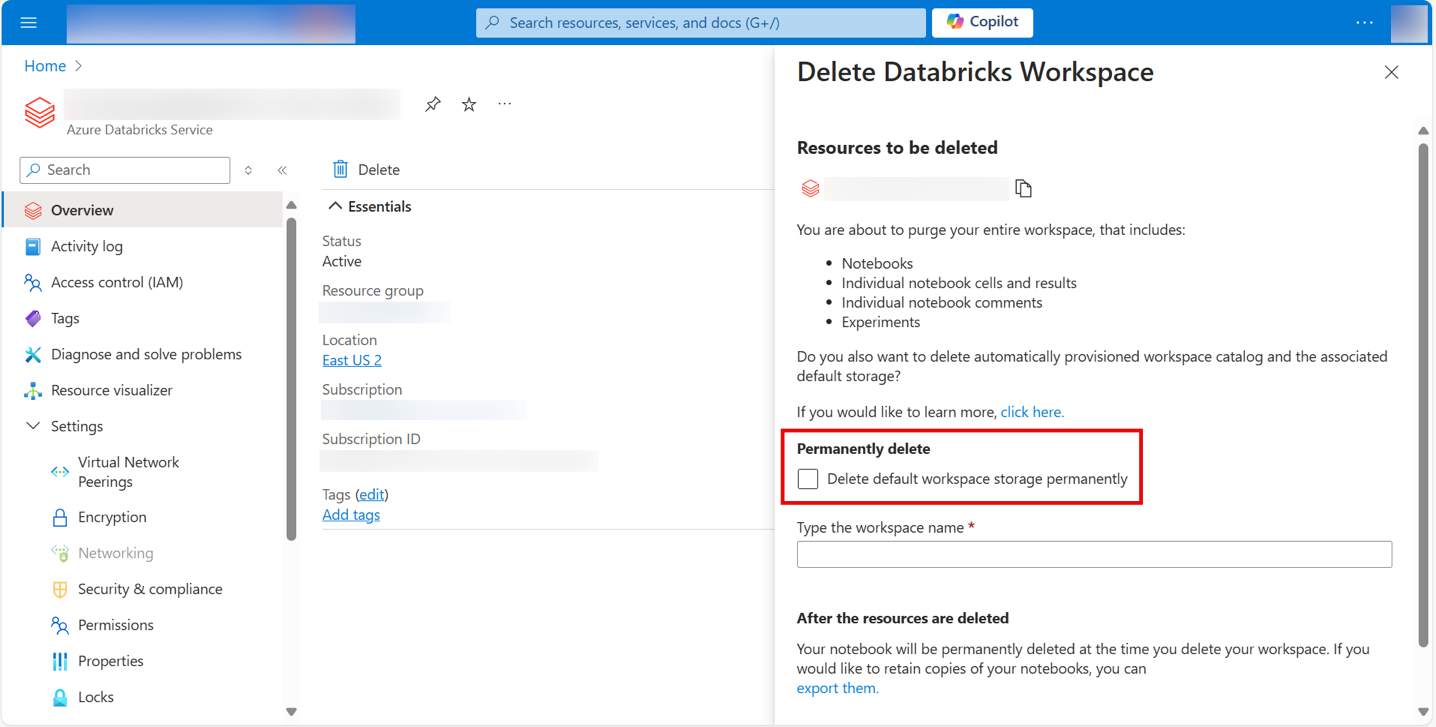
Vynucení odstranění pomocí Azure PowerShellu
Pokud chcete vynutit odstranění pracovního prostoru a jeho spravované skupiny prostředků pomocí Azure PowerShellu, použijte rutinu Remove-AzDatabricksWorkspace s příznakem -ForceDeletion :
Remove-AzDatabricksWorkspace -ForceDeletion -Name <NameOfWorkspace> -ResourceGroupName <NameOfResourceGroup>
Nahraďte <NameOfWorkspace> názvem vašeho pracovního prostoru a <NameOfResourceGroup> názvem skupiny prostředků obsahující tento pracovní prostor.
Vynucení odstranění pomocí Azure CLI
Pokud chcete vynutit odstranění pracovního prostoru a jeho spravované skupiny prostředků pomocí Azure CLI, použijte az databricks workspace delete příkaz s příznakem --force-deletion :
az databricks workspace delete --force-deletion --name <NameOfWorkspace> --resource-group <NameOfResourceGroup>
Nahraďte <NameOfWorkspace> názvem vašeho pracovního prostoru a <NameOfResourceGroup> názvem skupiny prostředků obsahující tento pracovní prostor.
Nucené odstranění pomocí odstranění skupiny prostředků
Při odstraňování skupiny prostředků, která obsahuje pracovní prostor Azure Databricks, můžete vynutit odstranění katalogu pracovních prostorů zadáním typů vynuceného odstranění.
Použití Azure CLI:
az group delete --name <NameOfResourceGroup> --force-deletion-types Microsoft.Databricks/workspaces
Pomocí Azure PowerShellu:
Remove-AzResourceGroup -Name <NameOfResourceGroup> -ForceDeletionType Microsoft.Databricks/workspaces -Force
Nahraďte <NameOfResourceGroup> názvem skupiny prostředků obsahující pracovní prostor.
Důležité
Odstranění skupiny prostředků prostřednictvím uživatelského rozhraní webu Azure Portal automaticky nevynutí odstranění katalogu pracovních prostorů ani spravované skupiny prostředků. Abyste zajistili úplné vyčištění, musíte použít Azure CLI nebo PowerShell s příslušnými parametry vynuceného odstranění.