Poznámka:
Přístup k této stránce vyžaduje autorizaci. Můžete se zkusit přihlásit nebo změnit adresáře.
Přístup k této stránce vyžaduje autorizaci. Můžete zkusit změnit adresáře.
Upozornění
Tento článek byl archivován a již nemusí odrážet aktuální stav produktu. Informace o konfiguraci clusteru naleznete v tématu Referenční informace o konfiguraci výpočetních prostředků.
Nové uživatelské rozhraní clusterů je k dispozici s následujícími změnami:
- Režim přístupu nahrazuje režim zabezpečení clusteru. Seznamte se s rozdíly mezi režimem zabezpečení clusteru a režimem přístupu.
- Přepínače nahrazují rozevírací seznam režimu clusteru.
- Předávání přihlašovacích údajů má nová nastavení.
- Funkce starších clusterů High Concurrency při použití řízení přístupu k tabulkám (ACL tabulek) nebo propouštění přihlašovacích údajů jsou nyní k dispozici v clusterech v režimu sdíleného přístupu.
Další podrobnosti o konfiguraci výpočetních prostředků pro Katalog Unity najdete v tématu Režimy přístupu.
Důležité
Editor clusterů ve výchozím nastavení používá nové uživatelské rozhraní. Pokud chcete přepínat mezi novým uživatelským rozhraním a starším uživatelským rozhraním, klikněte v horní části stránky na tlačítko Náhled a klikněte na zobrazené nastavení.
Co je režim přístupu ke clusteru?
Nový rozevírací seznam Režim přístupu nahradil rozevírací seznam Režim zabezpečení. Režimy přístupu jsou standardizované následujícím způsobem:
| Rozbalovací seznam režimu přístupu | Viditelné pro uživatele | Podpora katalogu Unity | Podporované jazyky |
|---|---|---|---|
| Jeden uživatel | Vždy | Ano | Python, SQL, Scala, R |
| Shared | Always (vyžaduje se plán Premium) | Ano | Python (ve verzi Databricks Runtime 11.3 LTS a novější), SQL, Scala (v Databricks Runtime 13.3 LTS a novější) |
| Žádná sdílená izolace | Správci pracovního prostoru můžou tento typ clusteru skrýt vynucením izolace uživatele na stránce nastavení správce. Viz také související nastavení na úrovni účtu pro sdílené clustery bez izolace. | No | Python, SQL, Scala, R |
| Vlastní | Tato možnost se zobrazí pouze pro existující clustery bez režimů přístupu. Pokud byl cluster vytvořen pomocí starších režimů clusteru, například standardní nebo vysoká souběžnost, Databricks zobrazí tuto hodnotu pro režim přístupu při použití nového uživatelského rozhraní. Tato hodnota není možností pro vytváření nových clusterů. | No | Python, SQL, Scala, R |
Důležité
Režim přístupu v rozhraní API clusterů se zatím nepodporuje. Neexistují žádné změny stávajícího rozhraní API clusterů.
Jak nakonfigurujete režim clusteru v novém uživatelském rozhraní clusterů Azure Databricks?
Rozevírací nabídka Režim clusteru se nahradí přepínačem se dvěma volbami: Více uzlů a Jeden uzel. Když uživatel přepne mezi dvěma režimy přepínače, formulář se resetuje.
Jak nakonfigurujete předávání přihlašovacích údajů v novém uživatelském rozhraní clusterů?
Předávání pověření nefunguje s katalogem Unity Catalog.
V rozšířených možnostech bude zaškrtávací políčko Povolit předávání přihlašovacích údajů k dispozici, pokud je režim přístupu jeden uživatel nebo sdílený. Zaškrtnutím políčka povolíte v clusteru propouštění přihlašovacích údajů a zakážete Unity Catalog.
Jak s těmito změnami funguje zpětná kompatibilita?
Všechny existující interaktivní clustery a definice clusteru úloh nadále fungují po změně v uživatelském rozhraní clusterů. Chování zůstane stejné (beze změny) při spuštění nebo restartování existujícího clusteru nebo při aktivaci existujícího spuštění úlohy.
Poznámka:
Starší definice clusterů se v rozhraní clusterů zobrazují jako režim přístupu Vlastní. Tato hodnota je určena pouze pro zpětnou kompatibilitu a nelze ji vybrat z rozevíracího seznamu.
Pro pracovní prostory bez katalogu Unity (to znamená, že není přiřazen žádný metastore katalogu Unity), použijte následující tabulku k migraci z původního nastavení clusteru do nového režimu přístupu při vytváření nových clusterů.
| Původní nastavení clusteru | Nový režim přístupu |
|---|---|
| Standard | Žádná sdílená izolace |
| Políčko Standardní + předávání přihlašovacích údajů je zaškrtnuté | Zaškrtnuté políčko pro jednoho uživatele + předávání přihlašovacích údajů |
| Vysoká souběžnost (HC)* | Žádná sdílená izolace |
| Zaškrtnuté zaškrtávací políčko HC + řízení přístupu k tabulce | Shared |
| Políčko „HC + předávání přihlašovacích údajů“ je zaškrtnuté | Zaškrtávací políčko „Sdílené + předávání přihlašovacích údajů“ je zaškrtnuté |
- Azure Databricks už nerozlišuje clustery High Concurrency bez řízení přístupu k tabulkám (Table ACLs) a předávání přihlašovacích údajů od clusterů Standard, protože podporují stejné funkce. Oba jsou označeny režimem přístupu „No isolation shared“.
Pokud máte obavy ohledně zpětné kompatibility, můžete nové uživatelské rozhraní pro clustery zakázat vypnutím přepínače Nové uživatelské rozhraní je povoleno v části Preview: 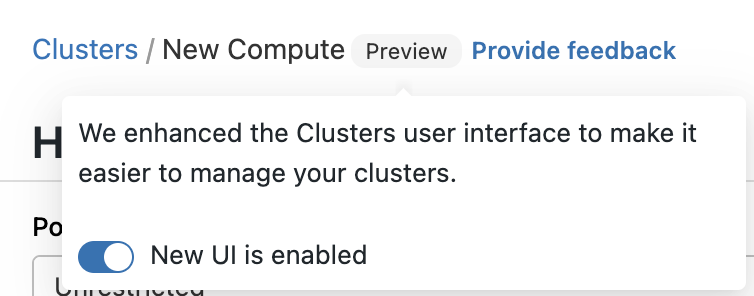
Omezení
Při vytváření nového clusteru nejsou v novém uživatelském rozhraní k dispozici následující konfigurace Sparku související se zabezpečením. Pokud potřebujete doladit konfiguraci clusteru (například pro integrace, jako je Privacera nebo Immuta), můžete definovat vlastní zásady clusteru pro nastavení těchto konfigurací. Požádejte o pomoc tým účtu Azure Databricks.
spark.databricks.repl.allowedLanguagesspark.databricks.acl.dfAclsEnabledspark.databricks.passthrough.enabledspark.databricks.pyspark.enableProcessIsolation
Podpora Pythonu v režimu sdíleného přístupu vyžaduje Databricks Runtime 11.3 LTS a vyšší.