Poznámka:
Přístup k této stránce vyžaduje autorizaci. Můžete se zkusit přihlásit nebo změnit adresáře.
Přístup k této stránce vyžaduje autorizaci. Můžete zkusit změnit adresáře.
Tento článek popisuje, jak spravovat výpočetní prostředky Azure Databricks, včetně zobrazení, úprav, spuštění, ukončení, odstranění, řízení přístupu a monitorování výkonu a protokolů. Rozhraní API pro clustery můžete také použít ke správě výpočetních prostředků programově.
Zobrazení výpočetních prostředků
Pokud chcete zobrazit výpočetní prostředky, klikněte na  Výpočetní prostředky na bočním panelu pracovního prostoru.
Na levé straně jsou dva sloupce označující, jestli je výpočetní jednotka připnutá, a stav výpočetní jednotky. Pokud chcete získat další informace, najeďte myší na stav.
Zobrazení konfigurace výpočetních prostředků jako souboru JSON
Někdy může být užitečné zobrazit konfiguraci výpočetních prostředků ve formátu JSON. To je užitečné hlavně v případě, že chcete vytvořit podobnou výpočetní kapacitu pomocí rozhraní API clusterů. Když zobrazíte existující výpočetní prostředky, přejděte na kartu Konfigurace , klikněte v pravém horním rohu karty na JSON , zkopírujte JSON a vložte ho do volání rozhraní API. Zobrazení JSON je jen pro čtení.
Připnout výpočetní jednotku
30 dní po ukončení výpočetní jednotky je trvale odstraněna. Pokud chcete zachovat konfiguraci výpočetních prostředků pro všechny účely po ukončení výpočetních prostředků po dobu delší než 30 dnů, může správce výpočetní prostředky připnout. Připnout můžete až 100 výpočetních prostředků.
Správci můžou připnout výpočet ze seznamu výpočtů nebo ze stránky podrobností o výpočtu kliknutím na ikonu připínáčku.
Úprava výpočetní funkce
Konfiguraci výpočetních prostředků můžete upravit v uživatelském rozhraní podrobností o výpočetních prostředcích.
Poznámka:
- Poznámkové bloky a úlohy, které byly připojené k výpočetnímu objektu, zůstanou po úpravách připojené.
- Knihovny nainstalované na výpočetních prostředcích zůstanou po úpravách nainstalované.
- Pokud upravíte jakýkoli atribut spuštěného výpočetního objektu (s výjimkou velikosti výpočetních prostředků a oprávnění), musíte ho restartovat. To může narušit uživatele, kteří aktuálně používají výpočetní prostředky.
- Spuštěné nebo ukončené výpočetní prostředky můžete upravovat pouze. Na stránce podrobností o výpočetních prostředcích ale můžete aktualizovat oprávnění pro výpočty, která nejsou v těchto stavech.
Klonování výpočetní jednotky
Pokud chcete naklonovat existující výpočetní prostředky, vyberte Klonovat z  .
.
Po výběru možnosti Klonovat se uživatelské rozhraní pro vytváření výpočetních prostředků otevře předem vyplněné konfigurací výpočetních prostředků. Do klonu nejsou zahrnuty následující atributy:
- Výpočetní oprávnění
- Připojené poznámkové bloky
Pokud nechcete do klonovaných výpočetních prostředků zahrnout dříve nainstalované knihovny, klikněte na rozevírací nabídku vedle tlačítka Vytvořit výpočetní prostředky a vyberte Vytvořit bez knihoven.
Výpočetní oprávnění
Pro výpočetní jednotku existují čtyři úrovně oprávnění: ŽÁDNÁ OPRÁVNĚNÍ, MŮŽE SE PŘIPOJIT, MŮŽE RESTARTOVAT a MŮŽE SPRAVOVAT. Podrobnosti naleznete v části Výpočetní ACL.
Poznámka:
Tajné údaje nejsou odstraňovány z datových proudů stdout a stderr ovladače Sparku klasického výpočetního prostředku. Pokud chcete chránit citlivá data, protokoly ovladačů Sparku se ve výchozím nastavení dají zobrazit jenom uživatelům s oprávněním CAN MANAGE pro výpočetní výkon úloh a výpočetní prostředky pro všechny účely ve vyhrazeném nebo standardním režimu přístupu. Stejné výchozí nastavení platí pro výpočetní prostředky vytvořené z fondu. Pokud chcete uživatelům s oprávněním CAN ATTACH TO nebo CAN RESTART povolit zobrazení protokolů, nastavte v konfiguračním poli Sparku výpočetních prostředků následující vlastnost: spark.databricks.acl.needAdminPermissionToViewLogs false.
Ve starším výpočetním prostředí s režimem sdíleného přístupu Bez izolace mohou protokoly ovladače Spark zobrazit uživatelé s oprávněním CAN ATTACH TO, CAN RESTART nebo CAN MANAGE. Chcete-li omezit, kdo může číst protokoly pouze uživatelům s oprávněním CAN MANAGE, nastavte spark.databricks.acl.needAdminPermissionToViewLogs na true.
Protože spark.databricks.acl.needAdminPermissionToViewLogs je vlastnost Spark na úrovni výpočetních prostředků, musíte ji nastavit pro každý výpočetní objekt, který ho potřebuje. U dočasných spuštění úloh odeslaných prostřednictvím jobs/runs/submit, například těch spuštěných externím orchestrátorem, nastavte vlastnost v new_cluster.spark_conf při odeslání společně se všemi položkami access_control_list.
Konfigurace výpočetních oprávnění
Tato část popisuje, jak spravovat oprávnění pomocí uživatelského rozhraní pracovního prostoru. Můžete také použít API pro oprávnění nebo poskytovatele Databricks Terraform.
K nastavení oprávnění na výpočetním prostředku musíte mít oprávnění CAN MANAGE.
- Na bočním panelu klikněte na Výpočty.
- Na řádku výpočetních prostředků klikněte na Vpravo a vyberte Upravit oprávnění.
- V nastavení oprávnění klikněte na rozevírací nabídku Vybrat uživatele, skupinu nebo instanční objekt... a vyberte uživatele, skupinu nebo instanční objekt.
- V rozevírací nabídce oprávnění vyberte jednu možnost.
- Klikněte na Přidat a klikněte na Uložit.
Ukončit výpočet
Pokud chcete ušetřit výpočetní prostředky, můžete výpočetní prostředky ukončit. Ukončená konfigurace výpočetních prostředků se uloží tak, aby ji bylo možné později znovu použít (nebo v případě úloh automaticky spustit). Výpočetní prostředky můžete ručně ukončit nebo nakonfigurovat tak, aby se po zadané době nečinnosti automaticky ukončily.
Pokud výpočetní uzel není připnutý nebo restartovaný, automaticky a trvale se smaže 30 dní po ukončení. Vzhledem k tomu, že toto odstranění provádí systém místo akce uživatele nebo rozhraní API, nezobrazuje se v protokolech auditu.
Ukončené výpočty se zobrazí v seznamu výpočetních prostředků se šedým kruhem nalevo od názvu výpočetního objektu.
Poznámka:
Když spustíte úlohu na novém výpočetním prostředí (což se obvykle doporučuje), prostředí se ukončí a po dokončení úlohy nebude k dispozici pro restartování. Pokud na druhou stranu naplánujete spuštění úlohy na existujícím výpočetním objektu pro všechny účely, který byl ukončen, tento výpočetní objekt se automaticky spustí.
Důležité
Pokud používáte zkušební pracovní prostor Premium, všechny spuštěné výpočetní prostředky se ukončí:
- Při upgradu pracovního prostoru na plnou úroveň Premium.
- Pokud se pracovní prostor neupgraduje a platnost zkušební verze vyprší.
Ruční ukončení
Výpočetní prostředky můžete ručně ukončit ze seznamu výpočetních prostředků (kliknutím na čtverec na řádku výpočetních prostředků) nebo na stránku podrobností o výpočetních prostředcích (kliknutím na tlačítko Ukončit).
Automatické ukončení
Můžete také nastavit automatické ukončení pro jeden výpočet. Během vytváření výpočetních prostředků můžete zadat období nečinnosti v minutách, po které se má výpočetní výkon ukončit.
Pokud je rozdíl mezi aktuálním časem a posledním spuštěním příkazu na výpočetních prostředcích větší než zadané období nečinnosti, Azure Databricks tento výpočetní výkon automaticky ukončí.
Výpočetní prostředky se považují za neaktivní, když se dokončí provádění všech příkazů výpočetních prostředků, včetně úloh Sparku, strukturovaného streamování, volání JDBC a aktivity webového terminálu Azure Databricks.
Upozornění
- Výpočetní prostředky nehlásí aktivitu vyplývající z použití DStreams. To znamená, že automatické ukončování výpočetních prostředků může být ukončeno během spouštění DStreams. Vypněte automatické ukončení výpočetních prostředků, na kterých běží DStreams, nebo zvažte použití strukturovaného streamování.
- Nečinné výpočetní prostředky nadále hromadí poplatky za DBU a cloudové instance během období nečinnosti před ukončením.
Konfigurace automatického ukončení
Automatické ukončení můžete nakonfigurovat v novém výpočetním uživatelském rozhraní. Ujistěte se, že je políčko zaškrtnuté, a zadejte počet minut v nastavení ukončení po ___ minutách nečinnosti .
Zrušení automatického ukončení můžete zrušit zrušením zaškrtnutí políčka Automatické ukončení nebo zadáním období 0nečinnosti .
Poznámka:
Automatické ukončení se nejlépe podporuje v nejnovějších verzích Sparku. Starší verze Sparku mají známá omezení, která můžou vést k nepřesnému vykazování výpočtové činnosti. Například výpočetní prostředky, na kterých běží příkazy JDBC, R nebo streamování, můžou hlásit zastaralou dobu aktivity, která vede k předčasnému ukončení výpočetních prostředků. Upgradujte na nejnovější verzi Sparku, abyste mohli využívat opravy chyb a vylepšení automatického ukončení.
Neočekávané ukončení
Někdy se výpočetní výkon neočekávaně ukončí, ne v důsledku ručního ukončení nebo nakonfigurovaného automatického ukončení.
Seznam důvodů ukončení a nápravných kroků najdete ve znalostní bázi Knowledge Base.
Odstranit výpočetní jednotku
Odstranění výpočtu ukončí výpočet a odebere jeho konfiguraci. Pokud chcete odstranit výpočetní prostředky, vyberte Odstranit z
Upozornění
Tuto akci nelze vrátit zpět.
Pokud chcete odstranit připnuté výpočetní prostředky, musí ho nejdřív odepnout správce.
Můžete také vyvolat koncový bod rozhraní API pro clustery a programově odstranit výpočetní instanci.
Restartování výpočetních prostředků
Dříve ukončené výpočetní prostředky můžete restartovat ze seznamu výpočetních prostředků, stránky podrobností o výpočetních prostředcích nebo poznámkového bloku. Můžete také vyvolat Clusters API a programově zahájit výpočet.
Azure Databricks identifikuje výpočetní prostředky pomocí jedinečného ID clusteru. Když spustíte ukončené výpočetní prostředky, Databricks znovu vytvoří výpočetní prostředky se stejným ID, automaticky nainstaluje všechny knihovny a znovu připojí poznámkové bloky.
Poznámka:
Pokud používáte zkušební pracovní prostor a platnost zkušební verze vypršela, nebudete moct spustit výpočetní prostředky.
Restartujte výpočetní prostředek a aktualizujte je nejnovějšími obrazy.
Při restartování výpočetního uzlu získá nejnovější image pro kontejnery výpočetního prostředku a hostitele virtuálních počítačů. Je důležité naplánovat pravidelné restartování pro dlouhotrvající výpočetní prostředky, jako jsou ty, které se používají ke zpracování streamovaných dat.
Je vaší zodpovědností provádět pravidelné restarty všech výpočetních prostředků, aby byl obraz systému aktuální s nejnovější verzí.
Důležité
Pokud pro svůj účet nebo pracovní prostor povolíte profil zabezpečení dodržování předpisů, dlouhotrvající výpočetní prostředky se automaticky restartují podle potřeby během plánovaného časového období údržby. Tím se snižuje riziko, že automatické restartování přeruší naplánovanou úlohu. Během časového období údržby můžete také vynutit restartování. Viz Automatická aktualizace clusteru.
Příklad poznámkového bloku: Nalezení dlouho běžících výpočetních úloh
Pokud jste správcem pracovního prostoru, můžete spustit skript, který určuje, jak dlouho je každý výpočetní objekt spuštěný, a volitelně je restartovat, pokud jsou starší než zadaný počet dní. Azure Databricks tento skript poskytuje jako poznámkový blok.
První řádky skriptu definují konfigurační parametry:
-
min_age_output: Maximální počet dní, po který může výpočetní prostředí běžet. Výchozí hodnota je 1. -
perform_restart: PokudTrue, skript pak restartuje všechny výpočty, jejichž věk přesahuje počet dnů určených hodnotoumin_age_output. Výchozí hodnota jeFalse, která identifikuje dlouhotrvající výpočty, ale nerestartuje je. -
secret_configuration: NahraďteREPLACE_WITH_SCOPEaREPLACE_WITH_KEYoblastí tajného rozsahu a názvu klíče. Další podrobnosti o nastavení tajných kódů najdete v poznámkovém bloku.
Upozornění
Pokud nastavíte perform_restart na True, skript automaticky restartuje vhodné výpočetní prostředky, což může způsobit selhání aktivních úloh a resetování otevřených notebooků. Pokud chcete snížit riziko narušení obchodních úloh pracovního prostoru, naplánujte časové období plánované údržby a nezapomeňte uživatele pracovního prostoru upozornit.
Identifikace a volitelné restartování dlouhotrvajících výpočetních procesů
Automatický start výpočetních prostředků pro úlohy a dotazy JDBC/ODBC
Pokud je naplánované spuštění úlohy přiřazené k ukončeným výpočetním prostředkům nebo se připojíte k ukončeným výpočetním prostředkům z rozhraní JDBC/ODBC, výpočetní prostředky se automaticky restartují. Viz Konfigurace výpočetních prostředků pro úlohy a připojení JDBC.
Automatický start výpočetních prostředků umožňuje nakonfigurovat automatické ukončení výpočetních prostředků bez nutnosti ručního zásahu k restartování výpočetních prostředků pro naplánované úlohy. Kromě toho můžete naplánovat inicializaci výpočetních prostředků naplánováním úlohy, která se spustí na ukončených výpočetních prostředcích.
Před automatickým restartováním výpočetních prostředků se zkontrolují oprávnění řízení přístupu k výpočetním prostředkům a úloh .
Poznámka:
Pokud jste výpočetní prostředky vytvořili na platformě Azure Databricks verze 2.70 nebo starší, neexistuje žádný automatický start: úlohy naplánované na ukončení výpočetních prostředků selžou.
Zobrazení výpočetních informací v uživatelském rozhraní Sparku
Podrobné informace o úlohách Sparku můžete zobrazit tak , že na stránce s podrobnostmi o výpočetních prostředcích vyberete kartu uživatelského rozhraní Sparku.
Pokud restartujete ukončené výpočetní prostředky, uživatelské rozhraní Sparku zobrazí informace o restartovaném výpočetním prostředí, ne historické informace o ukončených výpočetních prostředcích.
Podívejte se na Diagnostiku problémů s náklady a výkonem pomocí uživatelského rozhraní Sparku k prohlédnutí, jak diagnostikovat problémy s náklady a výkonem pomocí Spark UI.
Zobrazení výpočetních protokolů
Azure Databricks poskytuje tři druhy protokolování aktivity související s výpočetními prostředky:
- Protokoly výpočetních událostí, které zachycují události životního cyklu výpočetních prostředků, jako jsou vytváření, ukončení a úpravy konfigurace.
- Řadič a protokol pracovníka Apache Spark, které můžete použít k ladění.
- Logy inicializačních skriptů pro výpočetní systémy, které jsou užitečné pro ladění těchto skriptů.
Tato část popisuje protokoly výpočetních událostí a protokoly ovladačů a pracovních procesů. Podrobnosti o protokolech inicializačních skriptů najdete v tématu Protokolování inicializačních skriptů.
Protokoly výpočetních událostí
Protokol výpočetních událostí zobrazuje důležité události životního cyklu výpočetního cyklu aktivované ručně akcemi uživatelů nebo automaticky službou Azure Databricks. Tyto události ovlivňují provoz výpočetních prostředků jako celku a úlohy spuštěné ve výpočetním prostředí.
Podporované typy událostí najdete v datové struktuře rozhraní API clusterů.
Události se ukládají po dobu 60 dnů, což je srovnatelné s jinými dobami uchovávání dat v Azure Databricks.
Zobrazení protokolu událostí počítače
Pokud chcete zobrazit protokol událostí výpočetních prostředků, vyberte na stránkách s podrobnostmi o výpočetních prostředcích kartu Protokol událostí .
Další informace o události získáte kliknutím na jeho řádek v protokolu a kliknutím na kartu JSON zobrazíte podrobnosti.
Protokoly výpočetních ovladačů a pracovních procesů
Přímý výstup a příkazy protokolování z poznámkových bloků, úloh a knihoven se odesílají do protokolů ovladače Sparku. K těmto souborům protokolů se dostanete z karty Protokoly ovladačů na stránce s podrobnostmi o výpočetních prostředcích. Kliknutím na název souboru protokolu ho stáhněte.
Tyto protokoly mají tři výstupy:
- Standardní výstup
- Standardní chyba
- Protokoly Log4j
Pokud chcete zobrazit protokoly pracovního procesu Sparku, použijte kartu Spark UI. Pro výpočet můžete také nakonfigurovat umístění pro ukládání protokolů. Pracovní i výpočetní protokoly se doručí do zadaného umístění.
Výpočetní metriky
Výpočetní metriky jsou k dispozici pro klasické prostředky pro obecné použití a prostředky pro úlohy. Pokud chcete získat přístup k uživatelskému rozhraní výpočetních metrik, klikněte na název jednotlivého výpočetního prostředku v seznamu výpočetních prostředků a potom klikněte na kartu Metriky .
Historické metriky můžete zobrazit výběrem časového rozsahu pomocí filtru pro výběr data. Metriky se shromažďují každou minutu. Nejnovější metriky můžete získat také kliknutím na tlačítko Aktualizovat . Další informace najdete v tématu Zobrazení výpočetních metrik.
Azure Monitor
Výpočetní prostředky Azure Databricks můžete nakonfigurovat tak, aby odesílaly metriky do pracovního prostoru služby Log Analytics ve službě Azure Monitor, monitorovací platformě Pro Azure.
Poznámka:
Pokud jste nasadili pracovní prostor Azure Databricks ve vlastní virtuální síti a nakonfigurovali jste skupiny zabezpečení sítě (NSG) tak, aby odepřely veškerý odchozí provoz, který Azure Databricks nevyžaduje, musíte nakonfigurovat další odchozí pravidlo pro značku služby AzureMonitor.
Příklad poznámkového bloku: Metriky služby Datadog
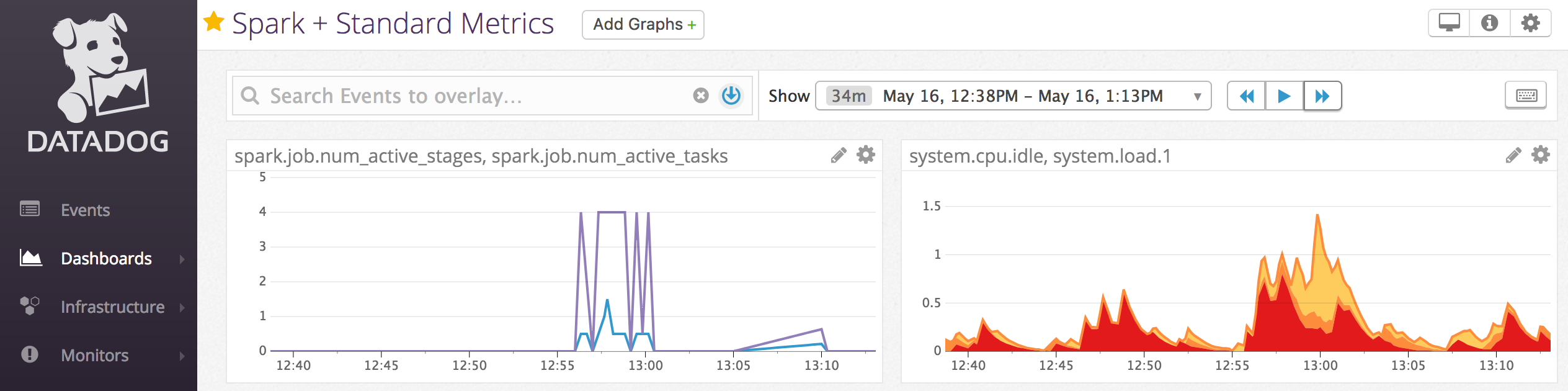
Agenty datadogu můžete nainstalovat na výpočetní uzly, abyste mohli odesílat metriky Služby Datadog do vašeho účtu Datadog. Následující poznámkový blok ukazuje, jak nainstalovat agenta Datadog na výpočetní prostředky pomocí inicializačního skriptu s rozsahem výpočetních prostředků.
Pokud chcete nainstalovat agenta Datadog na všechny výpočetní uzly, spravujte počáteční skript s výpočetním rozsahem pomocí zásady zaměřené na výpočetní prostředky.
Instalace poznámkového bloku inicializačního skriptu agenta Datadog
Vyřazení spotových instancí z provozu
Vzhledem k tomu, že spotové instance můžou snížit náklady, vytváření výpočetních prostředků pomocí spotových instancí místo instancí na vyžádání představuje běžný způsob spouštění úloh. Spotové instance ale můžou být předem ovlivněné mechanismy plánování poskytovatele cloudu. Preempce spotových instancí může vyvolat problémy u běžících úloh, například:
- Selhání při načítání dat při míchání
- Ztráta dat při míchání
- Ztráta dat RDD
- Selhání úloh
Pokud chcete tyto problémy vyřešit, můžete povolit vyřazení z provozu. Vyřazení z provozu využívá oznámení, že poskytovatel cloudu obvykle odesílá před vyřazením spotové instance z provozu. Když spotová instance obsahující výkonnou jednotku obdrží oznámení o přednostním přerušení, proces vyřazení z provozu se pokusí migrovat data shufflování a RDD k zdravým výkonným jednotkám. Doba trvání před poslední preempce je obvykle 30 sekund až 2 minuty v závislosti na poskytovateli cloudu.
Databricks doporučuje povolit migraci dat i při vyřazení z provozu. Obecně platí, že možnost chyb se snižuje, protože se migruje více dat, včetně selhání zajišťování přemisťovaných dat, ztráty přemisťovaných dat a ztráty dat RDD. Migrace dat může také vést k menší potřebě opakovaných výpočtů a snížení nákladů.
Poznámka:
Vyřazení z provozu je to pokus o co nejlepší výsledek a nezaručuje, že všechna data budou migrována před finálním odstavením. Vyřazení z provozu nemůže zaručit proti selháním načítání shuffle dat z exekutoru, když se běžící úlohy snaží tato data načíst.
Při povoleném vyřazení z provozu se selhání úkolů způsobená preempcí spotové instance nepřidávají k celkovému počtu neúspěšných pokusů. Selhání úloh způsobená preempce se nepočítají jako neúspěšné pokusy, protože příčina selhání je pro úkol externí a nezpůsobí selhání úlohy.
Umožnit vyřazení z provozu
Pokud chcete povolit vyřazení výpočetních prostředků z provozu, zadejte na kartě Spark v části Upřesnit možnosti v uživatelském rozhraní konfigurace výpočetních prostředků následující vlastnosti. Pro informace o těchto vlastnostech viz Konfigurace Spark.
Pokud chcete povolit vyřazení aplikací z provozu, zadejte tuto vlastnost do konfiguračního pole Sparku:
spark.decommission.enabled truePokud chcete povolit migraci dat mezi uzly při dekomisionování, zadejte tento parametr do konfiguračního pole Spark config:
spark.storage.decommission.enabled true
spark.storage.decommission.shuffleBlocks.enabled true
Pokud chcete povolit migraci dat mezipaměti RDD během vyřazení z provozu, zadejte tuto vlastnost do konfiguračního pole Sparku:
spark.storage.decommission.enabled true
spark.storage.decommission.rddBlocks.enabled true
Poznámka:
Pokud je replikace RDD StorageLevel nastavená na více než 1, Databricks nedoporučuje povolit migraci dat RDD, protože repliky zajišťují, že sady RDD nepřijdou o data.
Pokud chcete povolit vyřazení pracovníků z provozu, zadejte tuto vlastnost do pole Proměnné prostředí:
SPARK_WORKER_OPTS="-Dspark.decommission.enabled=true"
Zobrazení stavu vyřazení z provozu a důvodu ztráty v uživatelském rozhraní
Pokud chcete získat přístup ke stavu vyřazení pracovníka z uživatelského rozhraní, přejděte na záložku Spark compute UI - Master.
Po dokončení vyřazení z provozu můžete na stránce s podrobnostmi o výpočetních prostředcích zobrazit důvod ztráty exekutoru na kartě Exekutory uživatelského rozhraní > Sparku .