Poznámka:
Přístup k této stránce vyžaduje autorizaci. Můžete se zkusit přihlásit nebo změnit adresáře.
Přístup k této stránce vyžaduje autorizaci. Můžete zkusit změnit adresáře.
Nastavení na úrovni řídicího panelu poskytují globální kontrolu nad následujícími aspekty řídicího panelu:
- Přizpůsobení motivu: Řízení vzhledu vizuálu, včetně barev, písem, stylů widgetů a předvoleb rozložení
- Obecná nastavení: Přidání značek (Public Preview), nastavení národního prostředí pro řízení standardů formátování a řízení dostupnosti přidruženého agenta Genie.
- Vlastní miniatura: Nahrajte vlastní miniaturu řídicího panelu.
Tato nastavení platí pro všechny widgety a vizualizace v řídicím panelu a zajišťují konzistentní uživatelské prostředí. Když upravíte nastavení řídicího panelu, změny se automaticky použijí u existujících widgetů a použijí se jako výchozí hodnoty pro všechny nové widgety, které přidáte.
Poznámka:
Nastavení řídicího panelu jsou přístupná jenom z návrhů řídicího panelu.
Tato stránka vysvětluje, jak přizpůsobit nastavení a motivy řídicího panelu tak, aby odpovídaly značce vaší organizace, zlepšily čitelnost a zajistily konzistentní prezentaci dat v různých oblastech a jazycích.
Nastavení řídicího panelu aplikace Access
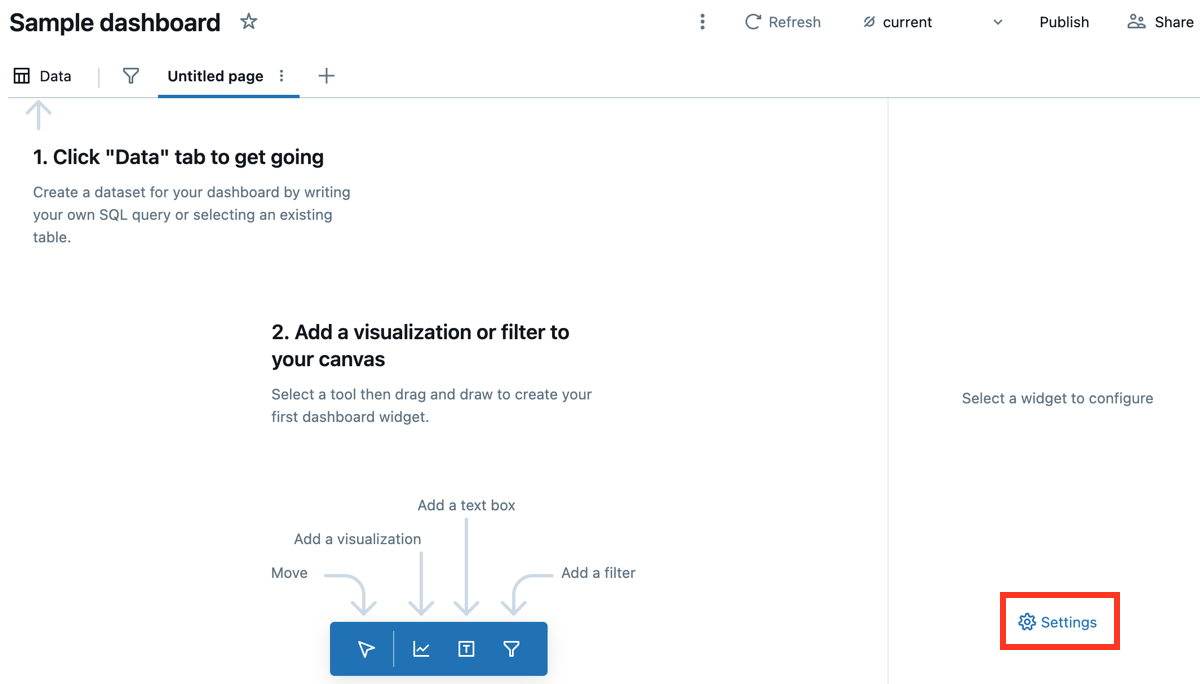
Otevření nastavení řídicího panelu:
- Otevřete řídicí panel konceptu.
- Na pravém panelu klikněte na Nastavení. Tato možnost se zobrazí, když nejsou vybrány žádné widgety.
Nastavení motivu
Motiv můžete přizpůsobit tak, že v rozevírací nabídce vyberete pracovní prostor nebo předvolbu nebo upravíte jednotlivá nastavení a vytvoříte tak vlastní paletu barev a vzhled.
Použití motivu pracovního prostoru
Motivy pracovních prostorů poskytují centralizovaný způsob použití konzistentních barev, písem a vizuálních stylů na řídicích panelech AI/BI. Všechny nové řídicí panely automaticky dědí motiv pracovního prostoru. Pokud správce pracovního prostoru nakonfiguroval motiv pracovního prostoru, můžete ho použít na existující řídicí panel.
Informace o motivech pracovního prostoru najdete v tématu Správa motivů pracovního prostoru řídicího panelu AI/BI.
Použití motivu pracovního prostoru na existující řídicí panel
Použití motivu pracovního prostoru:
Otevřete řídicí panel konceptu.
Přístup k nastavení řídicího panelu
Pomocí rozevírací nabídky Motiv vyberte motiv Pracovního prostoru.
Zobrazte náhled motivu ve světlých a tmavých režimech kliknutím na světlý režim nebo tmavý režim v části Motiv .
Klikněte na Publikovat.
Když použijete motiv pracovního prostoru, řídicí panel obdrží snímek aktuální konfigurace motivu. Tento snímek se používá i v případě, že správce pracovního prostoru později aktualizuje nebo odstraní motiv pracovního prostoru.
Volba přednastaveného motivu
Výběr motivu řídicího panelu:
- Přístup k nastavení řídicího panelu
- K výběru přednastaveného motivu použijte rozevírací nabídku Motiv .
Náhled zobrazení motivu můžete zobrazit ve světlých a tmavých režimech kliknutím na světlý režim nebo tmavý režim v části Motiv .
Přizpůsobení barev a písem
Nastavení motivu řídicího panelu, včetně barev, písem, zarovnání nadpisů, stylů widgetů a palety vizualizací, použijte stejné možnosti jako editor motivů pracovního prostoru. Popis jednotlivých nastavení najdete v tématu Vytvoření nebo aktualizace motivu pracovního prostoru.
Obecné nastavení
Správa značek řídicího panelu
Důležité
Tato funkce je ve verzi Public Preview.
Značky slouží k uspořádání a kategorizaci řídicích panelů pro snadnější správu. Značky je možné použít pro automatizaci. Například můžete označit řídicí panel jako „Rozpracováno“ a proces přes noc může automaticky načíst všechny řídicí panely s touto značkou pomocí rozhraní API a přiřadit je k dočasnému úložišti, dokud nebudou označeny jako „Certifikované“. Další informace o značkách naleznete v tématu Použití značek na zabezpečitelné objekty Katalogu Unity.
Zobrazení značek
Zobrazení značek na řídicím panelu:
- Klikněte na
 u pravého horního rohu řídicího panelu.
 - Klikněte na Informace.
Přidání značek
Abyste mohli přidat značku, musíte mít na řídicím panelu alespoň oprávnění CAN EDIT. Pokud chcete přidat řízenou značku, musíte mít také oprávnění ASSIGN k řízené značce.
Přidání značek:
Otevřete řídicí panel konceptu.
V pravém podokně klikněte na Nastavení.
Klikněte na Obecné.
V části Značky přidejte nebo aktualizujte značku:
- Pokud nejsou žádné značky, klikněte na tlačítko Přidat značky .
- Pokud existují značky, klikněte na
 ikonu Přidat nebo upravit značky .
Vyberte existující klíč značky a hodnotu nebo zadejte název nové značky.
- Značky, které jsou řízeny, jsou v záhlaví oddílu Řízené a mají ikonu zámku

- Klíče značek jsou povinné. Zda je hodnota značky požadována, závisí na klíči značky.
- Značky, které jsou řízeny, jsou v záhlaví oddílu Řízené a mají ikonu zámku
Nastavení národního prostředí
Formátování čísel a data můžete přizpůsobit národním zvyklostem pro všechny vizualizace z plátna konceptu řídicího panelu.
Nastavení oblasti:
- Přístup k nastavení řídicího panelu
- Klikněte na Obecné.
- Pomocí rozevírací nabídky vyberte své nastavení oblasti.
Konfigurace chování aplikace filtru
Můžete určit, kdy se filtry použijí na vizualizace řídicích panelů. Filtry se ve výchozím nastavení použijí okamžitě, když prohlížeč vybere hodnotu. Filtry můžete nakonfigurovat tak, aby se použily jenom v případech, kdy prohlížeč klikne na tlačítko Použít .
Konfigurace aplikace filtru:
- Přístup k nastavení řídicího panelu
- Klikněte na Obecné.
- V části Použít filtry vyberte jednu z následujících možností:
- Okamžitě: Filtry se použijí, jakmile prohlížeč vybere hodnotu z rozevíracího seznamu.
- S tlačítkem Použít: Filtry se použijí pouze po kliknutí na Použít po provedení výběru.
Když je vybráno tlačítko Použít , můžou čtenáři před aktualizací řídicího panelu zvolit více hodnot filtru. Tím se sníží počet spuštění dotazů a zlepší se výkon řídicích panelů s několika filtry nebo velkými datovými sadami. Další informace o filtrech najdete v tématu Použití filtrů řídicího panelu.
Povolení Genie
Pro řídicí panel můžete povolit Genie a nakonfigurovat způsob vytvoření agenta Genie. Genie je ve výchozím nastavení povolená.
Konfigurace Genie:
- Přístup k nastavení řídicího panelu
- Klikněte na Obecné.
- Zapněte Možnost Povolit Genie .
- Vyberte jednu z následujících možností:
- Automatické generování agenta Genie (Preview): Automaticky vytvoří agenta Genie pomocí kontextu publikovaného řídicího panelu. Ve výchozím nastavení je tato možnost vybrána.
- Propojení existujícího agenta Genie: Propojí řídicí panel s existujícím agentem Genie. Vložte adresu URL agenta Genie, kterého chcete propojit.
Vlastní miniatura
Autoři řídicího panelu můžou nahrát vlastní miniaturu, která se zobrazí na stránkách se seznamem řídicích panelů.
Nastavení vlastní miniatury:
- Přístup k nastavení řídicího panelu
- V části Vlastní miniatura přetáhněte obrázek do oblasti pro nahrání nebo kliknutím na Procházet vyberte soubor.