Poznámka:
Přístup k této stránce vyžaduje autorizaci. Můžete se zkusit přihlásit nebo změnit adresáře.
Přístup k této stránce vyžaduje autorizaci. Můžete zkusit změnit adresáře.
Textové widgety umožňují přidat na řídicí panely formátovaný text, odkazy a obrázky. Přetáhněte textový widget na plátno a poklikáním na něj začněte upravovat.

Pomocí panelu nástrojů formátování můžete stylovat obsah následujícími způsoby:
- Styl textu: Upravte styl bloku, styl písma, velikost písma a barvu písma.
- Vložení odkazů: Kliknutím na ikonu odkazu otevřete editor odkazů. Zadejte adresu URL a text odkazu, který se má zobrazit ve widgetu.
- Vložení obrázků: Kliknutím na ikonu obrázku otevřete editor obrázků. Zadejte adresu URL nebo cestu k obrázku a volitelně alternativní text. Podporované cesty a adresy URL naleznete v sekci Cesty k obrázkům a adresy URL.
K úpravě textu můžete použít také syntaxi markdownu. Klikněte na  Nabídka > Kebab Show markdown zobrazí widget textu v syntaxi markdownu. Podrobnosti o základní syntaxi markdownu najdete v průvodci Markdownem.
Následující příklad ukazuje možnosti formátování dostupné ve widgetech textu. Tento markdown můžete zkopírovat a vložit ho do textového widgetu na vlastním řídicím panelu, abyste viděli formátovaný výstup.
Příklad Markdownu
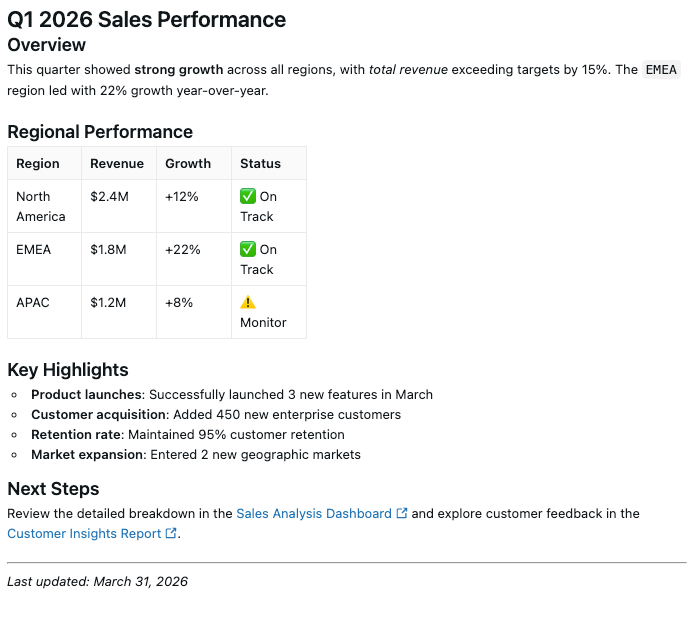
## Q1 2026 Sales Performance

### Overview

This quarter showed **strong growth** across all regions, with _total revenue_ exceeding targets by 15%. The `EMEA` region led with 22% growth year-over-year.

### Regional Performance

| Region        | Revenue | Growth | Status      |
| :------------ | :------ | :----- | :---------- |
| North America | $2.4M   | +12%   | ✅ On Track |
| EMEA          | $1.8M   | +22%   | ✅ On Track |
| APAC          | $1.2M   | +8%    | ⚠️ Monitor  |

### Key Highlights

- **Product launches**: Successfully launched 3 new features in March
- **Customer acquisition**: Added 450 new enterprise customers
- **Retention rate**: Maintained 95% customer retention
- **Market expansion**: Entered 2 new geographic markets

### Next Steps

Review the detailed breakdown in the [Sales Analysis Dashboard](#) and explore customer feedback in the [Customer Insights Report](#).

---

_Last updated: March 31, 2026_
Tento příklad ukazuje různé možnosti formátování, včetně nadpisů, stylu textu, tabulek, seznamů a odkazů. Přizpůsobte markdown tak, aby odpovídal obsahu řídicího panelu. Formátovaný výstup se zobrazí na řídicím panelu, jak je znázorněno níže:
Cesty a adresy URL obrázků
K určení adresy URL nebo cesty ke svazku obrázku použijte jednu z následujících metod.
Použijte cestu ke svazku
Použijte následující formát a nahraďte zástupné symboly názvem instance Azure Databricks a cestou k obrazu ve vašem objemu:
https://<databricks-instance>/ajax-api/2.0/fs/files/<Volumes/path/to/image>
Název vaší instance je v první části adresy URL, která se zobrazí, když se přihlásíte k nasazení Azure Databricks. Některá nasazení zahrnují ID pracovního prostoru. Při vytváření cesty nezahrnujte ID pracovního prostoru. Další informace najdete v tématu Názvy instancí pracovního prostoru, adresy URL a ID.
Vyhledání cesty ke svazku:
- Klikněte na
 Katalog na bočním panelu pro otevření Průzkumníka katalogu.
 - V prohlížeči schématu klikněte na soubor obrázku.
- Klikněte na vedle názvu souboru, a potom klikněte na Kopírovat cestu.
Další informace o ukládání dat do svazků najdete v tématu Co jsou svazky katalogu Unity?
Poznámka:
Bez ohledu na to, jestli je řídicí panel publikovaný se sdílenými nebo individuálními oprávněními k datům, musíte uživatelům explicitně udělit přístup k souborům obrázků uloženým v Azure Databricks. Pomocí Průzkumníka katalogu můžete kontrolovat, udělovat a odvolávat oprávnění k souborům obrázků, které chcete zahrnout. Klikněte na Katalog na bočním panelu pro otevření uživatelského rozhraní Průzkumníka katalogu.
Použijte veřejně hostovaný obrázek
Pro veřejně hostované image vložte veřejnou adresu URL, která odkazuje na obrázek.