Poznámka:
Přístup k této stránce vyžaduje autorizaci. Můžete se zkusit přihlásit nebo změnit adresáře.
Přístup k této stránce vyžaduje autorizaci. Můžete zkusit změnit adresáře.
Prostředky, které jsou součástí vašich prostředků deklarativní automatizace, je možné vytvořit a upravit z místního vývojového prostředí nebo pracovního prostoru, ale aby se změny synchronizovaly s odpovídajícími prostředky Databricks, musí být nasazeny sady prostředků. Sady obsahují jedinečné identity v pracovním prostoru, takže bez ohledu na to, jestli je sada nasazená z místního počítače nebo pracovního prostoru, prostředky sady nejsou duplikovány.
Požadavky na použití sad v pracovním prostoru najdete v části Deklarativní automatizační sady v požadavcích pracovního prostoru.
Další informace o balíčcích naleznete v tématu Co jsou deklarativní automatizační sady?.
Nasazení balíčku
Nasazení sady z pracovního prostoru:
Přejděte do sady v pracovním prostoru a klikněte na konfigurační soubor YAML sady, například
databricks.yml.Klikněte na ikonu nasazení.
V podokně Nasazení zvolte cíl. Cíle jsou definovány v mapování
targetssvazkudatabricks.yml. Viz způsoby nasazení deklarativních balíčků automatizace.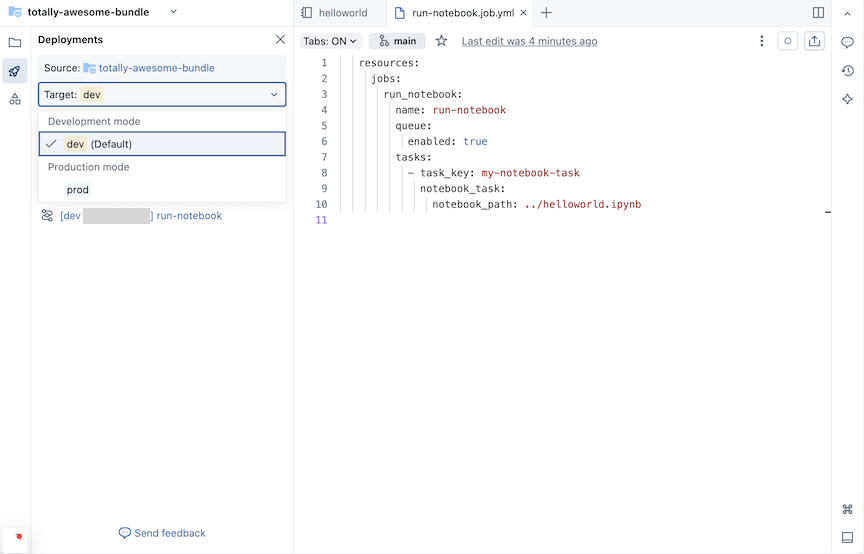
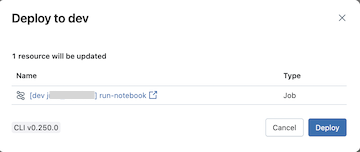
Klikněte na Deploy. Sada se ověří a podrobnosti o ověření se zobrazí v dialogovém okně.
Zkontrolujte podrobnosti o nasazení v tomto dialogovém okně Potvrzení nasazení do vývoje a potom klikněte na Nasadit.
Důležité
Nasazování balíčků a spouštění prostředků balíčku spouští kód pod aktuálním uživatelem. Ujistěte se, že kódu v sadě důvěřujete, včetně YAML, který může obsahovat nastavení konfigurace, která spouští příkazy.
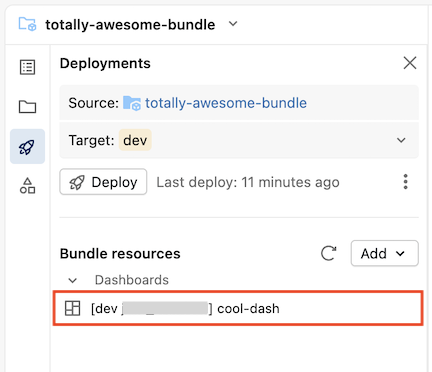
Stav nasazení je výstupem okna výstupu projektu . Po dokončení nasazení se nasazené prostředky sady zobrazí v podokně Prostředky sady.
Úprava a nasazení řídicích panelů
Řídicí panely v sadě je možné upravit, ale pokud chcete publikovat změny, musíte sadu znovu nasadit. Aktualizace řídicího panelu v sadě:
V podokně Nasazení editoru sad kliknutím na řídicí panel v prostředcích sady otevřete řídicí panel.
Kliknutím na Upravit koncept otevřete editor řídicího panelu.

Proveďte změny řídicího panelu.
Kliknutím na Nasadit publikujete změny řídicího panelu do sady. Všechny prostředky v balíčku budou znovu nasazeny, včetně řídicího panelu.
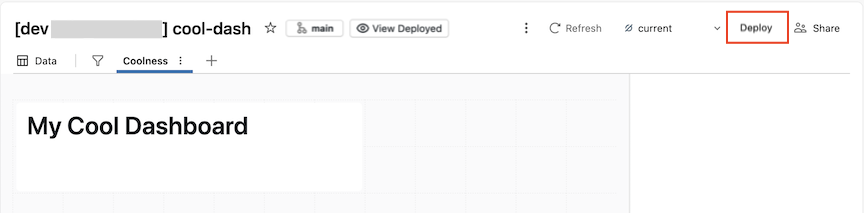
Kliknutím na Zobrazit nasazené ověřte provedené změny v nasazené verzi.
Pokud chcete naplánovat aktualizace řídicího panelu v produkčním prostředí, použijte naplánovanou úlohu s úkolem řídicího panelu. Viz Spouštění úloh podle plánu a Úloha řídicího panelu pro úlohy.
Poznámka:
V produkčním režimu jsou úpravy prostředků vždy zakázány.
Nasazení propojené se zdrojem
Ve výchozím nastavení, když nasadíte balík do vývojového cíle pomocí pracovního prostoru, prostředky vytvořené během nasazení odkazují na zdrojové soubory v pracovním prostoru místo jejich kopií v pracovním prostoru. Synchronizace souborů do ${workspace.file_path} byla přeskočena. Pokud odstraníte sadu, odstraní se pouze prostředky definované v sadě; soubory zůstanou.
Chcete-li toto chování zakázat, nastavte v konfiguračním souboru sady databricks.yml režim nasazení na přednastavenou hodnotu source_linked_deployment.
Důležité
Nasazení propojená se zdrojem jsou použitelná pouze pro balíčky deklarativní automatizace v pracovním prostoru. Předvolba source_linked_deployment se ignoruje, pokud nasadíte sadu pomocí příkazu Databricks CLI databricks bundle deploy.
targets:
  # Disable source_linked_deployment in dev
  dev:
    mode: development
    presets:
      source_linked_deployment: false
Další informace o režimech nasazení najdete v tématu Režimy nasazení deklarativní služby Automation Bundles.
Spustit pracovní postup v sadě
Po úspěšném nasazení sady můžete aktivovat spuštění prostředku definovaného v sadě:
Přejděte do sady v pracovním prostoru a klikněte na konfigurační soubor YAML sady, například
databricks.yml.Klikněte na ikonu nasazení.
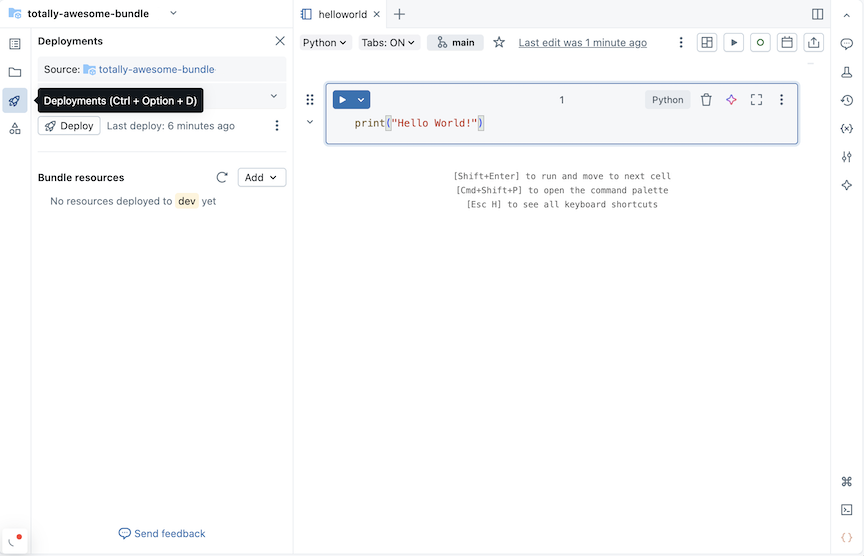
V podokně Bundle resources klikněte na ikonu spustit (přehrát) přidruženou k libovolnému prostředku pro spuštění.
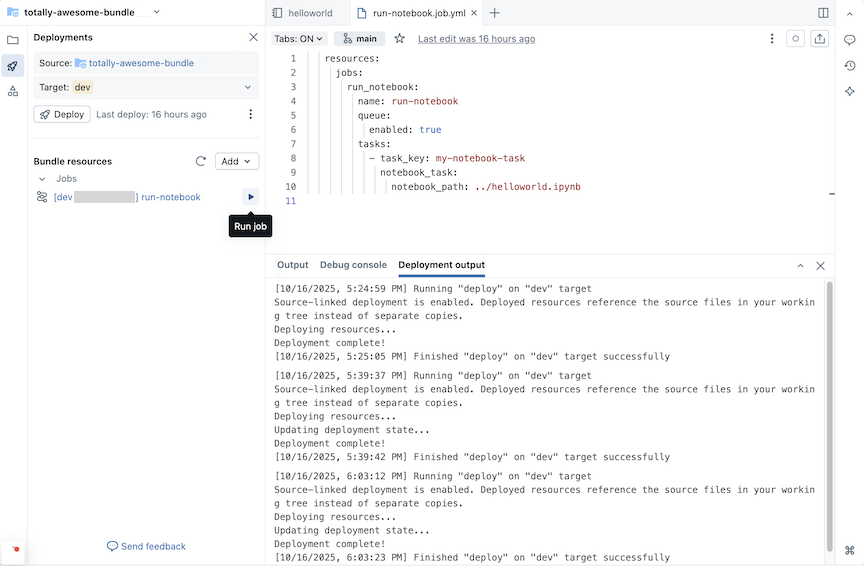
Pokud je prostředek zakázaný a nemá ikonu spuštění, ještě není nasazený. Před pokusem o spuštění prostředku nasaďte balíček. Viz Nasazení balíčku.
Spolupráce, kontrola a nasazení do produkčního prostředí
Deklarativní balíčky automatizace v pracovním prostoru umožňují přizpůsobit oprávnění k úpravám, nasazení a spuštění sady pro snadnou spolupráci a řešení potíží. Databricks doporučuje spolupráci na vaší sadě prostřednictvím Gitu, ale pro jednoduché řešení potíží můžete sadu sdílet se spolupracovníky v pracovním prostoru Databricks. Přejděte do zobrazení projektu sady a klikněte na Sdílet. Sady dědí oprávnění své nadřazené složky Git, takže sdílení sady uplatní změny v této nadřazené složce Git.
Až dokončíte spolupráci a testování sady ve vývojovém prostředí, změňte cílové prostředí na produkční a nasadíte do aktuálního pracovního prostoru.
Poznámka:
Pokud uživatel nemá přístup k provoznímu pracovnímu prostoru, nemůže ho do pracovního prostoru nasadit. Nasazení balíčků mezi různými pracovními prostory není podporováno, pokud k nasazení balíčků použijete uživatelské rozhraní.
Definujte jiný produkční pracovní prostor pro vaše automatizovaná nasazení v konfiguračním databricks.yml souboru. Viz pracovní prostor.