Poznámka:
Přístup k této stránce vyžaduje autorizaci. Můžete se zkusit přihlásit nebo změnit adresáře.
Přístup k této stránce vyžaduje autorizaci. Můžete zkusit změnit adresáře.
Tato stránka vám pomůže začít s Databricks Apps pomocí podrobného příkladu k vytvoření jednoduché aplikace v pracovním prostoru Azure Databricks pomocí šablony, která se řídí osvědčenými postupy Azure Databricks.
Tento příklad vás provede:
- Vytvoření aplikace ze šablony
- Zobrazení aplikace po nasazení
- Zkopírování šablony aplikace do počítače pro další vývoj
- Místní spuštění aplikace
- Opětovné nasazení aplikace do pracovního prostoru
Na konci tohoto článku budete schopni pracovat s aplikací místně a nasadit aktualizace do Databricks.
Tip
Pokud chcete místo synchronizace pracovního prostoru nasadit z úložiště Git, přeskočte šablonu a vytvořte vlastní aplikaci s úložištěm Git nakonfigurovaným během vytváření. Pak se podívejte na Nasazení z úložiště Git.
Požadavky
Před dokončením tohoto kurzu se ujistěte, že je správně nakonfigurovaný váš Azure Databricks pracovní prostor a místní vývojové prostředí. Viz Nastavení pracovního prostoru Databricks Apps a vývojového prostředí.
Krok 1: Instalace závislostí
Otevřete terminál a spusťte následující příkazy:
- Nainstalujte knihovny Python vyžadované ukázkovými aplikacemi.
- Vytvořte místní adresář pro zdrojový a konfigurační soubory pro vaši aplikaci.
pip install gradio
pip install pandas
mkdir gradio-hello-world
cd gradio-hello-world
gradio-hello-world je místní adresář pro soubory vaší aplikace.
Krok 2: Vytvoření aplikace
V pracovním prostoru Databricks klikněte na
 Přepínač aplikací a vyberte Databricks Apps.
Klikněte na + Vytvořit aplikaci.
Zvolte šablonu Gradio Hello World .
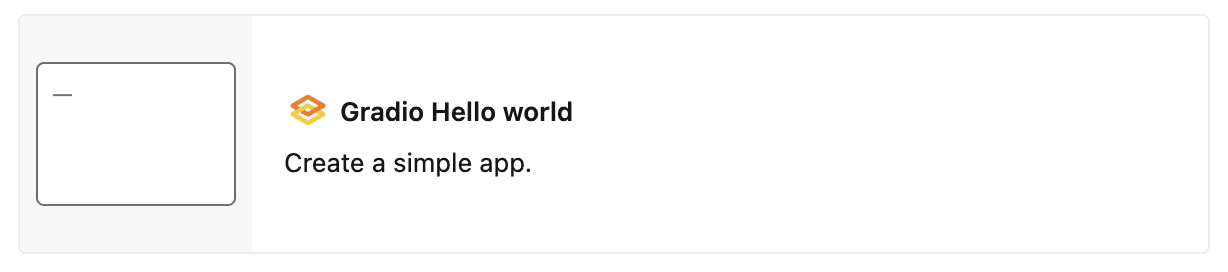
Pojmenujte aplikaci gradio-hello-world a klikněte na Vytvořit aplikaci.
Tím se vytvoří nová aplikace založená na vybrané šabloně a nasadí ji do pracovního prostoru.
Krok 3: Zobrazení aplikace
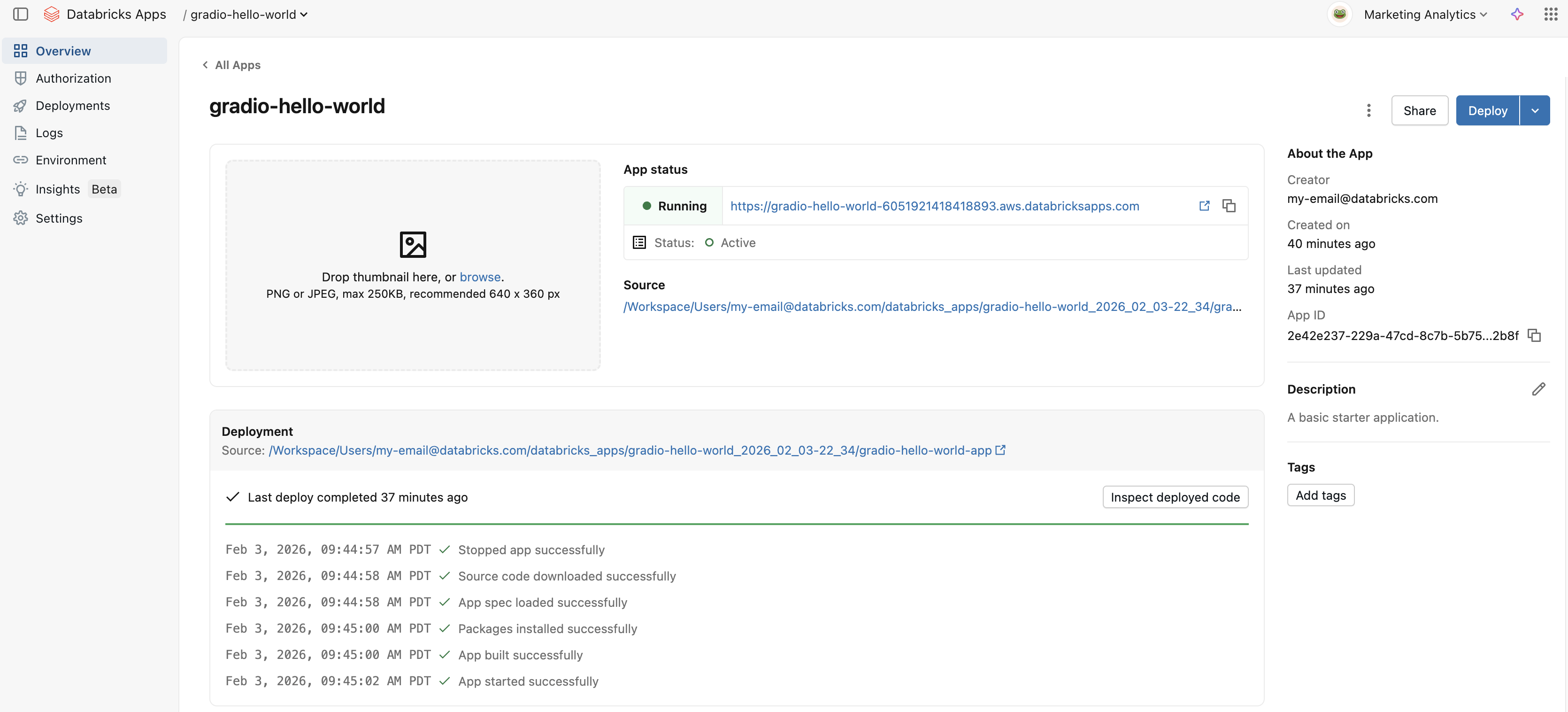
Po vytvoření aplikace se automaticky spustí a zobrazí adresu URL, kterou můžete použít k jeho zobrazení náhledu. Zobrazte adresu URL aplikace a stav nasazení na stránce Přehled :
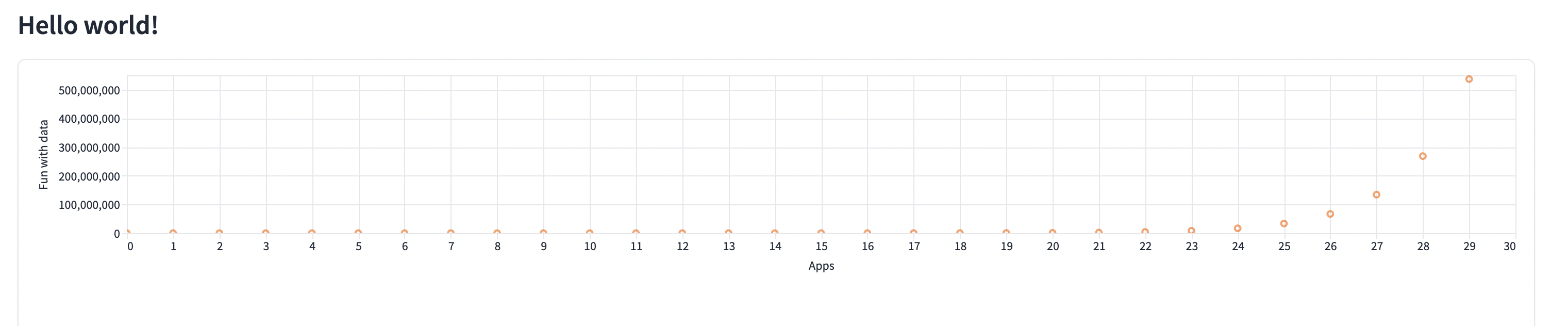
Kliknutím na adresu URL zobrazíte aplikaci:
Azure Databricks automaticky vygeneruje adresu URL aplikace na základě názvu aplikace a ID pracovního prostoru. Po vytvoření aplikace nemůžete změnit adresu URL. Pokud potřebujete jinou adresu URL, vytvořte novou aplikaci s jiným názvem. Další informace najdete v tématu Adresa URL aplikace.
Krok 4: Zkopírování aplikace do počítače
Po vytvoření aplikace si můžete zdrojový kód stáhnout do místního počítače a přizpůsobit ho.
Zkopírujte příkazy v části Upravit v integrovaném vývojovém prostředí (IDE):
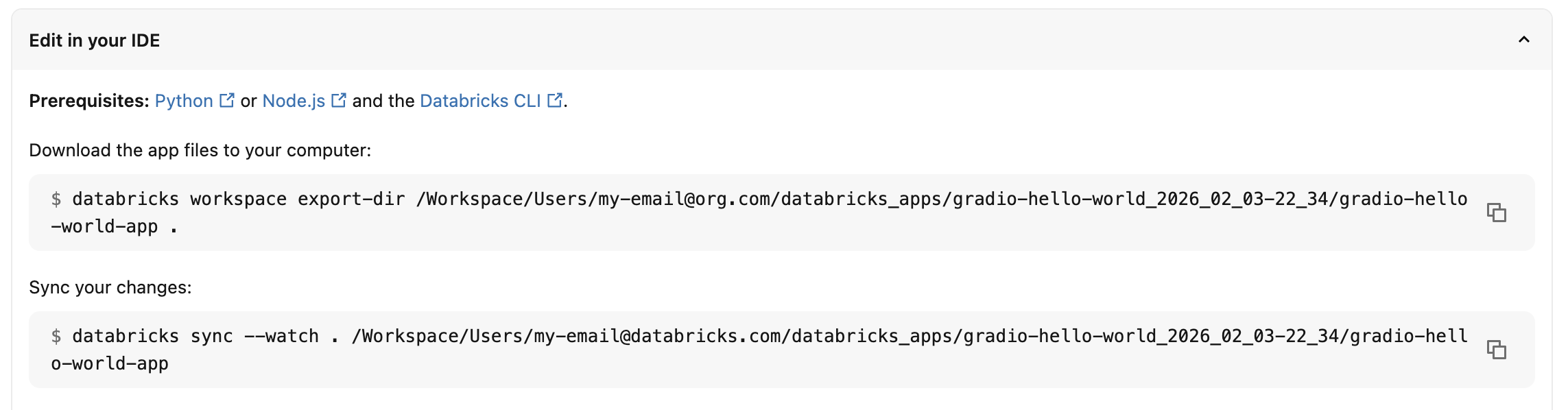
V terminálu přejděte do
gradio-hello-worldmístního adresáře, který jste vytvořili, a spusťte zkopírované příkazy:databricks workspace export-dir /Workspace/Users/my-email@org.com/databricks_apps/gradio-hello-world_2026_02_03-22_34/gradio-hello-world-app . ... Export complete gradio-hello-world % databricks sync --watch . /Workspace/Users/my-email@org.com/databricks_apps/gradio-hello-world_2026_02_03-22_34/gradio-hello-world-app ... Initial Sync CompletePrvní příkaz exportuje ze svého pracovního prostoru do místního adresáře tři soubory:
app.py,app.yamlarequirements.txt. Druhý příkaz spustí proces synchronizace, který sleduje změny místního souboru a automaticky je nahraje do vašeho pracovního prostoru.-
app.pyobsahuje kód, který implementuje funkce aplikace a uživatelské rozhraní. -
app.yamldefinuje konfiguraci aplikace, včetně jejího vstupního bodu a oprávnění. -
requirements.txtzobrazí seznam balíčků Python vyžadovaných aplikací.
-
Krok 5: Místní úprava a otestování aplikace
Volitelně můžete aplikaci přizpůsobit a vyvíjet místně. Můžete například upravit
app.py, aby byla data interaktivní, přidali motiv nebo možnosti stylů nebo povolili nahrávání dat.Aplikaci otestujete spuštěním
python app.pypříkazu :python app.py Running on local URL: http://127.0.0.1:7860 ...Pokud chcete aplikaci zobrazit, přejděte do
http://127.0.0.1:7860okna prohlížeče.Volitelně můžete ke spuštění a ladění aplikace použít místní příkaz aplikace Databricks :
databricks apps run-local --prepare-environment --debugTento příkaz nainstaluje všechny závislosti a připraví virtuální prostředí a pak spustí aplikaci a ladicí program na portu 5678. Přejděte na
http://localhost:8001pro zobrazení aplikace.Pokud chcete nastavit zarážky v Visual Studio Code, nainstalujte rozšíření ladicího programu Python a pak přejděte na Run>Start Debugging>Remote Attach.
Krok 6: Opětovné nasazení aplikace do pracovního prostoru
Pokud chcete aplikaci znovu nasadit, zkopírujte příkaz v části Deploy to Databricks Apps na stránce přehledu aplikace:

Spusťte příkaz z gradio-hello-world místního adresáře.
Příkaz je úspěšný s:
{
  "create_time": "2026-02-03T23:25:38Z",
  "creator": "my-email@org.com",
  "deployment_artifacts": {
    "source_code_path": "/Workspace/Users/4cfd4a36-2cef-4155-88c4-d258ed6d0d91/src/01f10157a60a113e980014bebd5f4a03"
  },
  "deployment_id": "01f10157a60a113e980014bebd5f4a03",
  "mode": "SNAPSHOT",
  "source_code_path": "/Workspace/Users/my-email@org.com/databricks_apps/gradio-hello-world_2026_02_03-22_34/gradio-hello-world-app",
  "status": {
    "message": "App started successfully",
    "state": "SUCCEEDED"
  },
  "update_time": "2026-02-03T23:25:41Z"
}
Pokud chcete zobrazit stav nasazení, přejděte na stránku Přehled aplikace.
Krok 7 (volitelné): Nasazení z úložiště Git
Předchozí kroky používají synchronizaci pracovního prostoru k nasazení aplikace. Pokud chcete škálovatelný pracovní postup, nasdílejte kód aplikace do úložiště Git a nasaďte ho odtud. To vám umožní používat správu verzí, spolupracovat s členy týmu a volitelně automaticky nasazovat při každém pushi.
Inicializace úložiště Git v
gradio-hello-worldadresáři a jeho nasdílení do vašeho poskytovatele Gitu (například GitHub):git init git add . git commit -m "Initial app code" git remote add origin https://github.com/your-org/gradio-hello-world git push -u origin mainNakonfigurujte úložiště Git ve vaší aplikaci:
databricks apps create-update gradio-hello-world \
   --json '{"update_mask": "git_repository", "git_repository": {"url": "https://github.com/your-org/gradio-hello-world", "provider": "gitHub"}}'
Pro privátní úložiště přidejte přihlašovací údaje Gitu pro instanční objekt aplikace. Viz pokyny rozhraní příkazového řádku v nasazení z úložiště Git.
Nasazení z Gitu:
databricks apps deploy gradio-hello-world \
   --json '{"git_source": {"branch": "main"}}'
Po nakonfigurování nasazení přes Git můžete znovu nasadit aplikaci odesláním změn do svého úložiště a opětovným spuštěním příkazu pro nasazení. Chcete-li při každém pushi automaticky znovu nasadit aplikaci, povolte automatická nasazení z Gitu. Viz Povolení automatického nasazování pomocí Gitu(Beta).
Další zdroje informací
Teď, když jste nasadili a přizpůsobili svou první aplikaci, můžete:
- Nasaďte z repozitáře Git a spravujte kód aplikace pomocí správy verzí.
- Povolte automatické nasazování z Gitu, aby se vaše aplikace znovu nasadila po každém odeslání změn do větve.
- Nastavte CI/CD s GitHub Actions pro pracovní postupy produkčního nasazení s ověřováním a kontrolami stavu.
- Nakonfigurujte autorizaci pro správu, kdo má přístup k aplikaci a může ji upravovat.
- Instalujte aplikaci s funkcemi platformy Azure Databricks, jako jsou tajné kódy Azure Databricks nebo Databricks SQL.
- Sdílejte aplikaci s ostatními uživateli ve vašem pracovním prostoru nebo v celé organizaci.
- Prozkoumejte další šablony aplikací pro experimentování s různými architekturami a možnostmi.