Poznámka:
Přístup k této stránce vyžaduje autorizaci. Můžete se zkusit přihlásit nebo změnit adresáře.
Přístup k této stránce vyžaduje autorizaci. Můžete zkusit změnit adresáře.
Tento článek popisuje, jak nastavit autorizaci a ověřování mezi rozšířením Databricks pro Visual Studio Code a pracovním prostorem Azure Databricks, pokud jste rozšíření ještě nenakonfigurovali prostřednictvím nastavení projektu. Viz rozšíření Databricks pro Visual Studio Code.
Rozšíření Databricks pro Visual Studio Code implementuje části sjednoceného ověřování Databricks standard, který umožňuje nakonfigurovat Azure Databricks autorizaci založenou na OAuth 2.0 jednou a pak tuto konfiguraci použít napříč několika Azure Databricks nástroje a sady SDK bez další autorizace a změn konfigurace ověřování. Poskytuje také automatické aktualizace aktivních přístupových tokenů, což snižuje složitost procesu při vývoji.
Databricks doporučuje interaktivní autorizaci uživatelů OAuth, což je snadné nakonfigurovat pomocí rozšíření Databricks pro Visual Studio Code. Viz Nastavte OAuth autorizaci a autentizaci.
Jinak pokud používáte ověření pomocí osobních přístupových tokenů Azure Databricks (starší verze), autorizaci přístupu hlavního instančního objektu k Azure Databricks pomocí OAuth nebo ověření pomocí hlavních instančních objektů Microsoft Entra, najdete v tématu Nastavování ověřování pomocí konfiguračního profilu. Informace o Authenticate s Azure CLI najdete v tématu Nastavování ověřování Azure CLI.
Poznámka:
Rozšíření Databricks pro Visual Studio Code nepodporuje ověřování pomocí Azure spravovaných identit (dříve Azure identit spravované služby (MSI)), ale Databricks Connect, používaný bez rozšíření Databricks pro Visual Studio Code, ano. Pokud chcete nainstalovat Databricks Connect, přečtěte si téma Instalace databricks Connect pro Python.
Nastavení autorizace a ověřování OAuth
Azure Databricks podporuje autorizaci a ověřování založené na OAuth 2.0 a zjednodušuje správu přístupových tokenů pomocí sjednoceného ověřování Databricks. Další podrobnosti o autorizaci uživatelů a instančních objektů pomocí Azure Databricks najdete v tématu Vytváření přístupu k prostředkům Azure Databricks.
Pokud chcete dokončit nastavení autorizace OAuth, otevřete projekt VSCode s rozšířením Databricks pro Visual Studio Code povolenou:
V zobrazení Konfigurace klikněte na Typ ověřování a potom klikněte na ikonu ozubeného kola (Přihlásit se k pracovnímu prostoru Databricks).
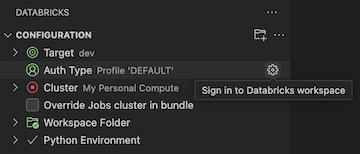
Pokud už v tomto seznamu máte konfigurační profil ověřování s popiskem Ověřování pomocí OAuth (User to Machine) a víte, že odpovídá cílovému hostiteli Databricks, vyberte jej ze seznamu a poté udělejte následující:
- Pokud se zobrazí výzva, dokončete všechny pokyny na obrazovce ve webovém prohlížeči a dokončete ověřování pomocí Azure Databricks.
- Pokud se také zobrazí výzva, povolte přístup all-apis.
- Přeskočte k Vyberte výpočetní prostředky pro spouštění kódu a úloh.
V paletě příkazů klikněte u Vybrat metodu ověřování na OAuth (uživatel k zařízení).
V poli Vybrat metodu ověřování vyberte OAuth (uživatel k počítači).
Zadejte název přidruženého profilu ověřování Azure Databricks.
V zobrazení Konfigurace klikněte na Přihlásit se k Databricks.
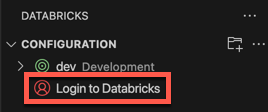
V paletě příkazů vyberte pro výběr metody ověřování název konfiguračního profilu ověřování, který jste právě vytvořili.
Pokud se zobrazí výzva, dokončete všechny pokyny na obrazovce ve webovém prohlížeči a dokončete ověřování pomocí Azure Databricks. Pokud se také zobrazí výzva, povolte přístup all-apis.
Po úspěšném přihlášení se vraťte do Visual Studio Code.
Nastavení ověřování pomocí konfiguračního profilu
Následující pokyny předpokládají, že jste již nastavili konfigurační profil Azure Databricks s požadovanými poli pro typ ověřování Azure Databricks. Pokud chcete vytvořit profil, podívejte se na konfigurační profily Azure Databricks. Pokud chcete nakonfigurovat nastavení profilu, podívejte se na kartu nebo oddíl Profile pro svůj typ ověřování v části Autorizace přístupu k prostředkům Azure Databricks.
Chcete-li vybrat konfigurační profil, který má rozšíření používat, otevřete svůj projekt a rozšíření a pak postupujte takto:
V zobrazení Konfigurace klikněte na Typ ověřování a potom klikněte na ikonu ozubeného kola (Přihlásit se k pracovnímu prostoru Databricks).
V paletě Command vyberte v seznamu cílový konfigurační profil Azure Databricks.
Návod
Hostitele cílového pracovního prostoru lze později změnit úpravou nastavení cíle
workspacev konfiguračnímdatabricks.ymlsouboru přidruženém k projektu. Podívejte se na cíle.
Pokud nemáte konfigurační profil, můžete ho vytvořit, který se ověřuje pomocí Azure Databricks osobního přístupového tokenu, například takto:
Otevřete projekt a rozšíření v zobrazení Konfigurace, klikněte na Typ ověření nebo Přihlášení k Databricks a poté klikněte na ikonu ozubeného kola (Přihlášení do pracovního prostoru Databricks).
Na paletě příkazů vyberte osobní přístupový token.
Dokončete výzvy na obrazovce a proveďte následující kroky:
- Zadejte název přidruženého profilu ověřování Azure Databricks.
- Vygenerujte osobní přístupový token v pracovním prostoru Azure Databricks a zkopírujte hodnotu tokenu.
- Vraťte se do rozšíření a zadejte hodnotu zkopírovaného tokenu.
Rozšíření vytvoří ve vašem projektu složku s názvem .databricks a soubor s názvem databricks.env, pokud ještě neexistuje. Tento soubor obsahuje hostitele pracovního prostoru, kterého jste zadali, a další podrobnosti konfigurace Azure Databricks používané příponou Databricks pro Visual Studio Code.
Přípona také přidá do projektu skrytý .gitignore soubor, pokud soubor neexistuje nebo pokud existující .gitignore nelze najít v nadřazených složkách. Pokud se vytvoří nový .gitignore soubor, přidá přípona .databricks/ do tohoto nového souboru položku. Pokud přípona najde existující .gitignore soubor, přidá do tohoto souboru novou položku .databricks/.
Nastavte ověřování Azure CLI
Azure Databricks podporuje ověřování pomocí Azure CLI nainstalované místně. To vám umožní generovat krátkodobé (jednu hodinu) Microsoft Entra ID tokeny, což eliminuje riziko náhodného vystavení delších tokenů, jako je Azure Databricks osobní přístupové tokeny prostřednictvím kontrol správy verzí nebo jiných prostředků.
S otevřeným projektem a rozšířením a místně nainstalovaným Azure CLI postupujte takto:
V zobrazení Konfigurace klikněte na Konfigurovat Databricks.
Poznámka:
Pokud Konfigurovat Databricks není viditelné, klikněte na ikonu ozubeného kola (Konfigurovat pracovní prostor) vedle Konfigurace.
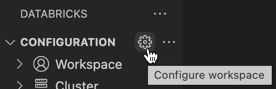
V paletě Command Palette pro hostitel Databricks zadejte svou URL adresu pro jednotlivé pracovní prostory, například
https://adb-1234567890123456.7.azuredatabricks.net. Pak stiskněte klávesu Enter.Vyberte Azure CLI.