Poznámka:
Přístup k této stránce vyžaduje autorizaci. Můžete se zkusit přihlásit nebo změnit adresáře.
Přístup k této stránce vyžaduje autorizaci. Můžete zkusit změnit adresáře.
Chat v Genie One je jednotné rozhraní přirozeného jazyka na celé obrazovce, které podnikovým uživatelům umožňuje klást otázky k datům. Nejprve vyhledá shodu mezi dostupnými agenty Genie a poté vyhledává napříč řídicími panely, dotazy a přehledy metrik. Můžete také připojit externí zdroje (například Google Drive a SharePoint), aby chat mohl odpovídat na základě dokumentů vaší společnosti, a naplánovat opakované úkoly chatu, které zveřejňují výsledky zpět do vlákna.
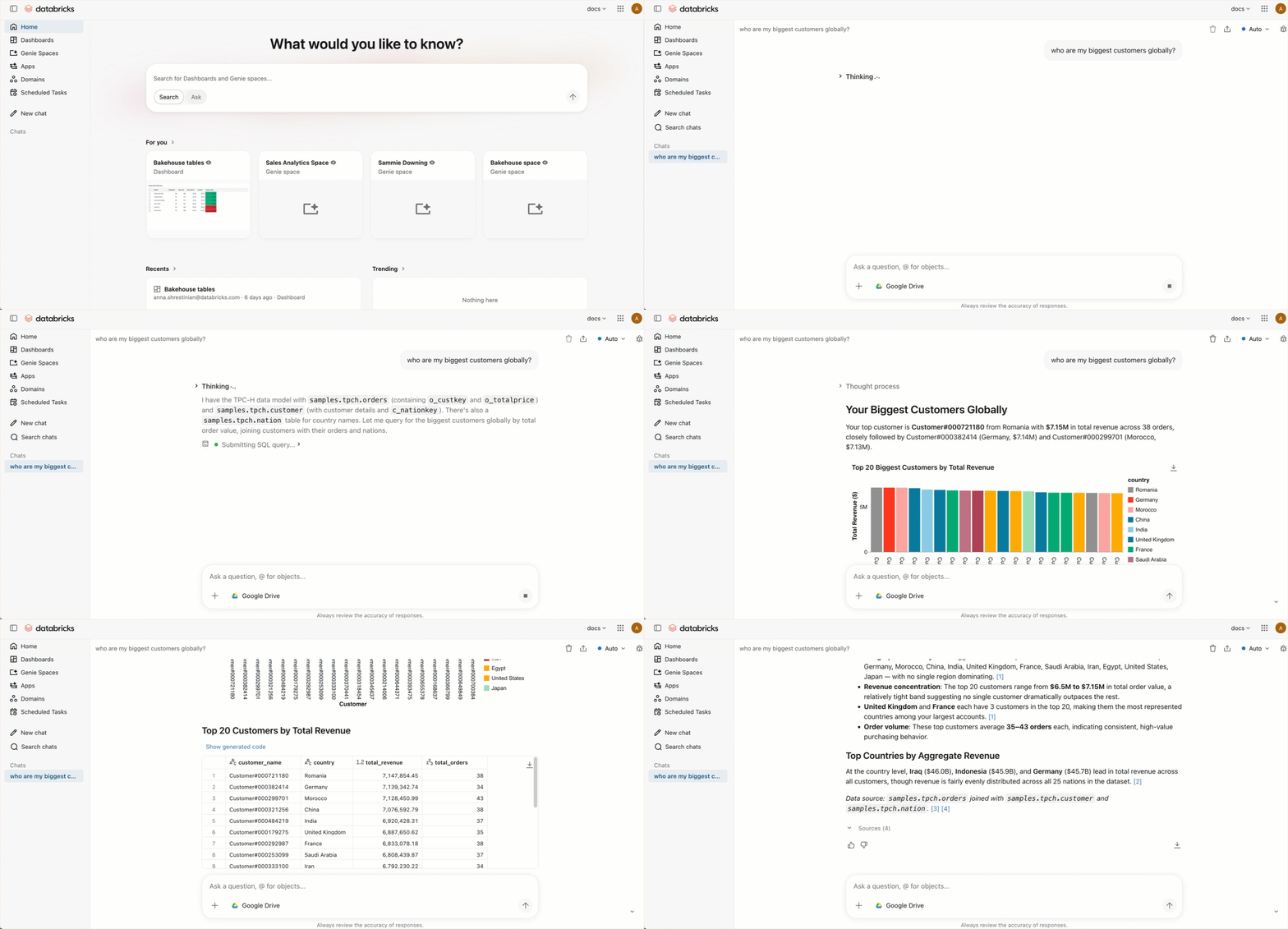
Jak chat funguje
Když odešlete dotaz do chatu:
- Vyhledá dostupné agenty Genie a vyhledá jeden relevantní pro vaši otázku.
- Pokud se najde odpovídající agent Genie, použije toto místo k vygenerování odpovědi.
- Pokud se nenajde žádný odpovídající agent Genie, vyhledá relevantní datové prostředky a odpoví na vaši otázku.
Pokud chcete chatu umožnit přístup k firemním dokumentům, připojte externí zdroje dat, jako jsou Google Drive, SharePoint, GitHub, Glean a Atlassian. Viz Připojení k externím nástrojům a zdrojům.
Chcete-li otevřít chat, klikněte na nový chat na bočním panelu nebo použijte režim Ptejte se na panelu hledání. Abyste mohli používat chat, musíte mít oprávnění CAN USE na alespoň jednom SQL Warehouse.
Vyberte výpočetní prostředky
Chat používá ve výchozím nastavení automatické výpočty, který automaticky vybere nejlepší dostupný SQL Warehouse a doporučuje se pro většinu uživatelů. Pokud chcete místo toho použít konkrétní sklad:
- Klikněte na ••• v pravém horním rohu.
- Klikněte na Spravovat výpočetní prostředky.
- Vyberte svůj SQL Warehouse.
Vytvoření agenta Genie z konverzace
Kontext konverzace v chatu můžete převést na opakovaně použitelného agenta Genie. To je užitečné, když konverzace vytvoří kontext, který chcete uložit a použít u budoucích otázek, jako je analýza klíčových ukazatelů výkonu prodeje, pokyny k formátování obchodních sestav nebo jiné pokyny specifické pro doménu.
Note
Pokud chcete vytvořit agenta Genie z Genie One, musíte mít přístup k pracovnímu prostoru a nárok na přístup k SQL Databricks nebo obojí. Uživatelé, kteří mají pouze uživatelský přístup a uživatele účtu bez členství v pracovním prostoru, nemůžou vytvářet agenty Genie z Genie One. Viz Správa nároků.
Vytvořit agenta
Agenta Genie můžete vytvořit ze konverzace dvěma způsoby:
- Požádejte Genie One, aby uložila kontext konverzace ve formě agenta.
- Klikněte na nabídku se třemi tečkami (•••) pod odpovědí a potom klikněte na Vytvořit agenta.
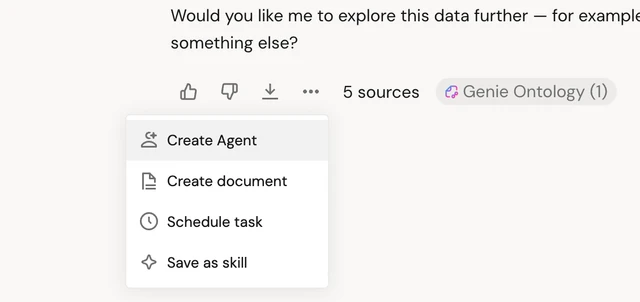
Pokud chcete vytvořit agenta v konverzaci, řekněte Genie One, co má agent zachytit:
Návod
Save this sales KPI analysis as an agent so I can reuse it.
Jakmile Genie One vytvoří agenta, můžete ho otevřít ve svém pracovním prostoru a doladit jeho kontext, pokyny a datové prostředky. Další informace o agentech Genie najdete v tématu Agenti Genie.
Úprava agenta
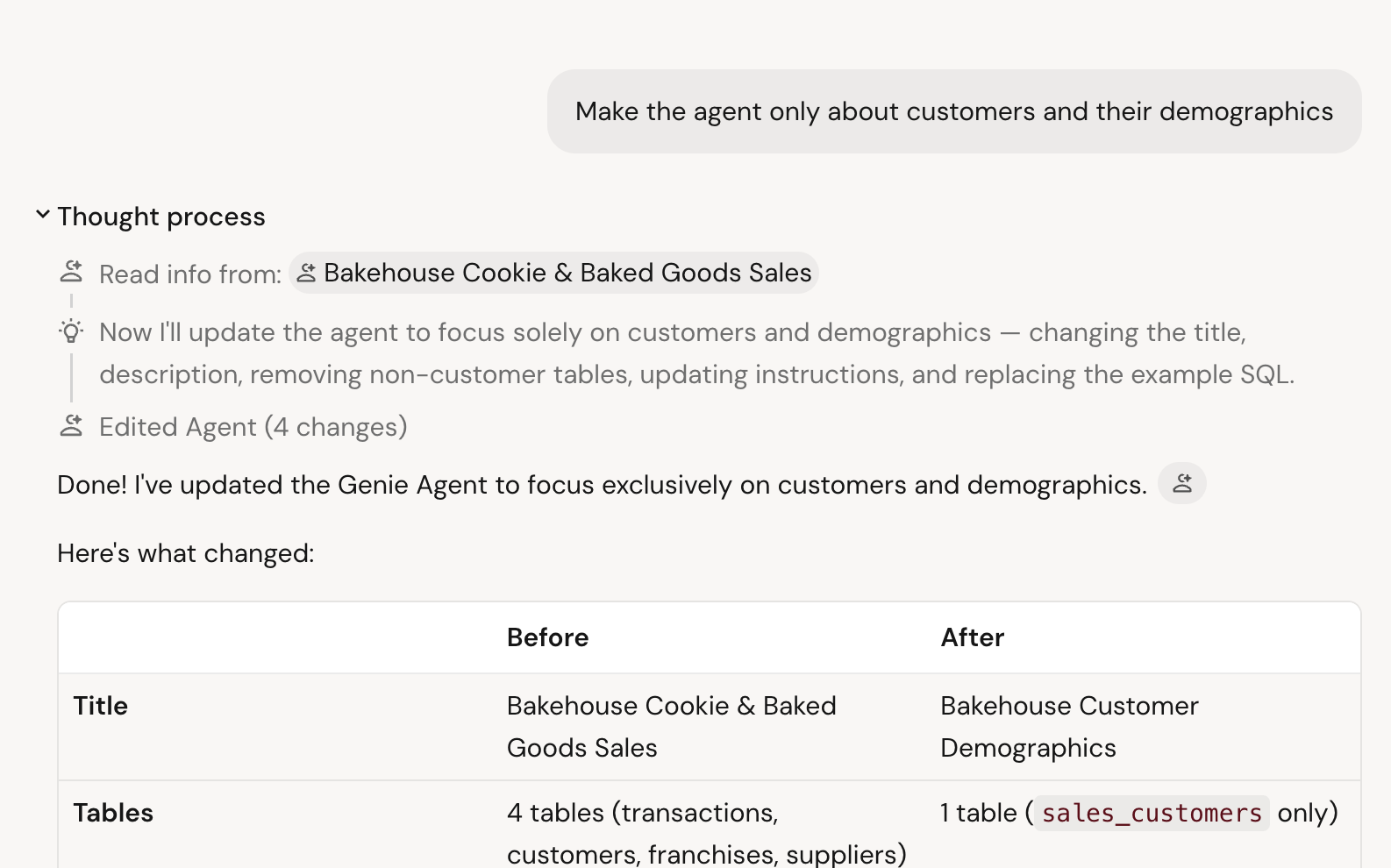
Můžete požádat Genie One, aby změnil kontext agenta v konverzaci. Můžete například přidat tabulky nebo změnit pokyny agenta v přirozeném jazyce.
Návod
Add the sales.forecast table to my sales KPI agent.
Odstranění agenta
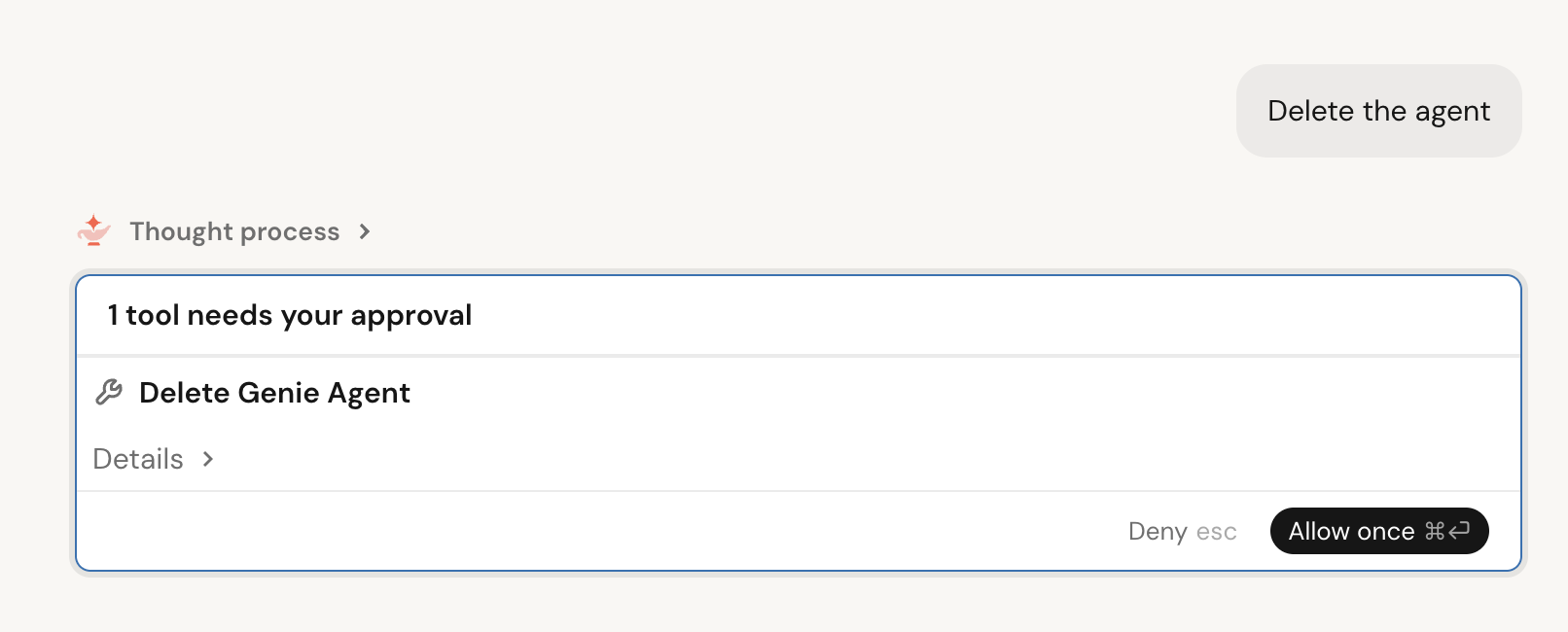
Můžete požádat Genie One, aby odstranil agenta v konverzaci. Genie One vás požádá o potvrzení, než agenta odstraní.
Návod
Delete my sales KPI agent.
Genie Ontology
Důležité
Tato funkce je ve verzi Public Preview. Pokud se chcete připojit k této ukázkové verzi, obraťte se na tým účtu Azure Databricks.
Ontologie je mapa vašich dat a firmy, která se automaticky generuje a udržuje v Genie One.
Genie One automaticky extrahuje fragmenty znalostí z tabulek, dotazů, řídicích panelů, dokumentů a připojených aplikací. Fragmenty kódu můžou například zahrnovat:
- Definice metrik: Například „Aktivní uživatel“ je jedinečný uživatel, započítaný bez duplicit napříč všemi platformami.
- Autoritativní zdroje: Například "Výnosy by se měly načíst z tabulky main.finance.certified".
- Obchodní pravidla: Například: „Kvalifikovaný zájemce“ se započítá až ve chvíli, kdy je rezervována ukázka.
Každý fragment kódu získá skóre autority na základě toho, odkud byl vygenerován, jak často se používá a jak je aktuální. Fragmenty kódu jsou také řízeny oprávněními služby Unity Catalog. Když položíte otázku, Genie One řadí nejrelevavantnější fragmenty kódu, řeší konflikty a odpovědi jenom pomocí zdrojů, které můžete zobrazit. Tím se vygenerují přesnější odpovědi a snižuje latence snížením množství dat, která Genie One potřebuje k procházení a dotazování.
Pokud chcete zjistit, které zdroje znalostí Genie One použily k zodpovězení vaší otázky, klikněte na  Ikony citace v odpovědi.
Přidání pokynů k pracovnímu prostoru pro chat
Důležité
Tato funkce je v beta verzi.
Správci pracovního prostoru můžou přidat vlastní pokyny, které platí pro každou chatovací konverzaci v pracovním prostoru. Pokyny můžou zahrnovat informace o konvencích dat vaší organizace, upřednostňované terminologii nebo pokynech pro způsob reakce chatu.
Chcete-li přidat pokyny pro pracovní prostor, vytvořte soubor Markdown na následující cestě ve svém pracovním prostoru:
/Workspace/.genie_workspace_instructions.md
Pokyny musí mít méně než 20 000 znaků. Chat přečte tento soubor automaticky bez nutnosti další konfigurace. Pokyny platí jenom pro chat a neovlivňují Genie Agents ani Genie Code.
Osvědčené postupy pro přidání vlastních pokynů najdete v tématu Osvědčené postupy pro pokyny pro Genie Code.
Dovednosti uživatele
Uživatelské dovednosti umožňují rozšířit chat v Genie One o vlastní možnosti přizpůsobené vašim osobním potřebám. Dovednosti jsou dostupné jenom vám a načtou se automaticky, když Genie One zjistí, že jsou pro vaši žádost relevantní. Dovednost můžete také vyvolat ručně zadáním / a poté jejího názvu.
Note
Informace o dovednostech agenta v Genie Code najdete v tématu Rozšíření kódu Genie s využitím dovedností agenta.
Vytvoření dovednosti uživatele
Návod
Řekněte Genie One, aby to udělal za vás:
Create a user skill that summarizes weekly sales trends for my region.
Genie One vytvoří dovednost a uloží ji do vašeho pracovního prostoru na adrese /Workspace/Users/{email}/.assistant/skills/.
Úprava dovednosti uživatele
Pokud chcete upravit uživatelskou dovednost, požádejte Genie One, aby v konverzaci udělal změny, nebo otevřete dovednost na plátně a upravte ji přímo.
Pokud chcete přejmenovat nebo odstranit uživatelskou dovednost, přejděte k souboru dovednosti přímo v pracovním prostoru na adrese /Workspace/Users/{email}/.assistant/skills/.
Vyvolání dovednosti uživatele
Genie One automaticky načte dovednosti, když jsou pro vaši žádost relevantní. Chcete-li spustit dovednost, zadejte do pole chatu / a za něj její název.
Naplánované úlohy
Naplánované úlohy se spouští automaticky v zadaném čase a publikují výsledky ve vlákně chatu. Když se úkol spustí, chat vám pošle e-mail s výsledky.
Naplánovaný úkol můžete vytvořit dvěma způsoby:
Zadejte žádost v přirozeném jazyce v chatu, například : "Pošlete mi denní přehled o všech nových recenzích zákazníků pro polohu mého obchodu". Chat se může ptát na objasnění otázek, jako je čas nebo umístění, které se má použít, a pak úkol vytvoří a přidá ho do oddílu Plány .
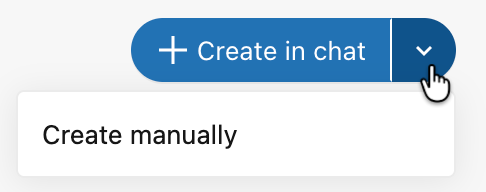
V postranním panelu klikněte na Plánování, potom klikněte na rozevírací nabídku vedle tlačítka + Vytvořit v chatu a vyberte Vytvořit ručně.
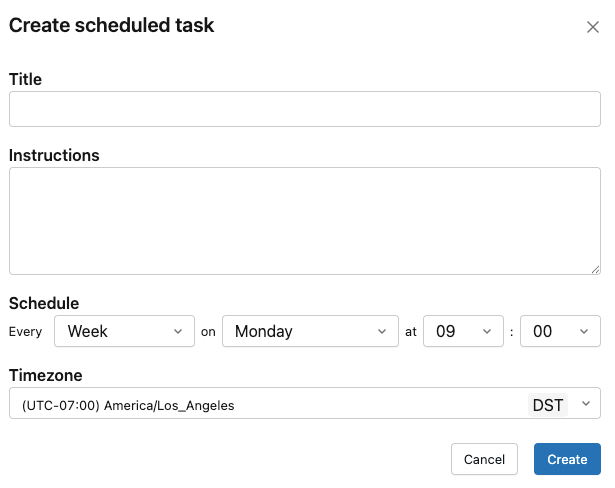
Vyplňte název, pokyny, připojení, plán a časové pásmo a klikněte na vytvořit.
Pokud chcete zobrazit předchozí spuštění, upravit nebo odstranit naplánovaný úkol, klikněte na úkol v části Naplánované úkoly . Každé spuštění se otevře ve vlákně chatu.
Když vytvoříte naplánovanou úlohu, vyberte Spustit a spusťte ji okamžitě, aniž byste čekali na další naplánovaný čas.
Chcete-li v novém požadavku odkázat na naplánovaný úkol, @mention uveďte ho v chatu.
Pamatovat si předchozí konverzace
Genie One si pamatuje vaše minulé konverzace a může na ně nakreslit své odpovědi, abyste mohli stavět na dřívější práci, aniž byste se museli opakovat. Genie One odkazuje jenom na vaše vlastní konverzace. Tato funkce je vždy dostupná a nevyžaduje žádné nastavení.
Ve většině případů Genie One automaticky vykreslí historii konverzací, pokud je dřívější kontext relevantní, a ne jen tehdy, když ji požádáte, aby si vzpomněla na předchozí vlákno. Když se předchozí konverzace používá pro kontext, přidá citaci, která odkazuje zpět na původní konverzaci, stejně jako jakýkoli jiný zdroj.
Můžete také využít své předchozí konverzace dvěma způsoby:
- Přeneste kontext z předchozí konverzace do aktuální konverzace. Odkazujte na předchozí konverzaci a stáhněte si její kontext do chatu, ve kterém už jste, aniž byste museli odejít.
- Najděte a znovu otevřete předchozí konverzaci. Vyhledejte dřívější konverzaci podle obsahu a pak ji znovu otevřete a pokračujte v tomto vlákně.
Pokud například chcete přejít k podrobnostem z předchozí konverzace, aniž byste opustili aktuální konverzaci:
Návod
Remember when we talked about ARR last quarter? Let's drill down from that conversation and break it out by region.
Přidání do paměti Genie One
Důležité
Tato funkce je v beta verzi. Chcete-li k tomu získat přístup, musí správce pracovního prostoru na stránce Náhledy pracovního prostoru povolit náhled funkce Genie One Memory.
Genie One může uchovávat konkrétní fakta, která poskytnete jako vzpomínky, a použít je v pozdějších konverzacích, takže nemusíte opakovat stejný kontext při každém chatu. Vzpomínky Genie One jsou pro vás soukromé a nesdílí se s ostatními uživateli.
Genie One uloží vzpomínku pouze tehdy, když ho o to výslovně požádáte. Pokud chcete vytvořit paměť, řekněte Genie One, co si má pamatovat v konverzaci:
Návod
Remember that I report all revenue in USD and my fiscal year starts in February.
Genie One automaticky použije uložené vzpomínky na budoucí konverzace.
Když Genie One použije paměť, uvede citaci k použité paměti. Tuto vzpomínku můžete označit palcem nahoru nebo dolů a dát tak Genie One najevo, zda je užitečná. Pokud je paměť špatná nebo zapomněná, požádejte Genie One, aby ji aktualizovala nebo odstranila přímo v konverzaci.
Documents
Požádejte Genie One, aby z jakékoli konverzace chatu nasdílel dokument ke sdílení. Dokument se otevře v panelu plátna vedle chatu, ve kterém ho můžete upravovat a sdílet. Prohlédni si dokumenty v Genie One.
Připojení k externím nástrojům a zdrojům
Připojte externí zdroje dat, jako je Disk Google, SharePoint, GitHub, Glean a Atlassian, k chatovací konverzaci v Genie One. Viz Připojení k externím nástrojům a zdrojům.
Sdílení chatu
Chatovací konverzaci můžete sdílet se všemi uživateli ve vašem účtu jako jen pro čtení.
Klikněte na Sdílet v pravém horním rohu konverzace.
Vyberte možnost Kdokoli v rámci tohoto účtu.
Klikněte na
 Zkopírujte odkaz a sdílejte ho s ostatními.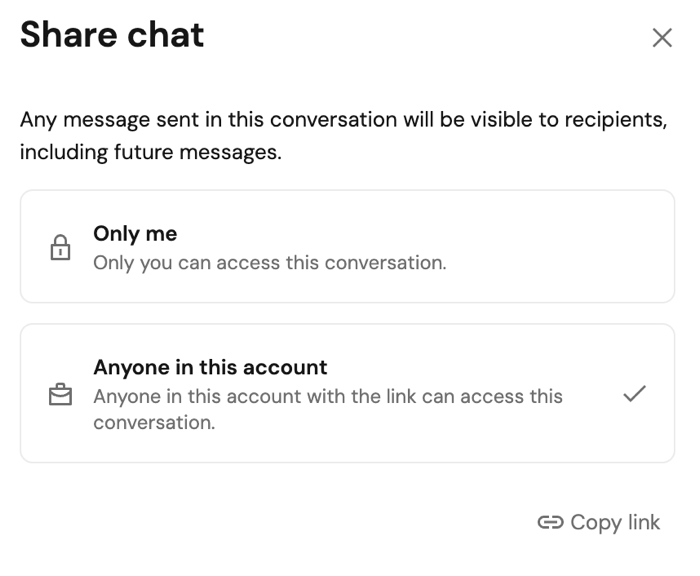
Pokud chcete konverzaci znovu nastavit jako soukromou, klikněte na Sdílet a vyberte Jenom já.
Limitations
- U pracovních prostorů s mnoha agenty Genie může docházet ke snížení přesnosti směrování.