Poznámka:
Přístup k této stránce vyžaduje autorizaci. Můžete se zkusit přihlásit nebo změnit adresáře.
Přístup k této stránce vyžaduje autorizaci. Můžete zkusit změnit adresáře.
Důležité
Tato funkce je ve verzi Public Preview.
Kanály ETL můžete vyvíjet a ladit z poznámkového bloku Azure Databricks připojeného k kanálu pomocí starší verze prostředí pro úpravy poznámkového bloku v kanálech Lakeflow.
Důležité
Tato stránka popisuje starší prostředí pro úpravy poznámkového bloku. Tuto funkci už nejde povolit a je přístupná jenom v pracovních prostorech, které se dříve odhlásily z Editoru kanálů Lakeflow. Prostředí pro úpravy poznámkového bloku je zastaralé a bude odebráno.
Výchozím prostředím je Editor kanálů Lakeflow. Pomocí Editoru kanálů Lakeflow můžete upravovat poznámkové bloky nebo Python nebo soubory kódu SQL pro kanál. Další informace najdete v tématu Vývoj a ladění kanálů ETL pomocí Editoru kanálů Lakeflow.
Přehled poznámkových bloků v kanálech
Když pracujete na Python nebo poznámkovém bloku SQL, který je nakonfigurovaný jako zdrojový kód pro existující kanál, můžete poznámkový blok připojit přímo k kanálu. Když je poznámkový blok připojený k datovému toku, jsou k dispozici následující funkce:
- Spusťte a ověřte potrubí z poznámkového bloku.
- Zobrazte graf toku dat kanálu a protokol událostí pro nejnovější aktualizaci v poznámkovém bloku.
- Zobrazit diagnostiku kanálu v editoru poznámkového bloku.
- Zobrazte stav clusteru datového toku pomocí poznámkového bloku.
- Přistupte k uživatelskému rozhraní kanálu z poznámkového bloku.
Požadavky
- Musíte mít již existující pipeline s poznámkovým blokem v Pythonu nebo SQL nakonfigurovaným jako zdrojový kód.
- Musíte být vlastníkem kanálu nebo mít oprávnění
CAN_MANAGE.
Omezení
- Funkce popsané v tomto článku jsou dostupné jenom v poznámkových blocích Azure Databricks. Soubory pracovního prostoru nejsou podporovány.
- Webový terminál není k dispozici při připojení ke kanálu. Proto se nezobrazuje jako záložka v dolním panelu.
Připojení poznámkového bloku ke kanálu
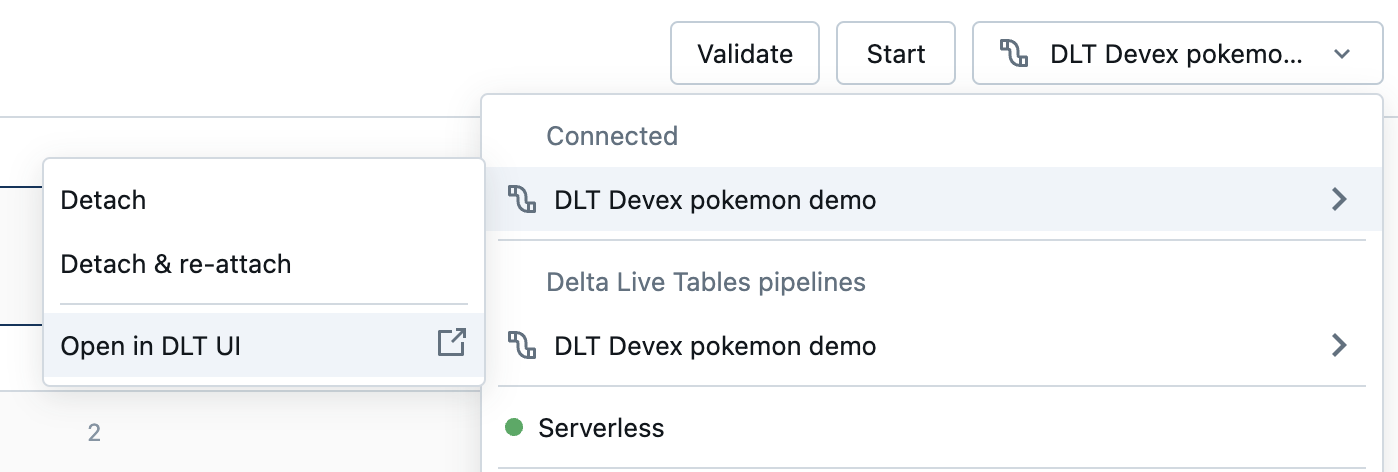
V poznámkovém bloku klikněte na rozevírací nabídku pro výběr výpočetní kapacity. V rozevírací nabídce se zobrazí všechny vaše kanály, které používají tento poznámkový blok jako zdrojový kód. Pokud chcete notebook připojit ke kanálu, vyberte ho ze seznamu.
Zobrazit stav clusteru pipeliny
Pokud chcete snadno pochopit stav clusteru vašeho kanálu, zobrazí se jeho stav v rozevírací nabídce výpočetních prostředků se zelenou barvou, která značí, že je cluster spuštěný.
Ověření kódu kanálu
Pipelinu můžete ověřit a zkontrolovat chyby syntaxe ve zdrojovém kódu bez zpracování jakýchkoli dat.
Pokud chcete potrubí ověřit, proveďte jednu z následujících akcí:
- V pravém horním rohu poznámkového bloku klikněte na Ověřit.
- V libovolné buňce poznámkového bloku stiskněte
Shift+Enter. - V rozevírací nabídce buňky klikněte na Ověřit pipeline.
Poznámka:
Pokud se pokusíte ověřit kanál, když už je spuštěná existující aktualizace, zobrazí se dialogové okno s dotazem, jestli chcete existující aktualizaci ukončit. Pokud kliknete na Ano, stávající aktualizace se zastaví a automaticky se spustí aktualizace ověřit.
Začít aktualizaci potrubí
Pokud chcete spustit aktualizaci pipeline, klikněte na tlačítko Start v pravém horním rohu notebooku. Viz Spuštění aktualizace pipeline.
Zobrazení stavu aktualizace
Na horním panelu poznámkového bloku se zobrazí, jestli je aktualizace datového kanálu:
- Starting
- Ověřování
- Zastavování
Zobrazení chyb a diagnostiky
Po spuštění aktualizace nebo ověření pipeline se všechny chyby zobrazí přímo s červeným podtržením. Když najedete myší na chybu, zobrazí se další informace.
Zobrazení událostí potrubí
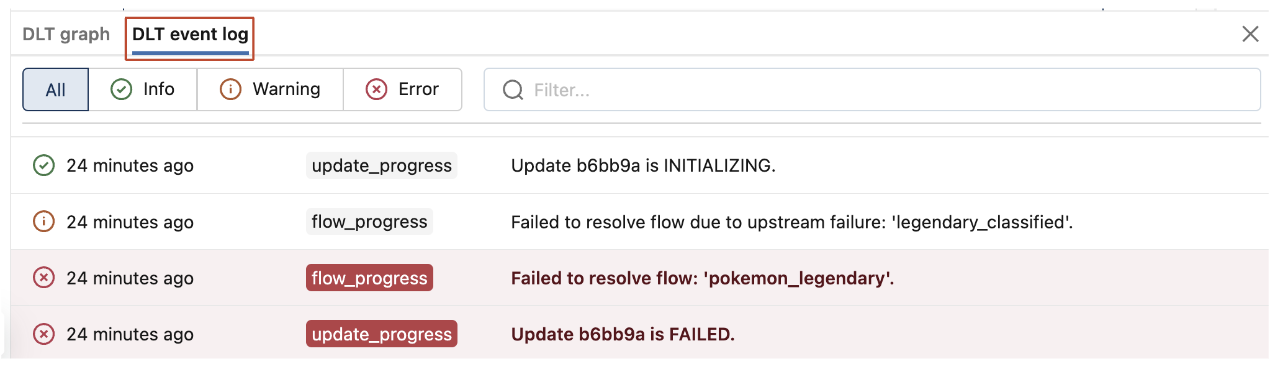
Při připojení ke kanálu je v dolní části poznámkového bloku karta protokolu událostí kanálu.
Zobrazit graf toku dat potrubí
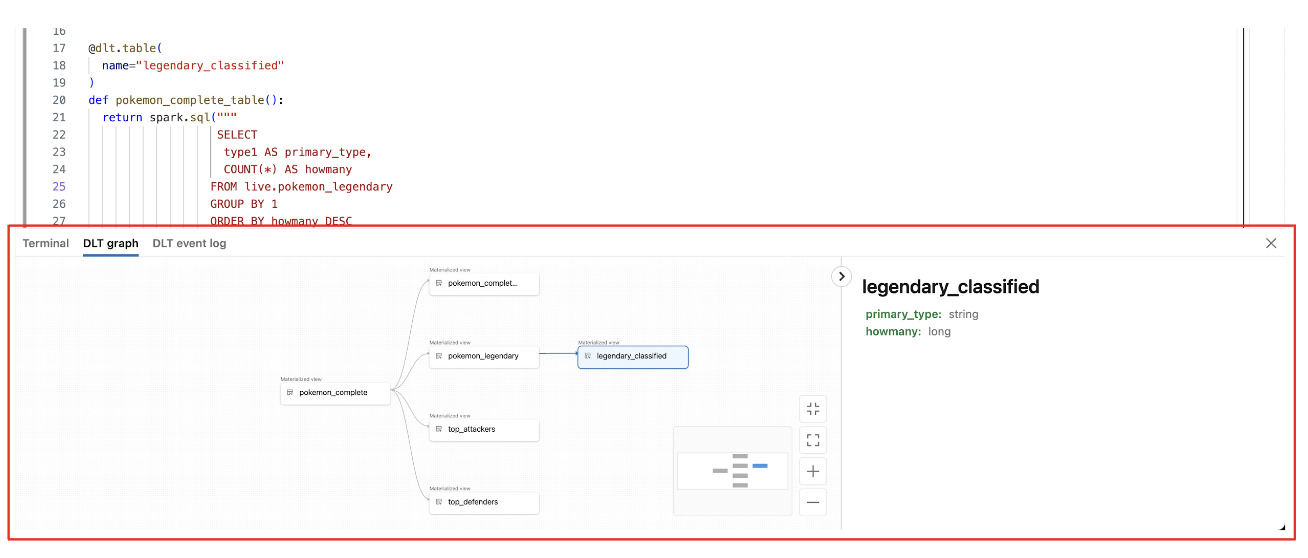
Pokud chcete zobrazit graf toku dat kanálu, použijte kartu grafu kanálu v dolní části poznámkového bloku. Výběrem uzlu v grafu se na pravém panelu zobrazí jeho schéma.
Jak přistupovat k uživatelskému rozhraní pipeline z notebooku
Chcete-li rychle přejít do uživatelského rozhraní pipeline, použijte nabídku v pravém horním rohu notebooku.
Přístup k protokolům ovladačů a uživatelskému rozhraní Sparku z poznámkového bloku
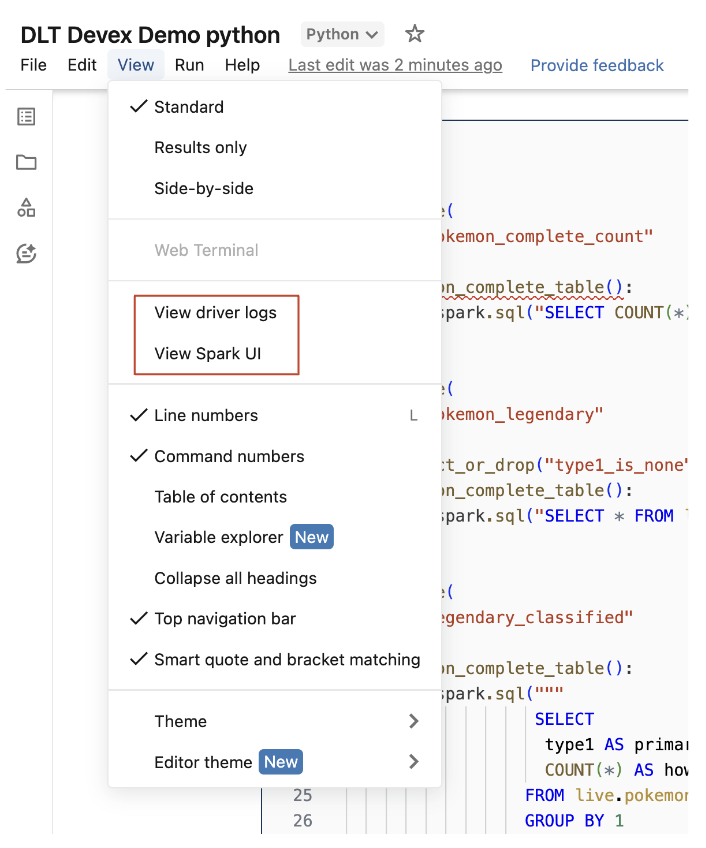
K protokolům ovladačů a uživatelskému rozhraní Sparku přidruženému k kanálu, který se vyvíjí, se snadno dostanete z nabídky Zobrazení poznámkového bloku.
 uživatelské rozhraní Spark