Poznámka:
Přístup k této stránce vyžaduje autorizaci. Můžete se zkusit přihlásit nebo změnit adresáře.
Přístup k této stránce vyžaduje autorizaci. Můžete zkusit změnit adresáře.
Důležitý
Tato funkce je ve verzi Public Preview.
V tomto článku se dozvíte, jak spustit bezserverový experiment prognózování pomocí uživatelského rozhraní pro trénování modelu Databricks.
Trénování modelu Databricks – prognózování zjednodušuje prognózování dat časových řad tím, že automaticky vybere nejlepší algoritmus a hyperparametry, a to vše při spouštění na plně spravovaných výpočetních prostředcích.
Pokud chcete porozumět rozdílu mezi bezserverovými prognózami a klasickými prognózami výpočetních prostředků, přečtěte si téma Bezserverové prognózování a klasické prognózování výpočetních prostředků.
Požadavky
- Tréninková data se sloupcem časových řad, uložená jako tabulka katalogu Unity.
- Pokud je v pracovním prostoru povolený bezserverový ovládací prvek výchozího přenosu dat,
pypi.orgje nutné ho přidat do seznamu povolených domén . Viz Správa zásad sítě pro řízení výchozího přenosu dat bez serveru.
Vytvoření experimentu prognózování s uživatelským rozhraním
Přejděte na cílovou stránku Azure Databricks a na bočním panelu klikněte na Experimenty.
Na dlaždici Prognózy vyberte Zahájit trénování.
Ze seznamu tabulek katalogu Unity, ke kterým máte přístup, vyberte tréninková data .
-
Sloupec času: Vyberte sloupec obsahující časová období pro časovou řadu. Sloupce musí být typu
timestampnebodate. - Frekvence prognózy: Vyberte časovou jednotku, která představuje frekvenci vstupních dat. Například minuty, hodiny, dny, měsíce. Tím se určuje členitost časové řady.
- horizont prognózy: Určete, kolik jednotek vybrané frekvence se má prognózovat do budoucna. Společně s frekvencí prognózy se definují jak časové jednotky, tak i počet časových jednotek, které se mají prognózovat.
Poznámka
Aby bylo možné použít algoritmus Auto-ARIMA, musí mít časová řada běžnou frekvenci, ve které musí být interval mezi dvěma body stejný v průběhu časové řady. AutoML zpracovává chybějící kroky času vyplněním těchto hodnot předchozí hodnotou.
-
Sloupec času: Vyberte sloupec obsahující časová období pro časovou řadu. Sloupce musí být typu
Vyberte cílový sloupec predikce, který má model předpovědět.
Volitelně můžete zadat tabulku v katalogu Unity jako cestu k datům předpovědi, kde budou uloženy výstupní prognózy.
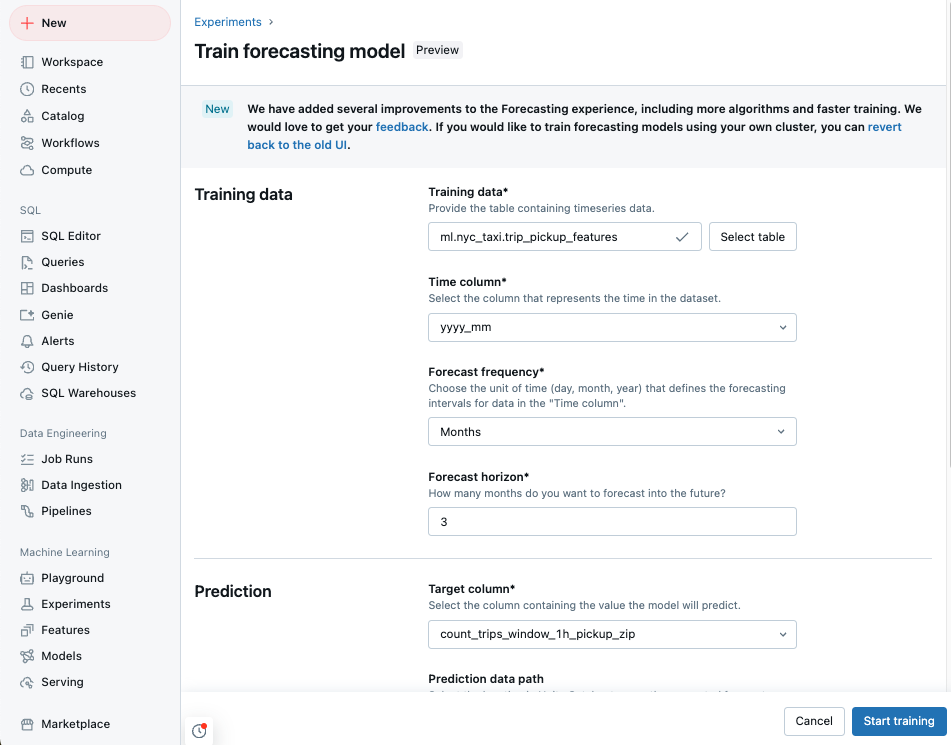
Vyberte umístění a název registrace modelu v katalogu Unity.
Volitelně můžete nastavit rozšířené možnosti:
- název experimentu: Zadejte název experimentu MLflow.
- sloupce identifikátoru časové řady – pro prognózování s více řadami vyberte sloupce, které identifikují jednotlivé časové řady. Databricks seskupuje data podle těchto sloupců jako různé časové řady a trénuje model pro každou řadu nezávisle.
- primární metrika: Vyberte primární metriku použitou k vyhodnocení a výběru nejlepšího modelu.
- trénovací rozhraní: Vyberte architektury pro AutoML, které chcete prozkoumat.
- Rozdělení sloupce: Vyberte sloupec obsahující vlastní rozdělení dat. Hodnoty musí být „train“, „validate“, „test“
- Sloupec hmotnosti: Zadejte sloupec, který se má použít pro váhu časových řad. Všechny vzorky pro danou časovou řadu musí mít stejnou váhu. Hmotnost musí být v rozsahu [0, 10000].
- prázdninové oblasti: Vyberte oblast svátků, která se má použít jako kovariance při trénování modelu.
- Časový limit: Nastavte maximální dobu trvání experimentu AutoML.
Spuštění experimentu a monitorování výsledků
Chcete-li spustit experiment AutoML, klepněte na tlačítko Zahájit trénování. Ze stránky pro trénování experimentu můžete provést následující činnosti:
- Experiment můžete kdykoli zastavit.
- Spuštění monitoru
- Přejděte na stránku běhu pro libovolné spuštění.
Kromě toho můžete zkontrolovat stav experimentu, jak prochází následujícími fázemi:
- Předzpracování: Ověřte a připravte vstupní tabulku tím, že načte chybějící hodnoty a rozdělíte data na trénovací, ověřovací a testovací sady. Během této fáze dochází také k automatickému zpracování generování funkcí, jako je kódování typu 1-hot pro kategorické funkce.
- Ladění: Prozkoumejte různé algoritmy prognózování a vylaďte hyperparametry.
- Školení: Vytrénujte a vyhodnoťte konečný model s vybranými nejlepšími konfiguracemi. Pokud je zadána cesta, zaregistrujte model v katalogu Unity.
Zobrazení výsledků nebo použití nejlepšího modelu
Po dokončení trénování se výsledky předpovědi uloží do zadané tabulky Delta a nejlepší model se zaregistruje do katalogu Unity.
Na stránce experimentů si můžete vybrat z následujících kroků:
- Výběrem možnosti Zobrazit předpovědi zobrazte tabulku výsledků prognózování.
- Výběrem poznámkového bloku pro dávkovou inferenci otevřete automaticky vygenerovaný poznámkový blok pro dávkové inferenční použití nejlepšího modelu.
- Vyberte Vytvořit obslužný koncový bod a nasaďte nejlepší model do koncového bodu obsluhy modelu.
Bezserverové prognózování versus klasické prognózování výpočetního výkonu
Následující tabulka shrnuje rozdíly mezi bezserverovým prognózováním a prognózováním s klasickými výpočetními zdroji.
| Funkce | Prognózování bez serveru | Klasické prognózování výpočetní techniky |
|---|---|---|
| Výpočetní infrastruktura | Azure Databricks spravuje konfiguraci výpočetních prostředků a automaticky optimalizuje náklady a výkon. | Výpočetní prostředky nakonfigurované uživatelem |
| Vládnutí | Modely a artefakty zaregistrované v katalogu Unity | Úložiště souborů pracovního prostoru nakonfigurované uživatelem |
| Výběr algoritmu | statistické modely plus algoritmus neurální sítě hlubokého učení DeepAR | statistické modely |
| Integrace úložiště funkcí | Nepodporováno | podporované |
| Automaticky generované poznámkové bloky | Poznámkový blok pro dávkový odhad | Zdrojový kód pro všechny zkušební verze |
| Jednoklikový model obsluhující nasazení | Podporovaný | Nepodporovaný |
| Vlastní rozdělení pro trénování, validaci a testování | Podporovaný | Nepodporováno |
| Vlastní váhy pro jednotlivé časové řady | Podporovaný | Nepodporováno |