Poznámka:
Přístup k této stránce vyžaduje autorizaci. Můžete se zkusit přihlásit nebo změnit adresáře.
Přístup k této stránce vyžaduje autorizaci. Můžete zkusit změnit adresáře.
Tato stránka popisuje, jak vytvořit sdílení a záznamy na Databricks Marketplace pro vaše datové produkty.
Předpoklady
Vy nebo váš správce Azure Databricks dokončil proces nastavení poskytovatele Databricks Marketplace:
- Zaregistrujte se a staňte se poskytovatelem Databricks Marketplace, veřejným nebo soukromým
- Vytvoření profilu poskytovatele Marketplace
- Mít přiřazenou roli správce Marketplace
Další informace najdete v tématu Staňte se poskytovatelem Databricks Marketplace.
Vytvořit sdílení
Poznámka:
Pokud chcete zveřejnit datový produkt, který je bezplatný a okamžitě dostupný pro spotřebitele, musíte při vytváření nabídky zahrnout podíl. Výpisy, které vyžadují schválení žádosti spotřebitele, na druhé straně nevyžadují, abyste do výpisu zahrnuli podíl. Můžete vytvořit sdílení později, až budou uzavřené obchodní dohody a jakmile schválíte žádost zákazníka. Pokud to chcete udělat, přeskočte k vytvoření výpisu.
Jakmile máte pro OpenSharing povolený účet Azure Databricks a pro katalog Unity je povolený pracovní prostor Azure Databricks, můžete vytvořit sdílené složky, které používáte ke sdílení dat na Marketplace.
Sdílení je objekt OpenSharingu. Jedná se o kolekci tabulek, zobrazení, svazků a modelů AI, které se dají sdílet a zabezpečit jako jednotka. Tabulky je možné sdílet s libovolným příjemcem. Svazky, modely AI a poznámkové bloky se dají sdílet jenom s uživateli, kteří mají přístup k pracovnímu prostoru Azure Databricks, který je povolený pro katalog Unity.
Přidejte do metastoru katalogu Unity tabulky dat, zobrazení nebo svazky.
Informace o vytvoření těchto datových prostředků v katalogu Unity najdete tady:
- Tabulky Azure Databricks
- Vytváření a správa zobrazení
- Co jsou svazky katalogu Unity?
Vytvořte sdílenou složku a přidejte tyto datové prostředky do sdílené složky.
Informace o vytváření a aktualizaci sdílených složek, včetně požadovaných oprávnění, najdete v tématu Vytváření sdílených složek pro OpenSharing.
Po vytvoření sdílené složky můžete vytvořit nebo aktualizovat výpis z Marketplace, který na ni odkazuje.
Příklad poznámkového bloku: Ukázkový poznámkový blok
Kromě tabulek, svazků a zobrazení doporučuje Databricks sdílení Azure Databricks poznámkových bloků. Poznámkové bloky vám můžou pomoct předvést příklady případů použití a vizualizovat vlastnosti tabulky. Váš výpis může obsahovat ukázkové náhledy poznámkových bloků, které uživatelé můžou importovat do svých pracovních prostorů.
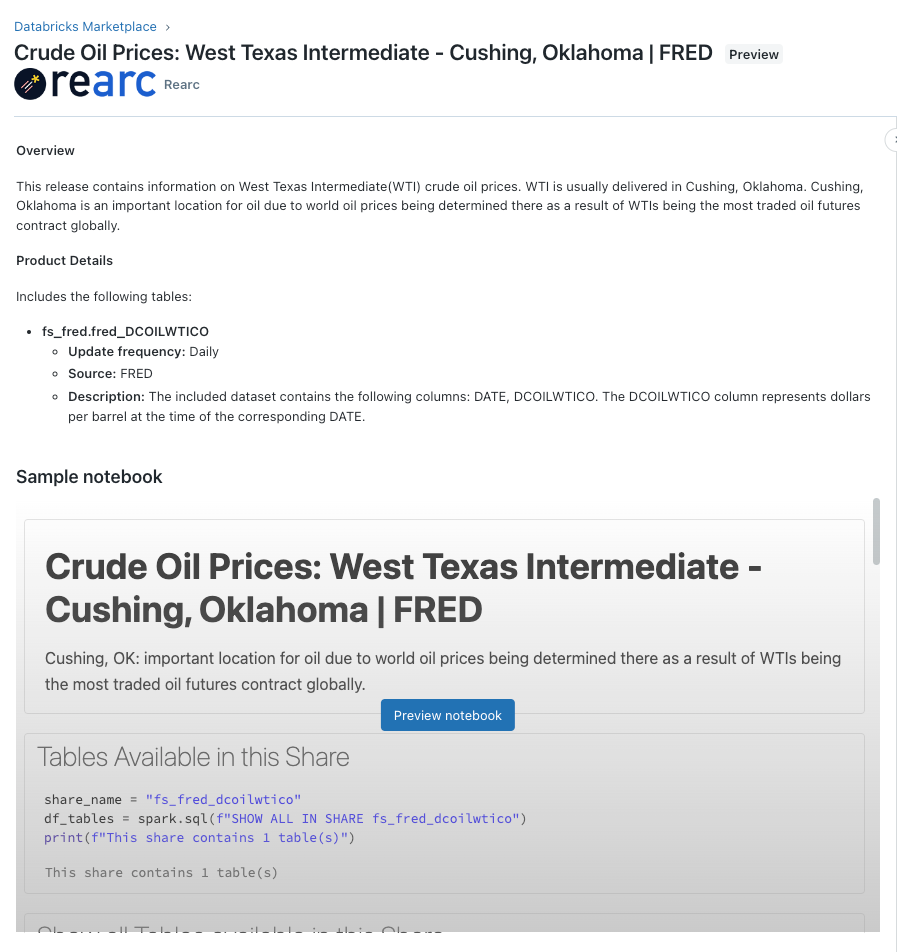
Další informace o vytváření poznámkových bloků najdete v tématu Poznámkové bloky Databricks. Pokud potřebujete pomoc s vytvořením efektivního ukázkového poznámkového bloku, obraťte se na dataproviders@databricks.com.
Poznámka:
Ukázkové poznámkové bloky se v uživatelském rozhraní výpisů zobrazují a lze je zobrazit v náhledu, ale v anonymním režimu Chrome tyto funkce nefungují.
Následující příklad ukazuje, jak vytvořit efektivní ukázkový poznámkový blok. Obsahuje pokyny pro vytváření ukázkových poznámkových bloků pro výpisy.
Úvodní šablona poznámkového bloku z Marketplace pro poskytovatele dat
Vytvoření výpisu
Výpisy z Marketplace umožňují uživatelům procházet, vybírat a přistupovat k datovým produktům. Všechny výpisy datových sad se dají automaticky sdílet s uživateli v pracovních prostorech Azure Databricks i spotřebitelích na platformách třetích stran, jako jsou Power BI, pandas a Apache Spark.
Poznámka:
Některé datové prostředky, jako jsou svazky katalogu Unity, se dají sdílet jenom s uživateli, kteří mají přístup ke Azure Databricks pracovnímu prostoru s podporou katalogu Unity. Tabulky se ale dají sdílet se všemi uživateli. Pokud do sdílené složky zahrnete tabulky i svazky, uživatelé, kteří nemají přístup k pracovnímu prostoru s podporou katalogu Unity, mají přístup pouze k tabulkovým datům.
Požadovaná oprávnění:Role správce Marketplace Pokud vytváříte a spravujete přizpůsobené seznamy (ty, které před splněním vyžadují schválení poskytovatele), musíte mít také oprávnění CREATE RECIPIENT a USE RECIPIENT. Viz referenční informace k oprávněním katalogu Unity.
Vytvoření výpisu:
- Přihlaste se ke svému pracovnímu prostoru Azure Databricks.
- Na bočním panelu klikněte na ikonu
 Marketplace.
 - V pravém horním rohu stránky Marketplace klikněte na konzolu Poskytovatele.
- Na stránce Konzole zprostředkovatele karta Výpisy klikněte na Vytvořit položku.
- Na stránce Nový výpis zadejte informace o výpisu. Každá stránka v průvodci výpisem je popsaná v části Vyplňování polí a možností výpisu.
Vyplnění polí a možností výpisu
Průvodce vás provede publikováním záznamu na Marketplace. Tato část popisuje pole a možnosti na každé stránce spolu s doporučeními pro vytvoření efektivního výpisu. Během každého kroku můžete průběh uložit jako koncept a zobrazit náhled před publikováním.
Po vyplnění všech polí klikněte na Publikovat.
Krok 1: Obecné
Zadejte základní informace o výpisu, například název a profil poskytovatele, pod který chcete výpis publikovat.
| Název pole | Description |
|---|---|
| Název položky | Každý výpis by měl mít jedinečný název, který uživatelům pomůže pochopit, co nabízí. Doporučení:
|
| Profil zprostředkovatele | Název vaší organizace nebo společnosti. Vyberte z rozevírací nabídky. Azure Databricks vytvoří váš profil jako součást procesu schvalování partnerské organizace. |
| Jak můžou spotřebitelé přistupovat k datovým prostředkům v seznamu? | Toto pole nelze změnit poté, co je seznam uložen jako koncept nebo publikován. Zvolte, jak uživatelé získají přístup k výpisu:
|
| Publikovat na | Vyberte jednu z následujících možností:
|
Krok 2: Datové prostředky
Vyberte, které typy dat zahrnout do výpisu.
| Název pole | Description |
|---|---|
| Tabulky | Zahrňte strukturovaná tabulková data z vašeho sdílení. |
| Files | Svazky, které obsahují řadu dat, jako jsou obrázky, zvuk, video a další. |
| Modely | Modely AI, které můžou uživatelé nasadit pro odvozování. |
| Notebooks | Interaktivní poznámkové bloky pro pracovní postupy datových věd a strojového učení Další informace najdete v příkladu poznámkového bloku: Ukázkový poznámkový blok. |
| MCP server (Veřejná verze pro ukázku) | Servery MCP (Model Context Protocol) jsou nástroje a rozhraní API, které můžou agenti AI používat k interakci s externími systémy. Servery MCP uvedené na Marketplace můžou instalovat jenom jiní uživatelé používající Azure Databricks. Další podrobnosti o procesu nastavení najdete v tématu Pole se seznamem serverů MCP. Když vyberete tuto možnost, vyplníte požadovaná pole a přejdete k dalšímu kroku, výpis se automaticky uloží. |
| Vybrat sdílení | Pokud jste ve výpisu vybrali zahrnutí tabulek, souborů, modelů nebo poznámkových bloků, vyberte sdílenou složku obsahující datové prostředky pro váš výpis. V případě potřeby můžete vytvořit novou sdílenou složku. Další informace najdete v tématu Vytváření sdílených složek. |
Krok 3: Atributy
Přidejte atributy a kategorie, aby byl seznam zjistitelnější.
| Název pole | Description |
|---|---|
| Kategorie | Vyberte kategorie, které můžou uživatelé použít k filtrování výpisů. Kategorie se také zobrazují jako značky na stránkách podrobností a seznamu dlaždic. |
| Frekvence aktualizace (volitelné) | Určete, jak často se datový asset v seznamu aktualizuje na Azure Databricks. |
| Pokročilé atributy | Rozšířené atributy dat jsou volitelné. Zahrnují pole, jako je geografické pokrytí, členitost kolekce a časový rozsah. Přidání atributů pomáhá spotřebitelům porozumět více informacím o datovém produktu. Vyberte libovolný počet atributů. |
Krok 4: Podrobnosti
Zadejte krátký popis a podrobný popis, který uživatelům pomůže pochopit, jaké datové prostředky jsou součástí vašeho výpisu. Můžete také přidat prostředky, jako jsou ukázkové poznámkové bloky, odkazy na dokumentaci a adresy URL zásad.
| Název pole | Description |
|---|---|
| Krátký popis | Stručné informativní vysvětlení datové sady, které rozšiřuje název položky. Toto pole se zobrazí ve výpisu dlaždic a výsledků hledání spotřebitelů. Doporučení:
|
| Description | Podrobný popis vašich dat by měl obsahovat souhrn dat a prostředků nabízených v seznamu. Základní formátování textu ve formátu RTF je podporováno (tj. tučné písmo, kurzíva, odrážky a číslovaný seznam) pomocí syntaxe Markdownu. Doporučení:
|
| Přidání poznámkového bloku | Databricks doporučuje sdílet ukázkové poznámkové bloky, abyste ukázali, jak nejlépe používat data a zvýšit počet stažení. Přidejte až 10 poznámkových bloků. Další informace o vytváření poznámkových bloků najdete v příkladu poznámkového bloku: Ukázkové poznámkové bloky a poznámkové bloky Databricks. Kliknutím na Přidat poznámkový blok automaticky uložíte výpis. |
| Dokumentace | Adresa URL, která odkazuje na dokumentaci, která může uživatelům pomoct používat nebo pochopit vaši datovou sadu (například slovník datových sad). |
| Zásady ochrany osobních údajů | Adresa URL, která odkazuje na vaše zásady ochrany osobních údajů. Zásady ochrany osobních údajů musí být veřejně přístupné a nevyžadují žádné přihlášení. |
| Licence | Adresa URL, která odkazuje na vaši licenci. |
| Podmínky služby | Adresa URL, která odkazuje na vaše podmínky služby pro vhodné použití sdílených datových prostředků. Podmínky služby musí být veřejně přístupné a nevyžadují žádné přihlášení. |
Pole se seznamem serverů MCP
Důležité
Tato funkce je ve verzi Public Preview.
Servery MCP (Model Context Protocol) jsou nástroje a rozhraní API, které můžou agenti AI používat k interakci s externími systémy. Servery MCP můžete zobrazit v kategorii produktů AI na Marketplace, aby je mohli zjistit technici umělé inteligence, kteří vytvářejí agenty.
Při vytváření výpisu serveru MCP vyplňte stejná základní pole výpisu jako u výpisů datových sad a také následující pole specifická pro MCP:
| Název pole | Description |
|---|---|
| Typ autentizace | Zadejte metodu ověřování, která server MCP vyžaduje:
|
| Host | Název hostitele nebo doména, kde je váš server MCP přístupný. |
| Přístav | Číslo síťového portu, na které server MCP naslouchá. |
| Základní cesta (volitelné) | Předpona cesty URL pro koncové body API vašeho serveru MCP. Pokud je server MCP hostovaný v kořenové cestě, nechejte prázdné. |
| Značka (volitelné) | Identifikátor verze nebo značka vydané verze pro váš server MCP. |
| Koncový bod tokenu (pouze uživatel OAuth na počítač na uživatele) | Koncový bod autorizačního serveru OAuth 2.0 používaný k získání přístupových tokenů. Autorizační kód se vyměňuje pro přístupový token pomocí tohoto koncového bodu, když uživatelé nainstalují tento server MCP. |
| Koncový bod autorizace (pouze uživatel OAuth na počítač na uživatele) | Koncový bod autorizačního serveru OAuth 2.0, který slouží k získání autorizačních kódů. Příjemci se přesměrují na tento koncový bod, aby ověřili a autorizovali přístup k vašemu serveru MCP. |
| Rozsah OAuth (pouze uživatel OAuth na počítač na uživatele, volitelné) | Obor oprávnění OAuth 2.0, který definuje, k jakým prostředkům a operacím mají spotřebitelé přístup. |
| Metoda výměny přihlašovacích údajů OAuth (pouze uživatel OAuth na počítač na uživatele) | Jak se vyměňují přihlašovací údaje OAuth 2.0. |
Analýza aktivity uživatelů pomocí systémových tabulek (Public Preview) a řídicích panelů
Pokud máte v účtu povolené systémové tabulky , můžete pomocí systémových tabulek Marketplace analyzovat aktivity spotřebitelů na vašich nabídkách. Pro více informací se podívejte na referenční tabulky systému Marketplace.
Řídicí panel Analýzy poskytovatele můžete také použít k monitorování zobrazení, požadavků a instalací. Řídicí panel načítá data ze systémových tabulek. Viz Monitorování metrik využití pomocí řídicích panelů.
Kvóty prostředků
Katalog Unity vynucuje kvóty prostředků pro všechny zabezpečitelné objekty, včetně výpisů z Marketplace pro každý metastore a poskytovatele pro každý účet. Tyto kvóty jsou uvedené v omezeních prostředků. Pokud očekáváte, že tyto limity prostředků překročíte, obraťte se na tým Azure Databricks účtu.
Využití kvóty můžete monitorovat pomocí rozhraní API kvót katalogu Unity. Viz Sledujte využití kvót prostředků Unity Catalog.