Poznámka:
Přístup k této stránce vyžaduje autorizaci. Můžete se zkusit přihlásit nebo změnit adresáře.
Přístup k této stránce vyžaduje autorizaci. Můžete zkusit změnit adresáře.
Tato stránka popisuje, jak používat vizualizace, které jsou k dispozici pro porovnání spuštění v uživatelském rozhraní MLflow. Na stránce zobrazení grafu se zobrazuje kolekce grafů, které porovnávají spuštění experimentu. Tuto stránku můžete přizpůsobit výběrem spuštění, která chcete zahrnout, úpravou grafů a vytvářením nových grafů. S MLflow 3 jsou všechny tyto funkce k dispozici i pro modely na kartě Modely . Další podrobnosti naleznete v tématu Sledování a porovnání modelů pomocí MLflow Logged Models.
Metadata MLflow pro experimenty a spuštění jsou dostupná také v systémových tabulkách, kde můžete využít Databricks SQL a všechny nástroje Lakehouse, které Databricks nabízí k vizualizaci dat experimentu. Další podrobnosti najdete v referenčních informacích k systémovým tabulkám MLflow .
Pokud chcete zobrazit stránku zobrazení grafu, klikněte na ikonu zobrazení grafu na stránce podrobností experimentu.
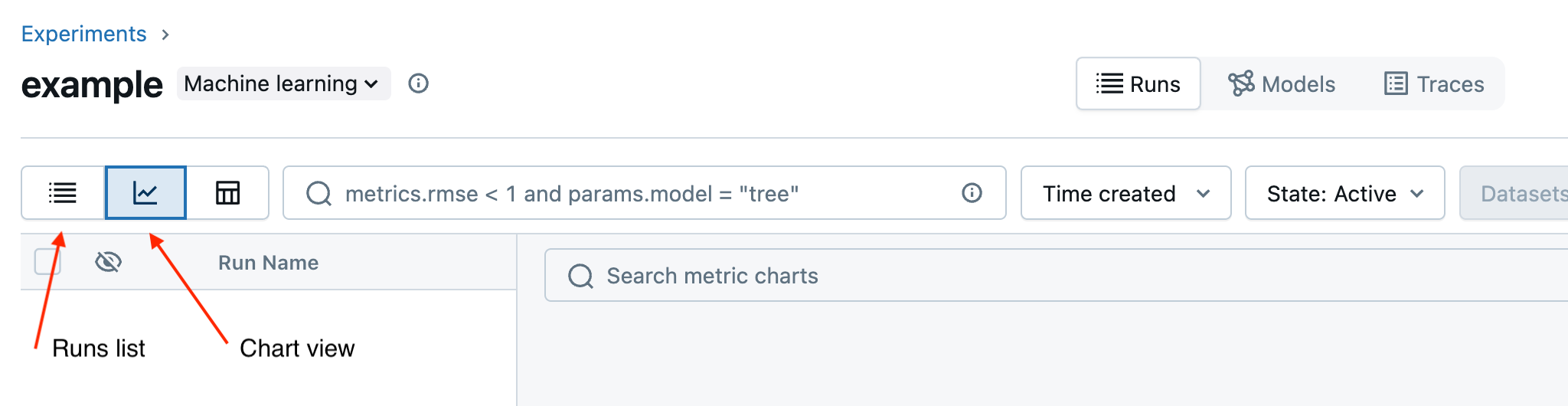
Informace o stránce se seznamem běhů najdete v tématu Zobrazení výsledků školení pomocí běhů MLflow. Pro zobrazení spuštění z několika experimentů se podívejte na Porovnání spuštění z několika experimentů.
Přehled grafu
Ve výchozím nastavení grafy na této stránce zobrazují posledních 10 spuštění. Když přesouváte kurzor nad čáry grafu, zobrazí se podrobnosti pro dané spuštění.
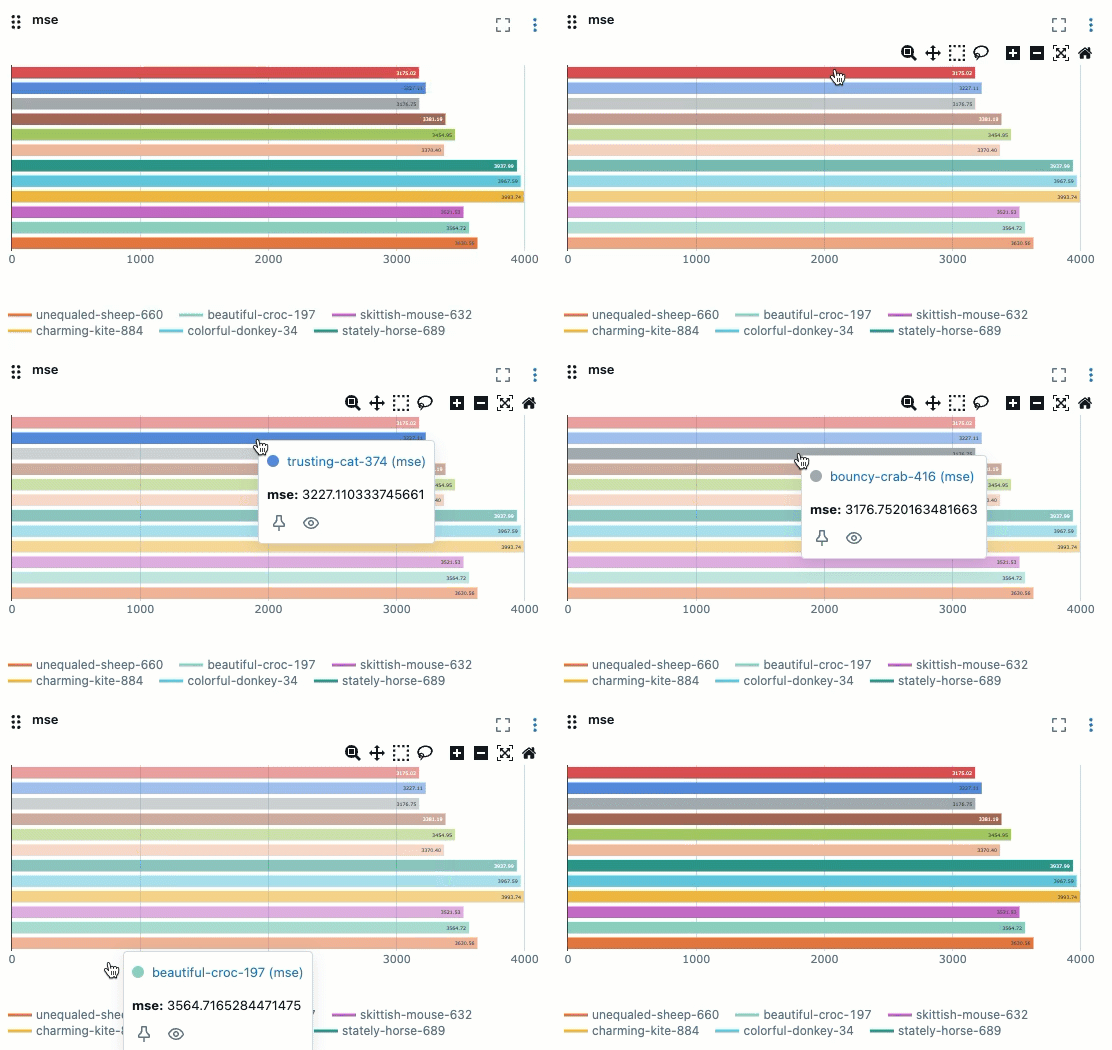
Graf můžete přesunout nebo změnit jeho velikost nebo ho zvětšit na celou obrazovku. Nabídka kebabu v pravém horním rohu grafu umožňuje upravit, odstranit nebo stáhnout graf.
Ovládací prvky grafu včetně přesouvání, změny velikosti a nabídky kebab.
Vyberte spuštění k zobrazení
Chcete-li vybrat počet zobrazených spuštění, klikněte na  v horní části seznamu spuštění.
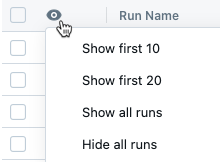
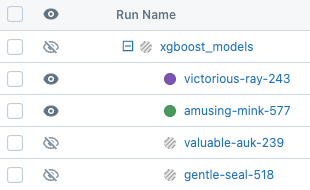
Běhy zobrazené v grafech jsou označeny a barevným tečkem. Spuštění, která se nezobrazují v grafech, jsou označená ikonou  a šedě vyznačenou tečkou.
Správa spuštění
Pokud chcete odstranit, porovnat nebo přidat či odebrat značky ze spuštění, zaškrtněte políčko vlevo vedle spuštění. Když je zaškrtnuté jedno nebo více spuštění, zobrazí se tlačítka Odstranit, Porovnata Přidat značky.
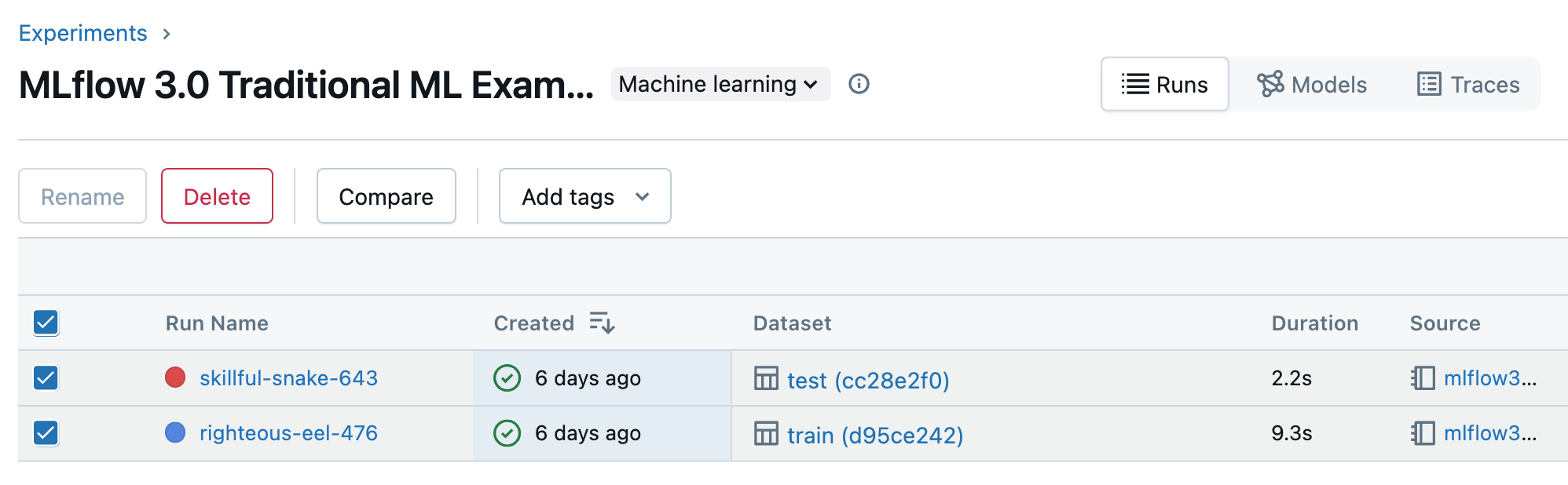
Podrobnosti o stránce porovnávání běhů najdete v tématu Porovnávání běhů.
Běhy filtru
Pomocí vyhledávacího pole napravo od ikony zobrazení grafu můžete filtrovat spuštění na základě hodnot parametrů nebo metrik nebo podle značky. Podrobnosti najdete v části Spuštění filtru.
Řazení spuštění
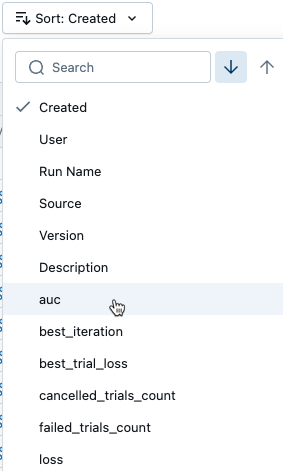
Pokud chcete změnit pořadí řazení spuštění zobrazených v grafech, vyberte parametr, podle který chcete řadit, v rozevírací nabídce Seřadit.
Skupinové běhy
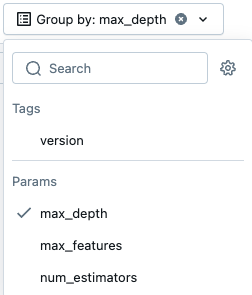
Pokud chcete seskupit spuštění podle hodnoty parametru, vyberte jeden nebo více parametrů z nabídky rozbalovacího seznamu Seskupit podle.
Vytváření nových vizualizací
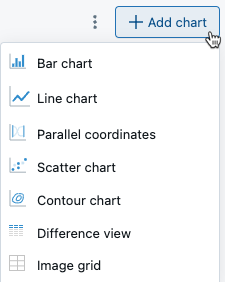
Pokud chcete přidat graf, klikněte na Přidat grafa v rozevírací nabídce vyberte typ grafu, který chcete přidat.
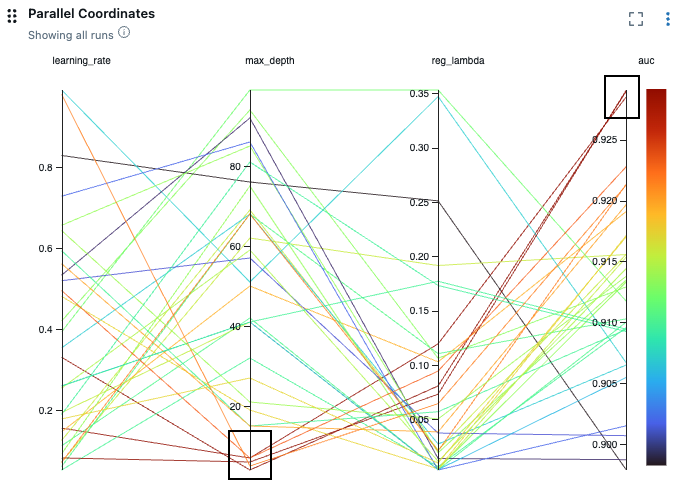
Graf paralelních souřadnic
Graf paralelních souřadnic je užitečný při pochopení vlivu nastavení parametrů na výkon modelu a zkoumání vztahů mezi parametry a metrikami. Pokud chcete vytvořit graf paralelních souřadnic, vyberte Paralelní souřadnice z nabídky. V dialogovém okně vyberte parametry a metriky, které chcete prozkoumat.
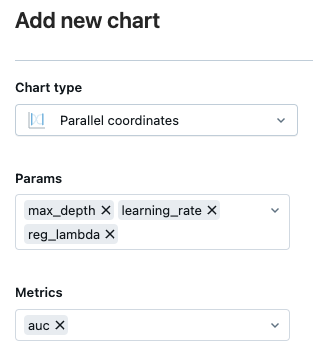
V tomto příkladu spuštění zvýrazněná v černých polích naznačují, že nižší hodnoty pro max_depth mají za následek vyšší hodnoty pro metriku auc.