Poznámka:
Přístup k této stránce vyžaduje autorizaci. Můžete se zkusit přihlásit nebo změnit adresáře.
Přístup k této stránce vyžaduje autorizaci. Můžete zkusit změnit adresáře.
Z výstupů buněk poznámkového bloku Databricks můžete vytvářet řídicí panely pro publikování grafů a vizualizací a jejich sdílení ve formátu prezentace v celé organizaci.
Vytvořit nebo přidat do řídicího panelu
Řídicí panel vytvoříte tak, že do ní přidáte položku. Z poznámkového bloku můžete vytvořit dva typy řídicích panelů.
- Řídicí panel poznámkového bloku: Řídicí panely poznámkového bloku přeformátují poznámkový blok do prezentace. Obsah řídicího panelu je svázaný s výstupem buňky poznámkového bloku. Řídicí panely poznámkového bloku můžete sdílet a plánovat stejně jako u každého poznámkového bloku.
- Řídicí panel AI/BI: Databricks doporučuje řídicí panely AI/BI pro vytváření a sdílení řídicích panelů v celé organizaci. Další informace o řídicích panelech AI/BI najdete v tématu Řídicí panely.
Pokud chcete do řídicího panelu přidat vizualizaci nebo výstupní tabulku výsledků, klikněte na šipku dolů vedle názvu karty. Pak zvolte typ řídicího panelu, který chcete sestavit.
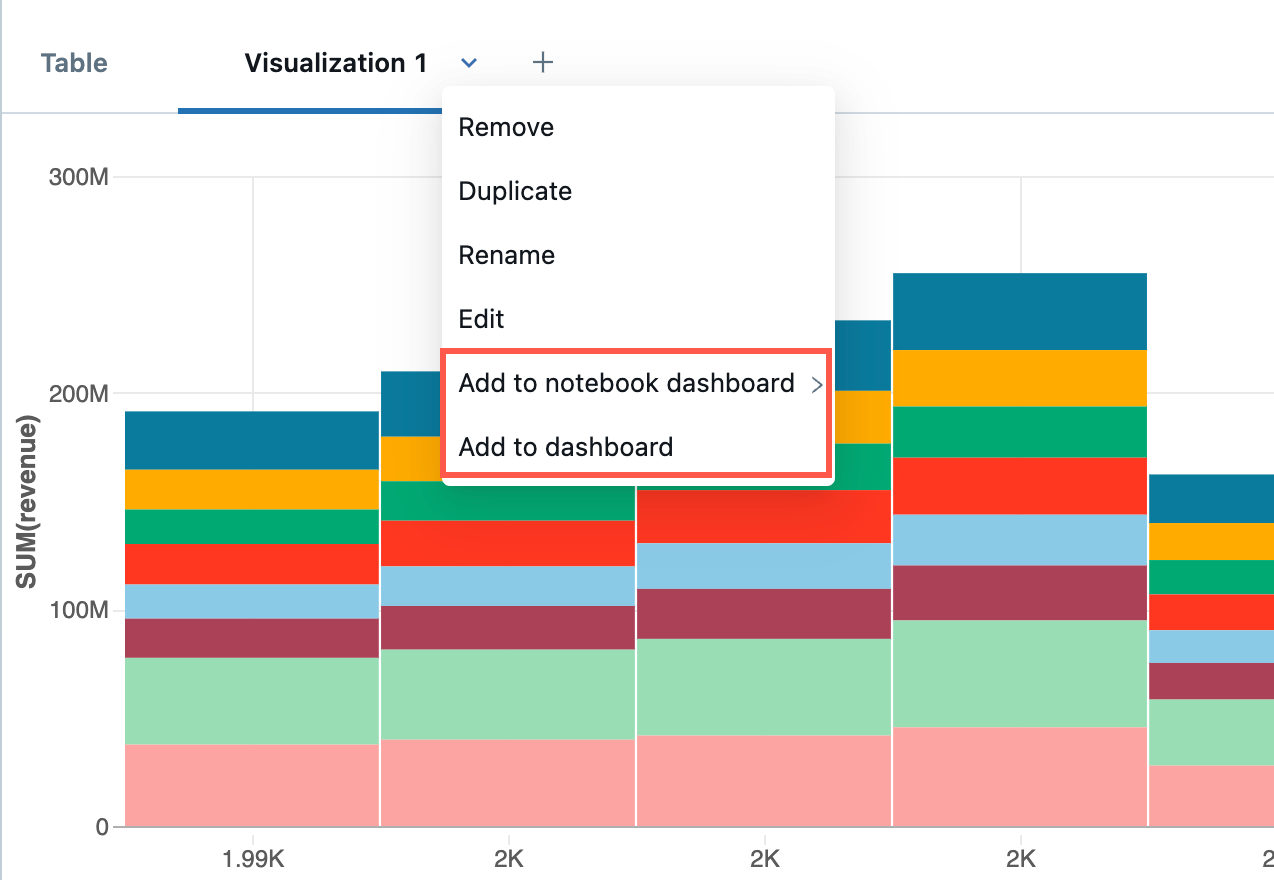
Vytvořit nebo přidat na nástěnku poznámkového bloku
Poznámka:
Obsahy řídicích panelů poznámkových bloků jsou vázány na výstup buněk poznámkového bloku. Pokud vymažete výstup buňky, vymaže se také obsah řídicího panelu.
Pokud chcete vytvořit řídicí panel poznámkového bloku, postupujte následovně:
- Vyberte Přidat do panelu poznámkového bloku >.
- Pokud vyberete Přidat do nového řídicího panelu poznámkového bloku, zobrazí se automaticky nový řídicí panel.
- Pokud chcete přidat graf do existujícího řídicího panelu, klikněte na název řídicího panelu. Zobrazí se zaškrtnutí, které signalizuje, že graf je nyní na řídicím panelu. Řídicí panel se nezobrazuje automaticky. Pokud chcete přejít na řídicí panel, klikněte
 napravo od názvu řídicího panelu.
Vytvořte nebo přidejte na řídicí panel AI/BI
Poznámka:
Do řídicích panelů AI/BI je možné přidat pouze vizualizace z buněk SQL.
Pokud chcete vytvořit řídicí panel AI/BI, postupujte následovně:
- Vyberte Přidat do řídicího panelu.
- V dialogovém okně Přidat na řídicí panel vyberte Vytvořit nový řídicí panel nebo Přidat do existujícího řídicího panelu.
Pokud vyberete Vytvořit nový řídicí panel:
- V poli Název je automaticky generovaný název řídicího panelu. Zadejte nový název pro přejmenování řídicího panelu.
- Vyberte widgety, které se mají zobrazit na řídicím panelu.
- Klikněte na Vytvořit.
Pokud vyberete Přidat do existujícího řídicího panelu:
- Pomocí rozevírací nabídky v poli Název vyberte řídicí panel pro vizualizaci.
- Vyberte widgety, které chcete zahrnout.
- Klepněte na tlačítko Import.
Vizualizace můžete konfigurovat a upravovat na stránkách řídicího panelu. K dotazům souvisejícím s vašimi vizualizacemi máte přístup na kartě Data vašeho dashboardu. Zbývající pokyny na této stránce se týkají dashboardů notebooků. Informace o správě a sdílení řídicího panelu AI/BI najdete v tématu Řídicí panely.
Ovládání velikosti a umístění položek na ovládacím panelu poznámkového bloku
- Pokud chcete změnit velikost položky, klikněte
 v pravém dolním rohu a přesuňte kurzor, dokud nebude mít požadovanou velikost.
 - Pokud chcete položku přesunout, klikněte na položku a podržte ji, když přesunete kurzor.
- Na pravém panelu jsou dvě možnosti rozložení: Stack a Float. Stack udržuje položky přehledně zarovnané na řídicím panelu. Pokud chcete položky volně přesouvat, vyberte Float.
- Pokud chcete do grafu přidat název, přesuňte kurzor na graf. Na pravé straně se zobrazí
 .
.
- Vyberte ikonu Nastavení
 Zobrazí se dialogové okno Konfigurovat prvek řídicího panelu.
 - V dialogovém okně klikněte na Zobrazit název, zadejte název grafu a klikněte na Uložit.
- Vyberte ikonu Nastavení
- Pokud chcete položku z řídicího panelu odebrat, přesuňte kurzor na graf, aby se zobrazil ovládací panel v pravém horním rohu, a klikněte na

Přidejte název na nástěnku poznámkového bloku
Na pravém panelu klikněte na  Pokud chcete upravit název řídicího panelu. Zadejte nový název řídicího panelu. Klikněte na
  pro uložení názvu.
Navigace mezi řídicím panelem poznámkového bloku a poznámkovým blokem
V pravém horním rohu poznámkového bloku nebo řídicího panelu poznámkového bloku klikněte na  Zobrazí se všechny řídicí panely přidružené k poznámkovému bloku. Kliknutím na název řídicího panelu přepnete do zobrazení tohoto řídicího panelu. Kliknutím na zobrazení poznámkového bloku přepnete zpět do editoru poznámkových bloků.
Pokud chcete přejít z řídicího panelu přímo na buňku poznámkového bloku, která vytvořila graf, najeďte myší na graf a potom klikněte na  Na pravé straně.
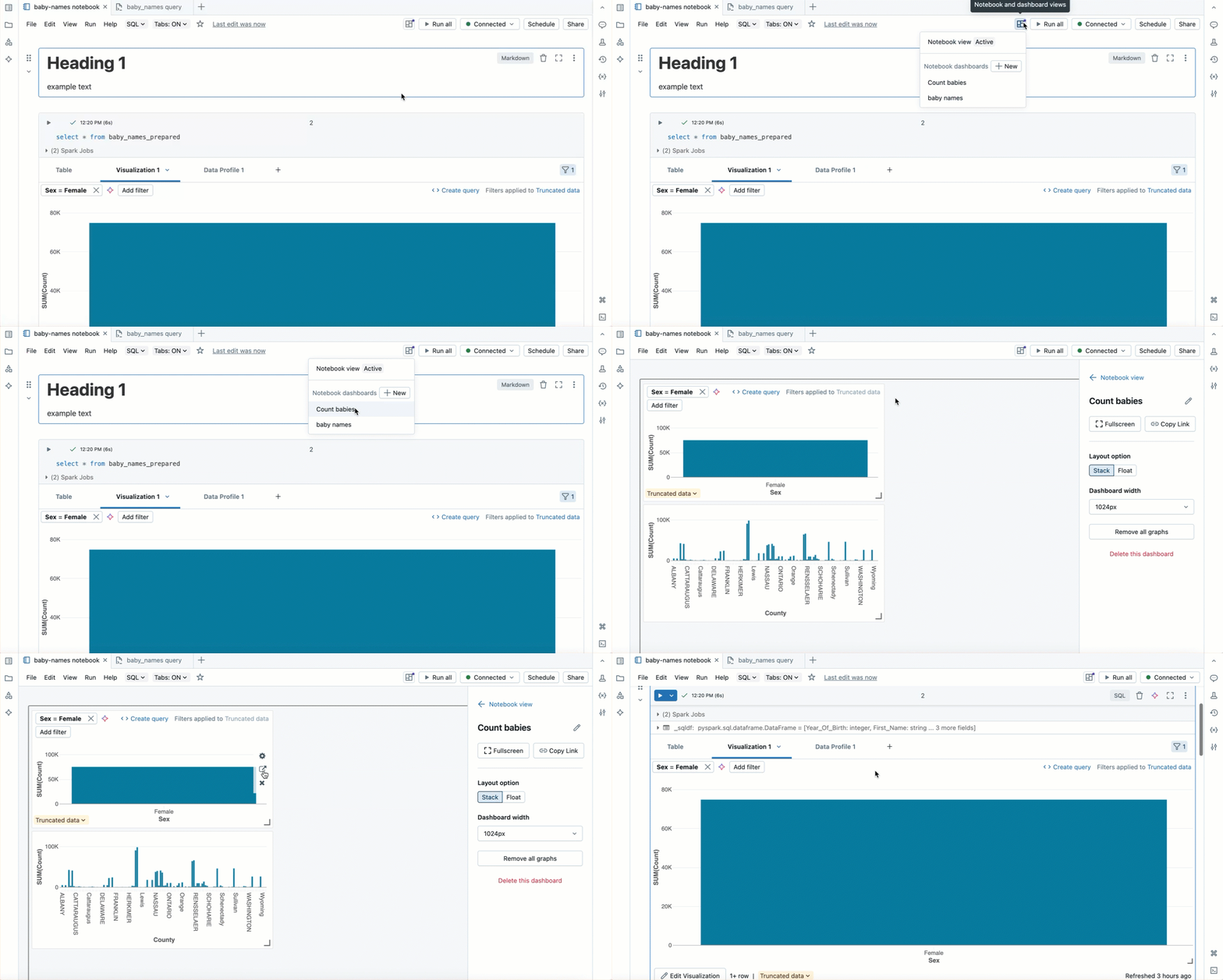
Zobrazit panel poznámkového bloku
Pokud chcete řídicí panel prezentovat, klikněte na  Celá obrazovka Chcete-li se vrátit na interaktivní řídicí panel, klikněte v levém horním rohu na tlačítko Ukončit nebo stiskněte klávesu
 Esc .
Odstranění řídicího panelu poznámkového bloku
Pokud chcete řídicí panel odstranit, klikněte na Odstranit tento řídicí panel.
Vytvořit naplánovanou úlohu pro aktualizaci řídicího panelu notebooku
Klikněte na  Naplánujte vytvoření naplánované úlohy pro poznámkový blok, který generuje diagramy řídicího panelu. Úloha aktualizuje řídicí panel v zadaném intervalu. Podrobnosti o naplánovaných úlohách najdete v tématu Vytváření a správa naplánovaných úloh poznámkového bloku.
Pokud chcete zobrazit řídicí panel s výsledky z posledního naplánovaného spuštění, klikněte na Zobrazení poznámkového bloku a řídicího panelu v pravém horním rohu a potom klikněte na Zobrazit poslední úspěšné spuštění vedle řídicího panelu poznámkového bloku Toto zobrazení řídicího panelu vždy zobrazuje nejnovější výsledky spuštění.
V běžném zobrazení řídicího panelu můžete také kliknout na odkaz v části Poslední naplánované spuštění a zobrazit nejnovější výsledky spuštění.