Poznámka:
Přístup k této stránce vyžaduje autorizaci. Můžete se zkusit přihlásit nebo změnit adresáře.
Přístup k této stránce vyžaduje autorizaci. Můžete zkusit změnit adresáře.
Když připojíte poznámkový blok ke clusteru a spustíte buňky, poznámkový blok si uchovává stav a zobrazuje výstupy buněk. Můžete vymazat stav a výstupy, pracovat s tabulkami výsledků, seřadit, filtrovat a formátovat data a stahovat výsledky.
Vymazání stavu a výstupů poznámkového bloku
Pokud chcete vymazat stav a výstupy notebooku, vyberte jednu z možností Vymazat v dolní části nabídky Spustit.
| Možnost v nabídce | Popis |
|---|---|
| Vymazat všechny výstupy buněk | Vymaže výstupy buňky. To je užitečné, pokud poznámkový blok sdílíte a chcete se vyhnout zahrnutí výsledků. |
| Vyčistit stav | Vymaže stav poznámkového bloku, včetně definic funkcí a proměnných, dat a importovaných knihoven. |
| Vymazat stav a výstupy | Vymaže výstupy buněk a stav poznámkového bloku. |
| Vyčistit stav a spustit vše | Vymaže stav poznámkového bloku a spustí nové spuštění. |
Tabulka výsledků
Při spuštění buňky se výsledky zobrazí v tabulce výsledků. S tabulkou výsledků můžete provést následující akce:
- Zkopírujte do schránky sloupec nebo jinou podmnožinu dat z tabulkových výsledků.
- Proveďte textové vyhledávání v tabulce výsledků.
- Seřaďte a vyfiltrujte data.
- K navigaci mezi buňkami tabulky použijte klávesy se šipkami klávesnice.
- Pokud chcete vybrat požadovaný text, vyberte část názvu sloupce nebo hodnoty buňky poklikáním a přetažením.
- Pomocí Průzkumníka sloupců můžete vyhledávat, zobrazovat nebo skrýt, připnout a změnit uspořádání sloupců.
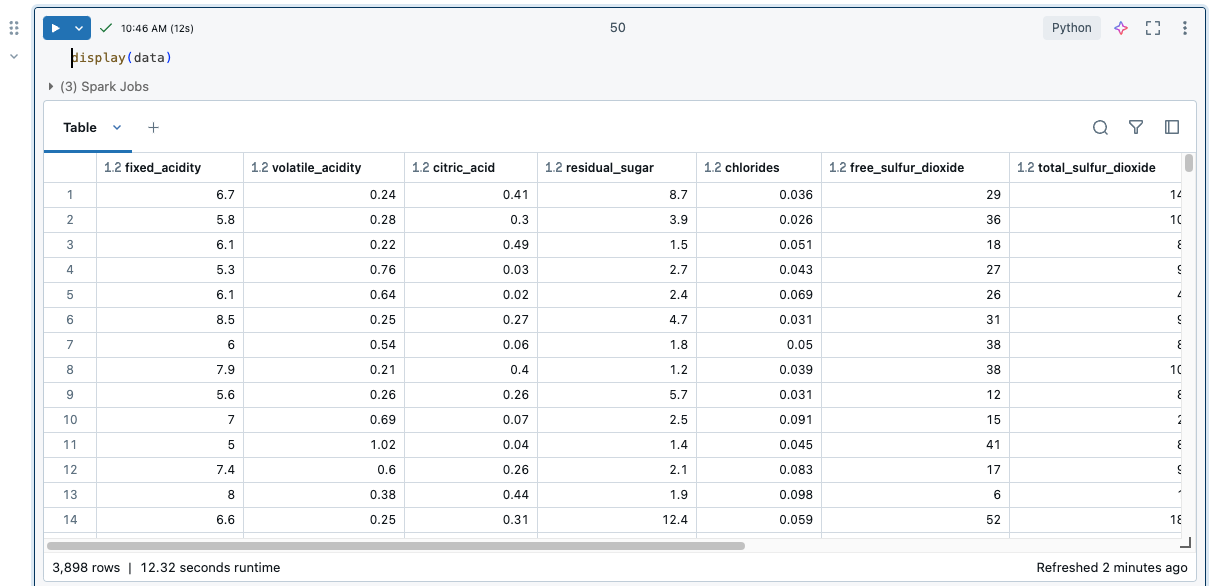
Chcete-li zobrazit omezení tabulky výsledků, podívejte se na omezení tabulky výsledků poznámkového bloku.
Výběr dat
Pokud chcete vybrat data v tabulce výsledků, proveďte některou z následujících akcí.
- Zkopírujte všechna data nebo jejich podmnožinu do schránky.
- Klikněte na záhlaví sloupce nebo řádku.
- Kliknutím do levé horní buňky tabulky vyberte celou tabulku.
- Přetažením kurzoru přes libovolnou sadu buněk je vyberte.
- Pokud chcete vybrat více sloupců, podržte Ctrl (Windows) nebo Cmd (macOS) a klikněte na další záhlaví sloupců. Pomocí
 pak můžete použít akce, jako je kopírování, filtrování, formátování a připnutí na všechny vybrané sloupce najednou.
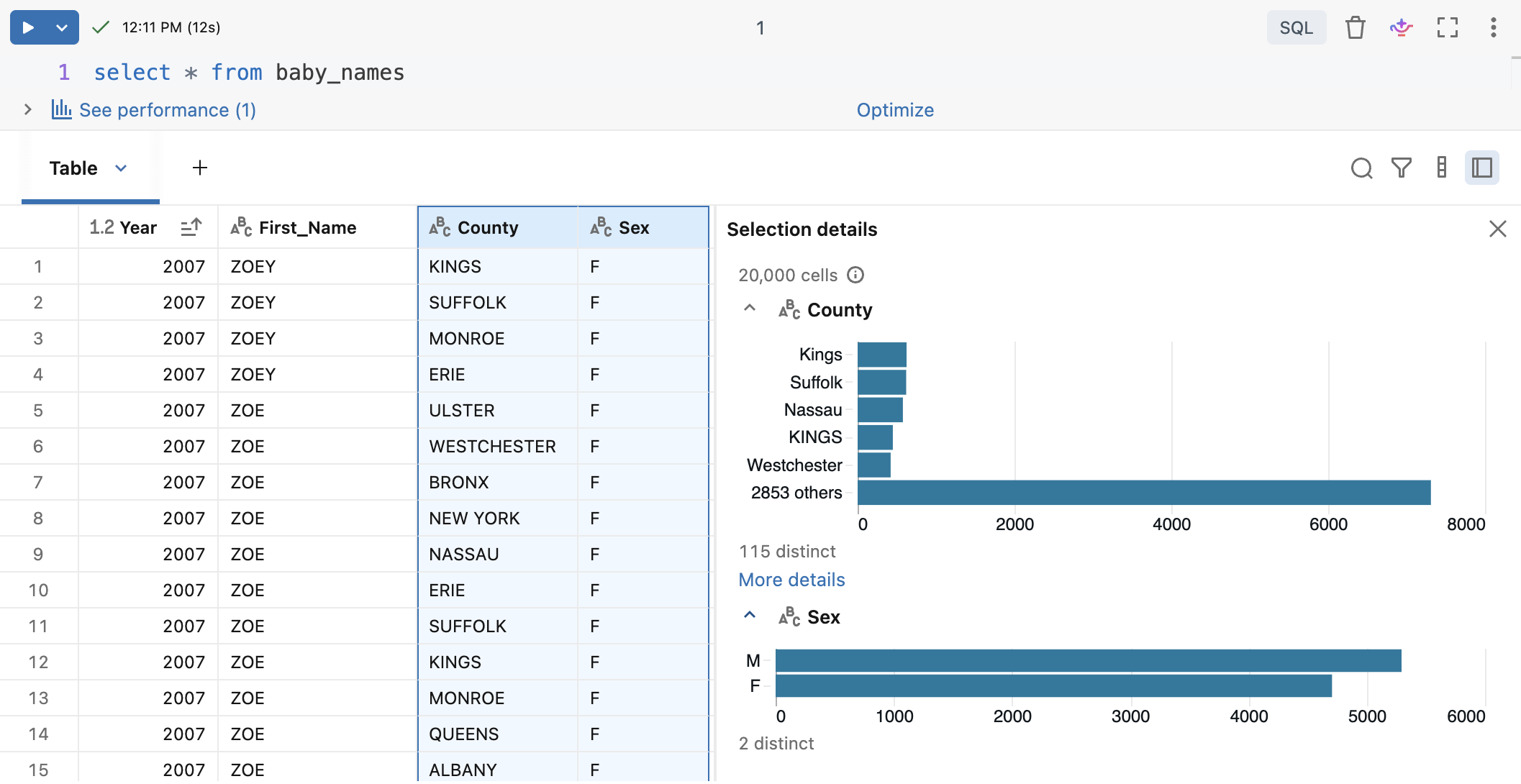
Chcete-li otevřít boční podokno zobrazující informace o výběru, klikněte na  Otevření podrobností o výběru Když vyberete záhlaví sloupců, zobrazí se statistiky profilace.
Kopírování dat do schránky
Pokud chcete zkopírovat tabulku výsledků ve formátu CSV do schránky, klikněte na šipku dolů vedle karty název tabulky a potom klikněte na Kopírovat výsledky do schránky.
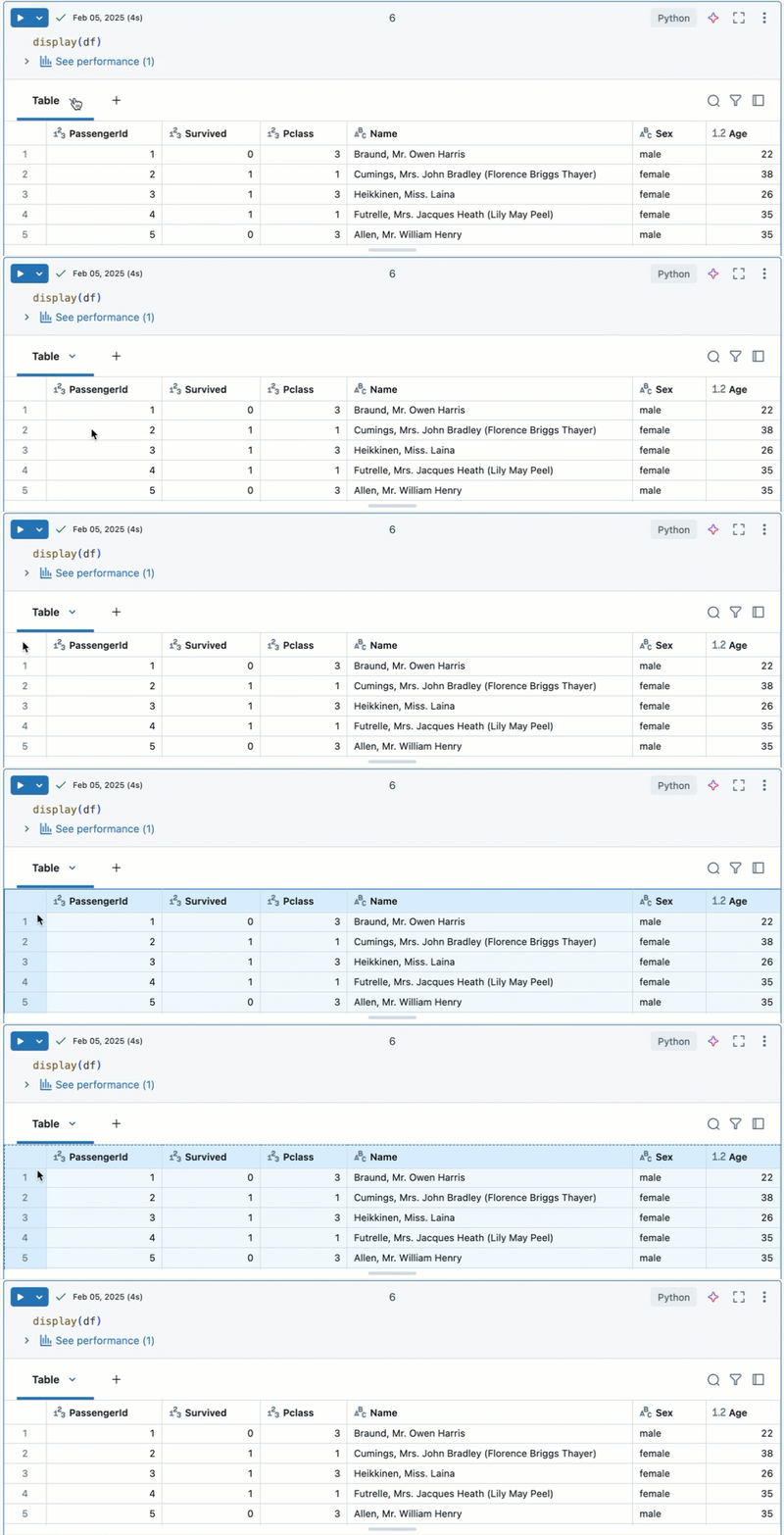
Případně kliknutím na pole v levém horním rohu tabulky vyberte celou tabulku a potom klikněte pravým tlačítkem myši a v rozevírací nabídce vyberte Kopírovat.
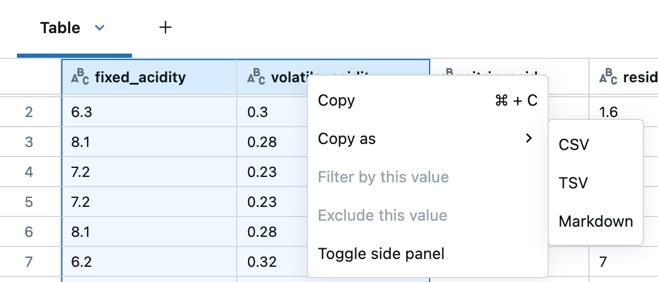
Vybraná data můžete zkopírovat několika způsoby:
- Stisknutím
Cmd + Cv systému MacOS neboCtrl + Cna Windows zkopírujte výsledky do schránky ve formátu CSV. - Klikněte pravým tlačítkem a vyberte Kopírovat a zkopírujte výsledky do schránky ve formátu CSV.
- Klikněte pravým tlačítkem a vyberte Kopírovat jako a zkopírujte vybraná data ve formátu CSV, TSV nebo Markdown.
Řazení výsledků
Pokud chcete tabulku výsledků seřadit podle hodnot ve sloupci, najeďte kurzorem na název sloupce. Vpravo od buňky se zobrazí ikona obsahující název sloupce. Kliknutím na šipku sloupec seřadíte.
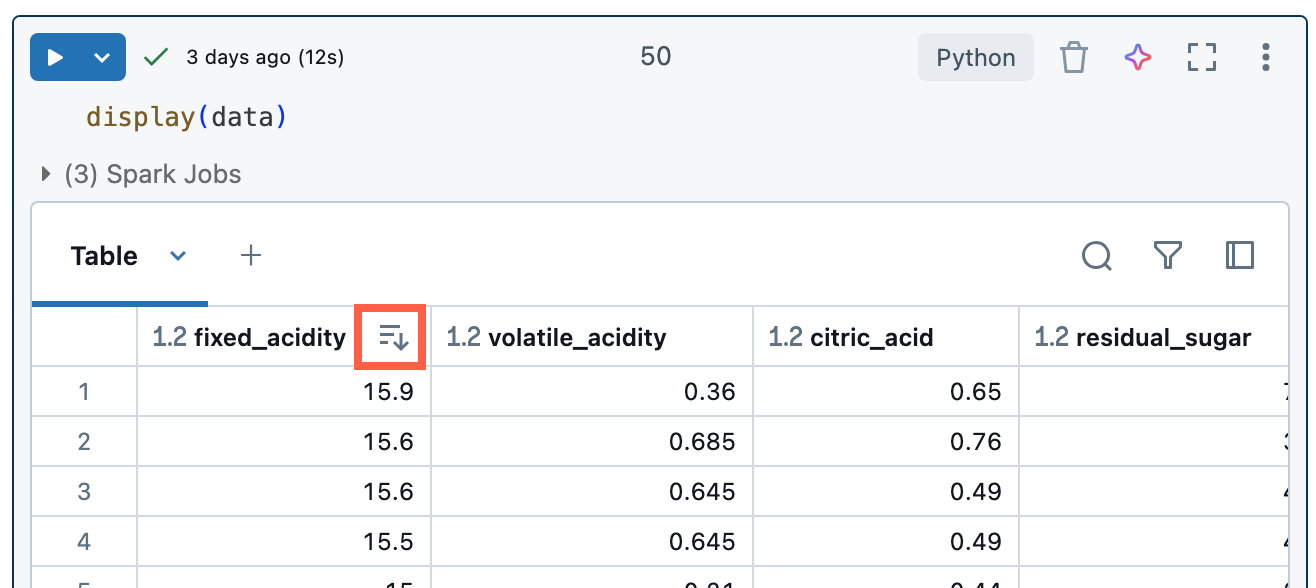
Pokud chcete řadit podle více sloupců, podržte při kliknutí na šipku řazení sloupců klávesu Shift.
Řazení se standardně řídí přirozeným pořadím řazení. Pokud chcete vynutit pořadí lexikografických řazení, použijte ORDER BY v SQL nebo příslušné SORT funkce dostupné ve vašem prostředí.
Filtrování výsledků
Pomocí filtrů v tabulce výsledků se podrobněji podíváme na data. Filtry použité u výsledných tabulek mají vliv také na vizualizace, které umožňují interaktivní zkoumání beze změny podkladového dotazu nebo datové sady. Viz Filtrování vizualizace.
Existuje několik způsobů, jak vytvořit filtr:
Kód Genie
Používejte pokyny v přirozeném jazyce s Genie Code
Vytváření filtrů pomocí výzev v přirozeném jazyce:
- Klikněte na
 V pravém horním rohu výsledků v buňce.
 - V zobrazeném dialogovém okně zadejte text, který popisuje požadovaný filtr.
- Klikněte na
 . Genie Code vygeneruje a použije filtr za vás.
Pokud chcete vytvořit další filtry pomocí kódu Genie Code, klikněte na  Vedle filtrů zadejte další výzvu.
Viz Filtrování dat pomocí výzev přirozeného jazyka.
Dialogové okno Filtr
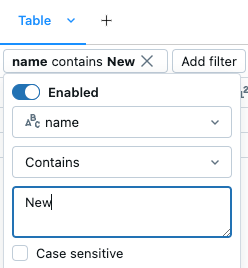
Použití integrovaného dialogového okna filtru
- Pokud nemáte povolený kód Genie, klikněte na V pravém horním rohu výsledků buňky otevřete dialogové okno filtru. K tomuto dialogovému okně se dostanete také kliknutím na
 .
. - Vyberte sloupec, který chcete filtrovat.
- Vyberte pravidlo filtru, které chcete použít.
- Vyberte hodnoty, které chcete filtrovat.
Podle hodnoty
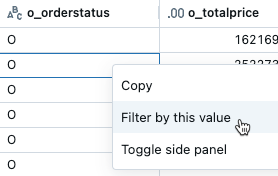
Filtrování podle konkrétní hodnoty
- V tabulce výsledků klikněte pravým tlačítkem myši na buňku s danou hodnotou.
- V rozevírací nabídce vyberte Filtrovat podle této hodnoty .
Podle sloupce
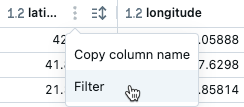
Filtrování podle konkrétního sloupce
- Najeďte myší na sloupec, podle kterého chcete filtrovat.
- Klikněte na
- Klikněte na Filtr.
- Vyberte hodnoty, pro které chcete filtrovat.
Pokud chcete filtr dočasně zapnout nebo vypnout, klikněte v dialogovém okně na tlačítko Povoleno/Zakázáno .
Chcete-li odstranit filtr, klikněte na  vedle názvu filtru
  .
.
Použít filtry na celou datovou sadu
Ve výchozím nastavení se filtry použijí jenom na výsledky zobrazené v tabulce výsledků. Pokud se vrácená data zkrátí (například když dotaz vrátí více než 10 000 řádků nebo datová sada je větší než 2 MB), použije se filtr pouze na vrácené řádky. Poznámka v pravém horním rohu tabulky označuje, že se filtr použil na zkrácená data.
Místo toho můžete celou datovou sadu filtrovat. Klikněte na Zkrácená data a pak vyberte Úplná datová sada. V závislosti na velikosti datové sady může trvat delší dobu, než se filtr použije.

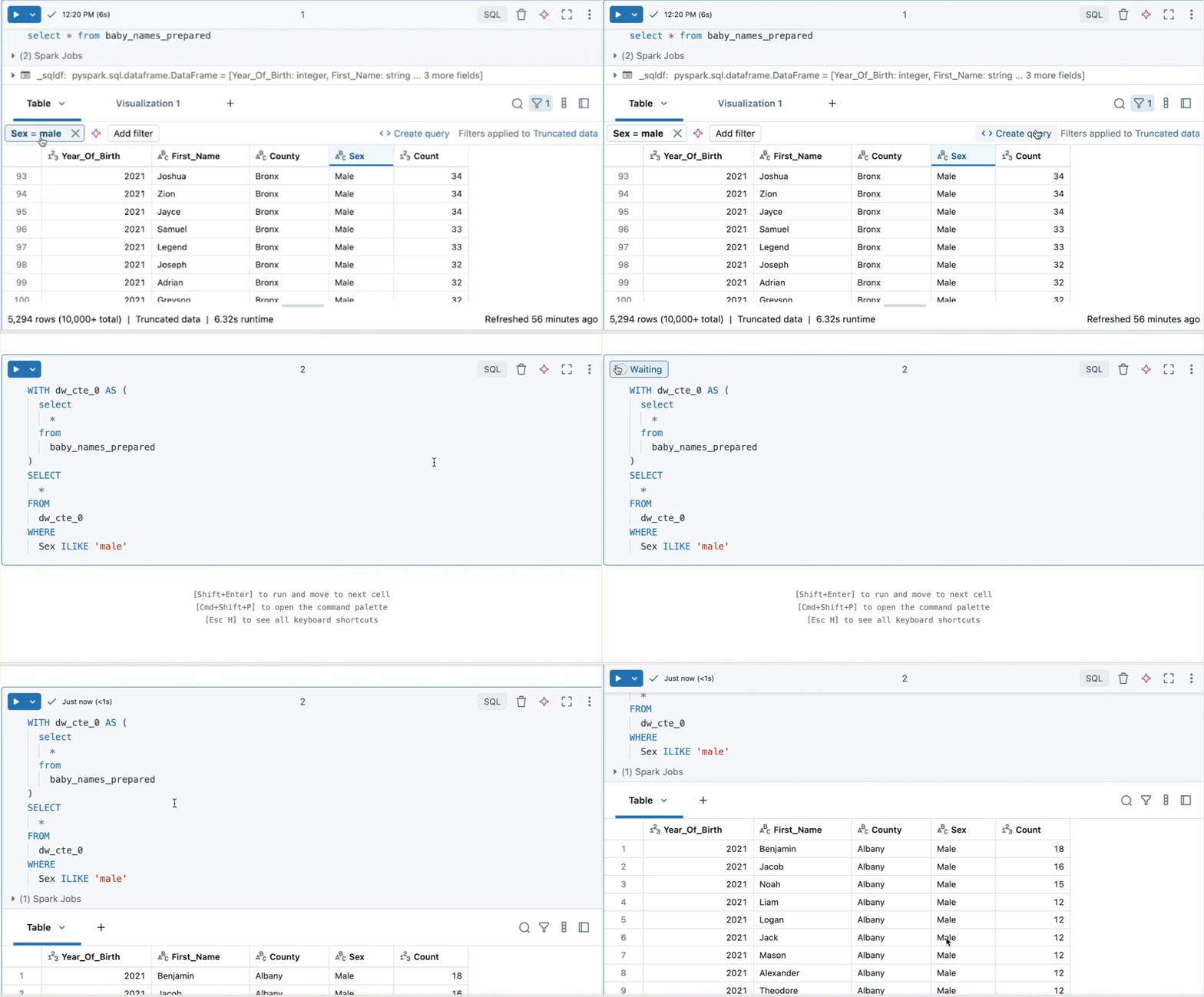
Vytvoření dotazu z filtrovaných výsledků
Z filtrované tabulky výsledků nebo vizualizace v poznámkovém bloku s jazykem SQL jako výchozím jazykem můžete vytvořit nový dotaz s použitými filtry. V pravém horním rohu tabulky nebo vizualizace klikněte na Vytvořit dotaz. Dotaz se přidá jako další buňka v poznámkovém bloku.
Vytvořený dotaz použije filtry nad původní dotaz. Díky tomu můžete pracovat s menší, relevantnější datovou sadou, která umožňuje efektivnější zkoumání a analýzu dat.
Prozkoumání sloupců
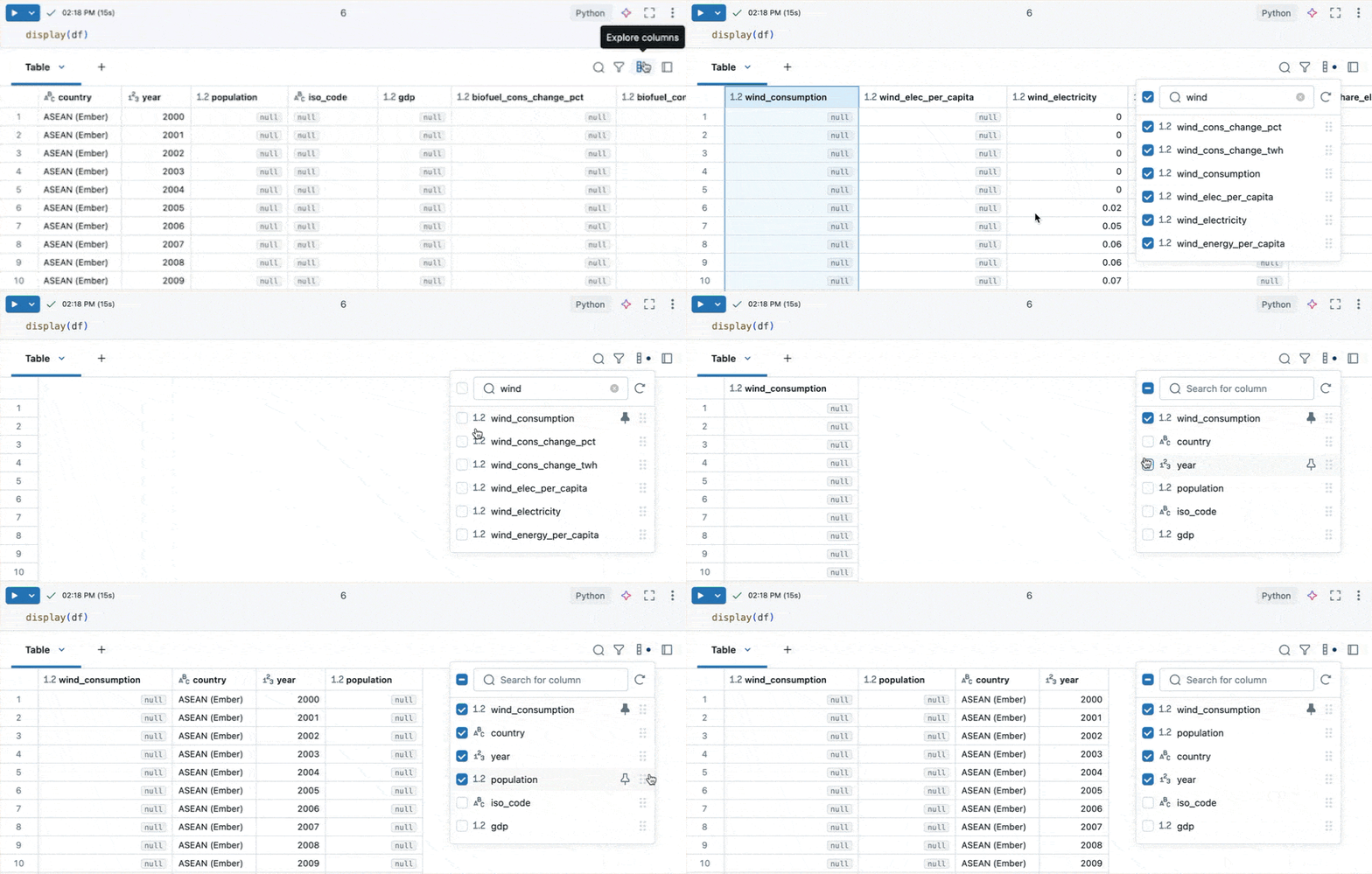
K usnadnění práce s tabulkami, které mají mnoho sloupců, můžete použít Průzkumníka sloupců. Průzkumníka sloupců otevřete tak, že kliknete na ikonu sloupce ( ) v pravém horním rohu tabulky výsledků.
Průzkumník sloupců umožňuje:
- Hledání sloupců: Zadáním do vyhledávacího panelu vyfiltrujte seznam sloupců. Kliknutím na sloupec v průzkumníku přejdete do tabulky výsledků.
- Zobrazení nebo skrytí sloupců: Pomocí zaškrtávacích políček můžete řídit viditelnost sloupců. Zaškrtávací políčko v horní části přepíná viditelnost všech sloupců najednou. Jednotlivé sloupce se dají zobrazit nebo skrýt pomocí zaškrtávacích políček vedle jejich jmen.
- Připnutí sloupců: Když najedete myší na název sloupce, zobrazí se ikona připnutí. Kliknutím na ikonu špendlíku připnete sloupec. Připnuté sloupce zůstanou viditelné při vodorovném procházení tabulky výsledků.
-
Změna uspořádání sloupců: Klikněte a podržte ikonu přetažení (
 napravo od názvu sloupce a přetáhněte ho na novou požadovanou pozici. Tím se změní pořadí sloupců v tabulce výsledků.
Formát sloupců
Záhlaví sloupců označují datový typ sloupce. Například  indikuje celočíselné datové typy. Najeďte myší na indikátor a zobrazte datový typ.
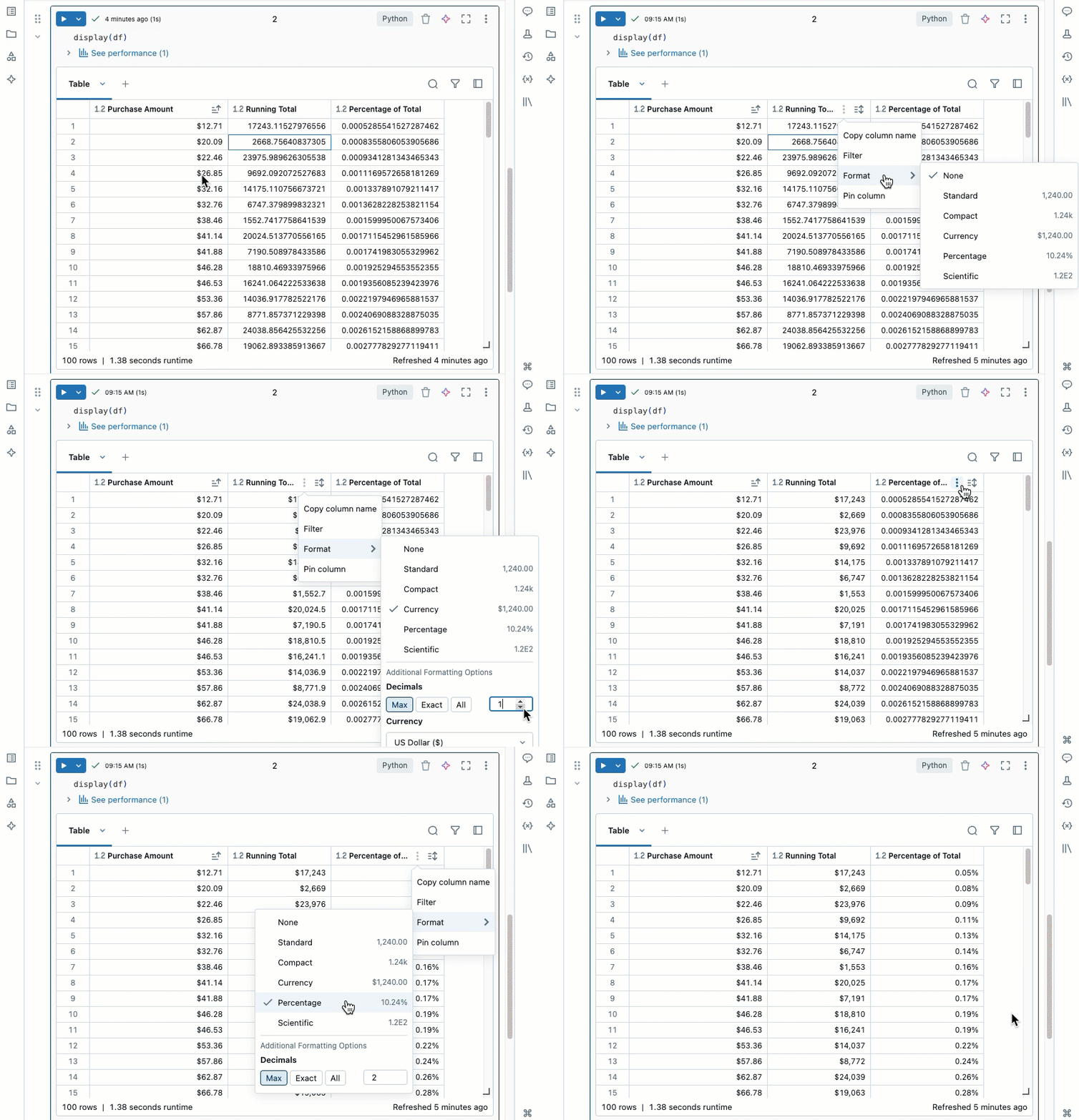
Sloupce v tabulkách výsledků můžete formátovat jako typy, jako jsou Měna , Procento, adresy URL a další, a mít kontrolu nad desetinnými místy pro jasnější tabulky.
Naformátujte sloupce z nabídky kebab v názvu sloupce.
Stažení výsledků
Ve výchozím nastavení je stahování výsledků povolené. Pokud chcete toto nastavení změnit, přečtěte si téma Správa možnosti stahování výsledků z poznámkových bloků.
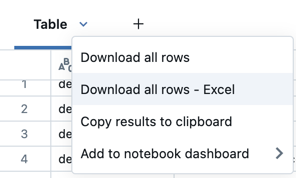
Výsledek buňky, který obsahuje tabulkový výstup, si můžete stáhnout do místního počítače. Klikněte na šipku dolů vedle názvu záložky. Možnosti nabídky závisí na počtu řádků ve výsledcích a na verzi Databricks Runtime. Stažené výsledky se ukládají na místním počítači jako soubor CSV s názvem odpovídajícím názvu poznámkového bloku.
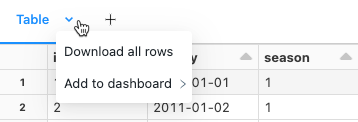
U notebooků připojených k SQL skladům nebo serverless výpočtům lze také výsledky stáhnout jako Excel soubor.
Prozkoumání výsledků buněk SQL
V poznámkovém bloku Databricks jsou výsledky z buňky jazyka SQL automaticky k dispozici jako datový rámec přiřazený proměnné _sqldf. Proměnnou _sqldf můžete použít k odkazu na předchozí výstup SQL v následných Python a buňkách SQL. Podrobnosti najdete v tématu Prozkoumání výsledků buněk SQL.
Zobrazení více výstupů na buňku
Python poznámkové bloky a buňky %python v ne-Python poznámkových blocích podporují více výstupů na buňku. Výstup následujícího kódu například zahrnuje vykreslení i tabulku:
import pandas as pd
from sklearn.datasets import load_iris

data = load_iris()
iris = pd.DataFrame(data=data.data, columns=data.feature_names)
ax = iris.plot()
print("plot")
display(ax)
print("data")
display(iris)
Změna velikosti výstupů
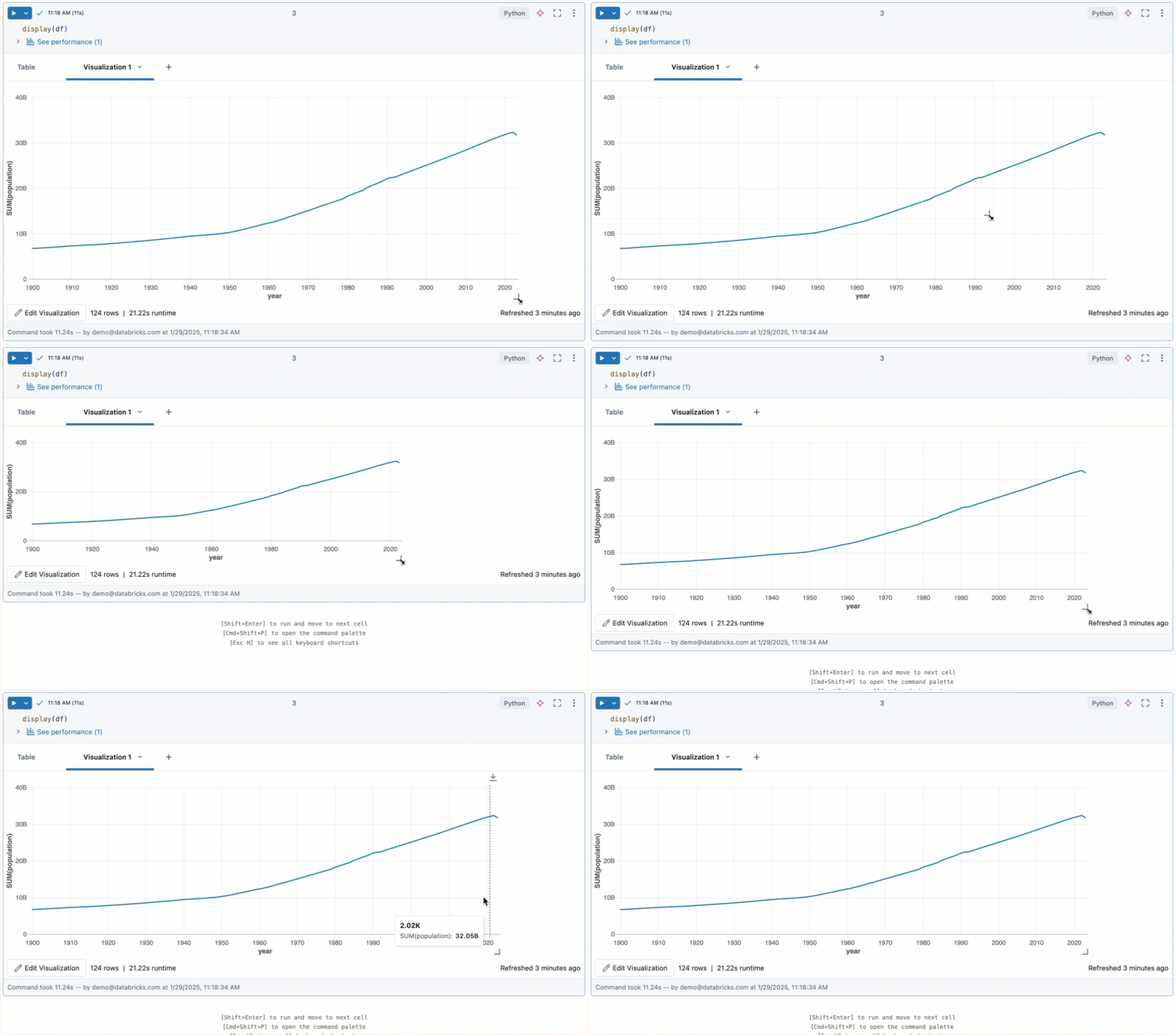
Změňte velikost výstupů buněk přetažením pravého dolního rohu tabulky nebo vizualizace.
Uložení výstupů z poznámkových bloků ve složkách Git Databricks
Informace o potvrzení výstupů poznámkového bloku .ipynb najdete v tématu Povolení potvrzení výstupu poznámkového bloku .ipynb.
- Poznámkový blok musí být soubor .ipynb.
- Nastavení správce pracovního prostoru musí umožňovat potvrzení výstupů poznámkového bloku.