Poznámka:
Přístup k této stránce vyžaduje autorizaci. Můžete se zkusit přihlásit nebo změnit adresáře.
Přístup k této stránce vyžaduje autorizaci. Můžete zkusit změnit adresáře.
Vzhled poznámkového bloku Databricks můžete přizpůsobit několika nastaveními: odebrání okrajů buněk, přidání čísel řádků, zalomení čar, úprava velikosti písma a zobrazení v tmavém režimu.
Úprava velikosti písma editoru
Velikost písma editoru můžete upravit v nastavení pro vývojáře. Toto nastavení platí pro poznámkové bloky, SQL a editory souborů.
- Klikněte na své uživatelské jméno v pravém horním rohu pracovního prostoru a potom v rozevíracím seznamu klikněte na Nastavení .
- Na bočním panelu Nastavení vyberte Vývojář.
- V nastavení Velikost písma editoru vyberte velikost písma.
Pokud chcete zvětšit velikost písma z poznámkového bloku, SQL nebo editoru souborů, stiskněte Option + Plus sign (+) (Mac) nebo Alt + Plus (+) (Windows/Linux). Pokud chcete zmenšit velikost písma, stiskněte Option + Minus sign (-) (Mac) nebo Alt + Minus (+) (Windows/Linux). Tato změna aktualizuje nastavení editoru pro vývojáře velikosti písma .
Odebrání okrajů buněk
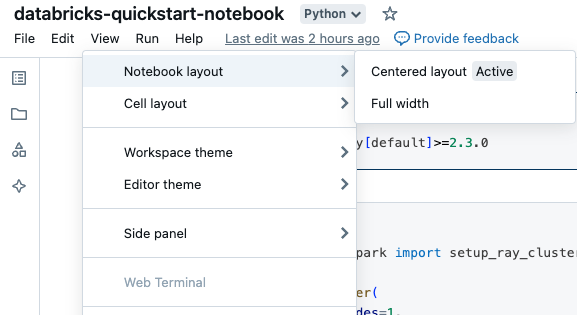
Okraje můžete rozbalit nebo minimalizovat kliknutím na Zobrazit rozložení poznámkového bloku> v nabídce poznámkového bloku.
Řádková a příkazová čísla
Pokud chcete zobrazit nebo skrýt čísla řádků nebo čísla příkazů, vyberte čísla řádků nebo příkazová čísla z nabídky Zobrazit . Pro čísla řádků můžete také použít klávesovou zkratku Control+L. Pokud je buňka v chybovém stavu, zobrazí se čísla řádků bez ohledu na výběr.
Pokud zapnete čísla řádků nebo příkazů, Databricks uloží vaši předvolbu a zobrazí je ve všech ostatních poznámkových blocích pro daný prohlížeč.
Zalamování čar
Můžete zapnout nebo vypnout zalomení řádků v buňkách poznámkového bloku, což umožňuje text buď zalomit na více řádků, nebo ponechat na jednom řádku s vodorovným posouváním.
- V pravém horním rohu libovolné stránky klikněte na profilovou fotku a potom klikněte na Nastavení.
- Klikněte na Nastavení vývojáře>Zalamování řádků.
Zobrazení poznámkových bloků v tmavém režimu
Můžete zobrazit poznámkové bloky v tmavém režimu. Pokud chcete tmavý režim zapnout nebo vypnout, vyberte Zobrazit > motiv a vyberte Světlý motiv nebo Tmavý motiv.
Pokud zapnete čísla řádků nebo příkazů, Databricks uloží vaši předvolbu a zobrazí je v dalších poznámkových blocích pro daný prohlížeč.
Procházet data
Pokud chcete prozkoumat tabulky a svazky dostupné pro použití v poznámkovém bloku, kliknutím na  na levé straně poznámkového bloku otevřete prohlížeč schématu. Další podrobnosti viz Procházet data.