Poznámka:
Přístup k této stránce vyžaduje autorizaci. Můžete se zkusit přihlásit nebo změnit adresáře.
Přístup k této stránce vyžaduje autorizaci. Můžete zkusit změnit adresáře.
Notebooky Databricks můžete spravovat pomocí uživatelského rozhraní workspace, Databricks CLI nebo Workspace API. Úkoly na této stránce používají uživatelské rozhraní; další metody najdete v tématu Rozhraní příkazového řádku Databricks a referenční informace k rozhraní API pracovního prostoru.
Povolit karty pro poznámkové bloky a soubory
Pro lepší navigaci mezi poznámkovými bloky a soubory pracovního prostoru povolte zobrazení karet. Přejděte na Nastavení Vývojář>, posuňte se dolů na Experimentální funkce a zapněte Karty pro poznámkové bloky a soubory.

Záložkové rozhraní umožňuje rychlé přepínání mezi otevřenými sešity, dotazy a soubory, aniž byste museli přecházet do prohlížeče souborů pracovního prostoru nebo mít otevřeno více karet prohlížeče. Poznámkové bloky můžete také otevřít a vytvořit na nové záložce.
Vytvořte poznámkový blok
Použití tlačítka Nový na bočním panelu
Pokud chcete vytvořit nový poznámkový blok ve výchozí složce, klikněte na levém bočním panelu na tlačítko + Nový a v nabídce vyberte Poznámkový blok .
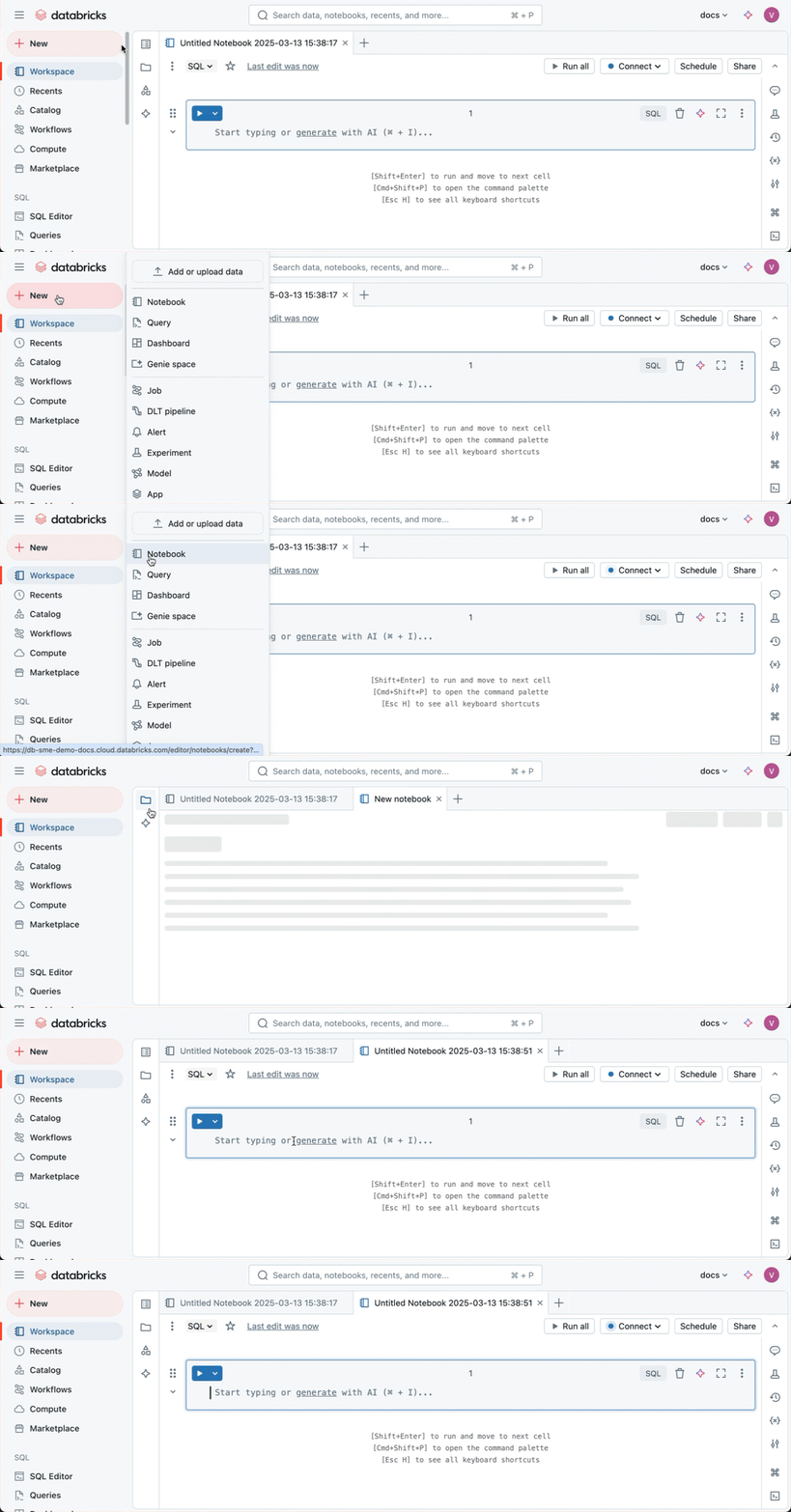
Databricks vytvoří a otevře nový prázdný poznámkový blok ve Drafts složce vašeho domovského pracovního prostoru. Jakmile poznámkový blok pojmenujete, přesune se mimo Drafts složku do vaší domovské složky pracovního prostoru. Výchozím jazykem je jazyk, který jste naposledy použili. V pracovních prostorech s povolenou službou Unity Catalog se poznámkový blok automaticky připojí k bezserverovému výpočetnímu prostředí. V opačném případě je poznámkový blok připojený k výpočetnímu prostředku, který jste použili naposledy.
Vytvoření poznámkového bloku v libovolné složce
Nový poznámkový blok můžete vytvořit v libovolné složce (například ve sdílené složce), a to takto:
- Na bočním panelu klikněte na
 Pracovní prostor.
 - Klikněte pravým tlačítkem na název libovolné složky a vyberte Vytvořit > poznámkový blok. V pracovním prostoru se otevře prázdný poznámkový blok.
Vytvořte poznámkový blok na nové kartě
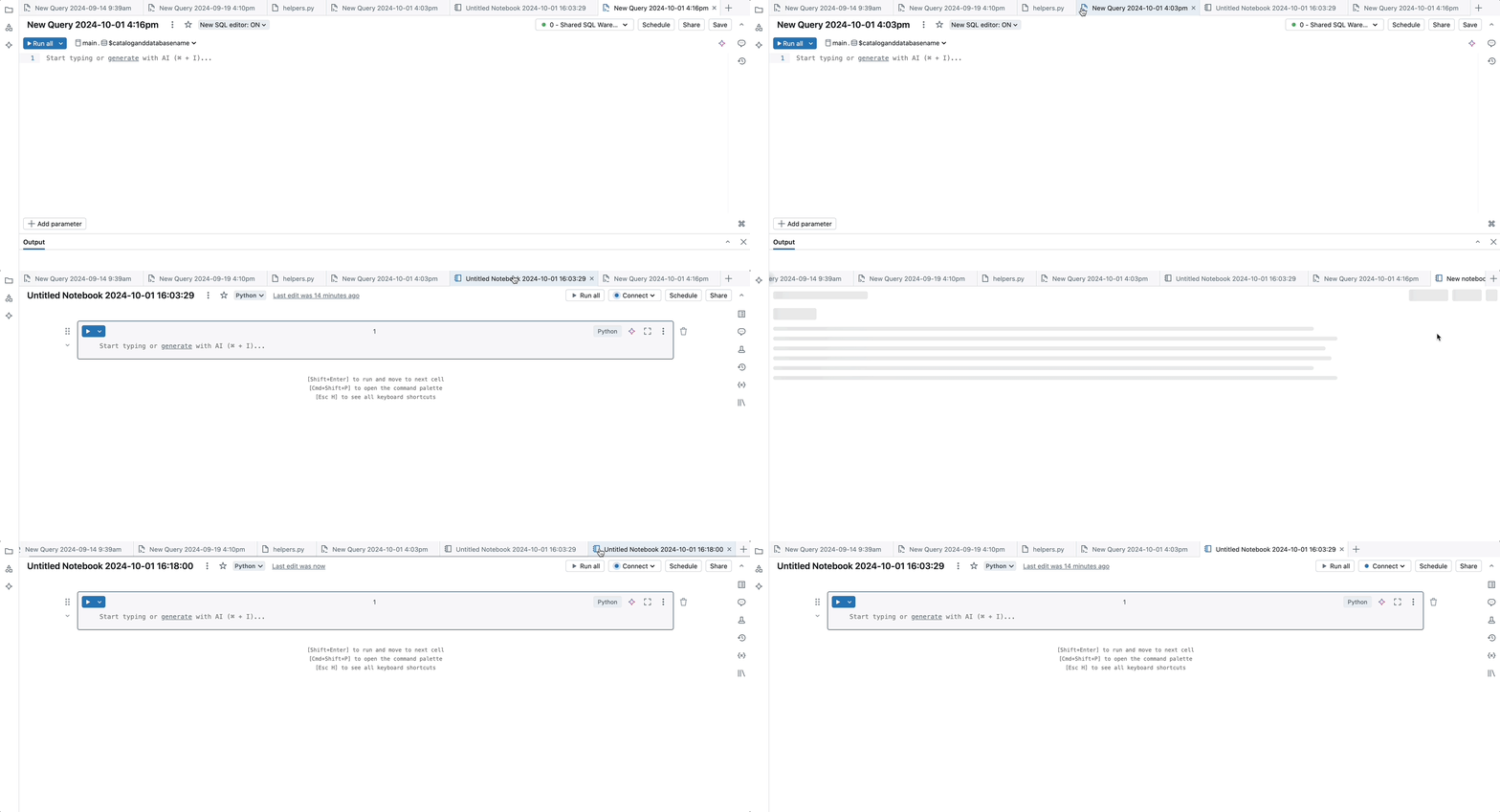
Pokud máte povolené karty pro poznámkový blok a soubory, můžete také vytvořit nový poznámkový blok z libovolného otevřeného souboru pracovního prostoru tak, že kliknete na ikonu napravo od poslední karty +.
Otevření poznámkového bloku
V pracovním prostoru ho otevřete kliknutím na poznámkový blok.
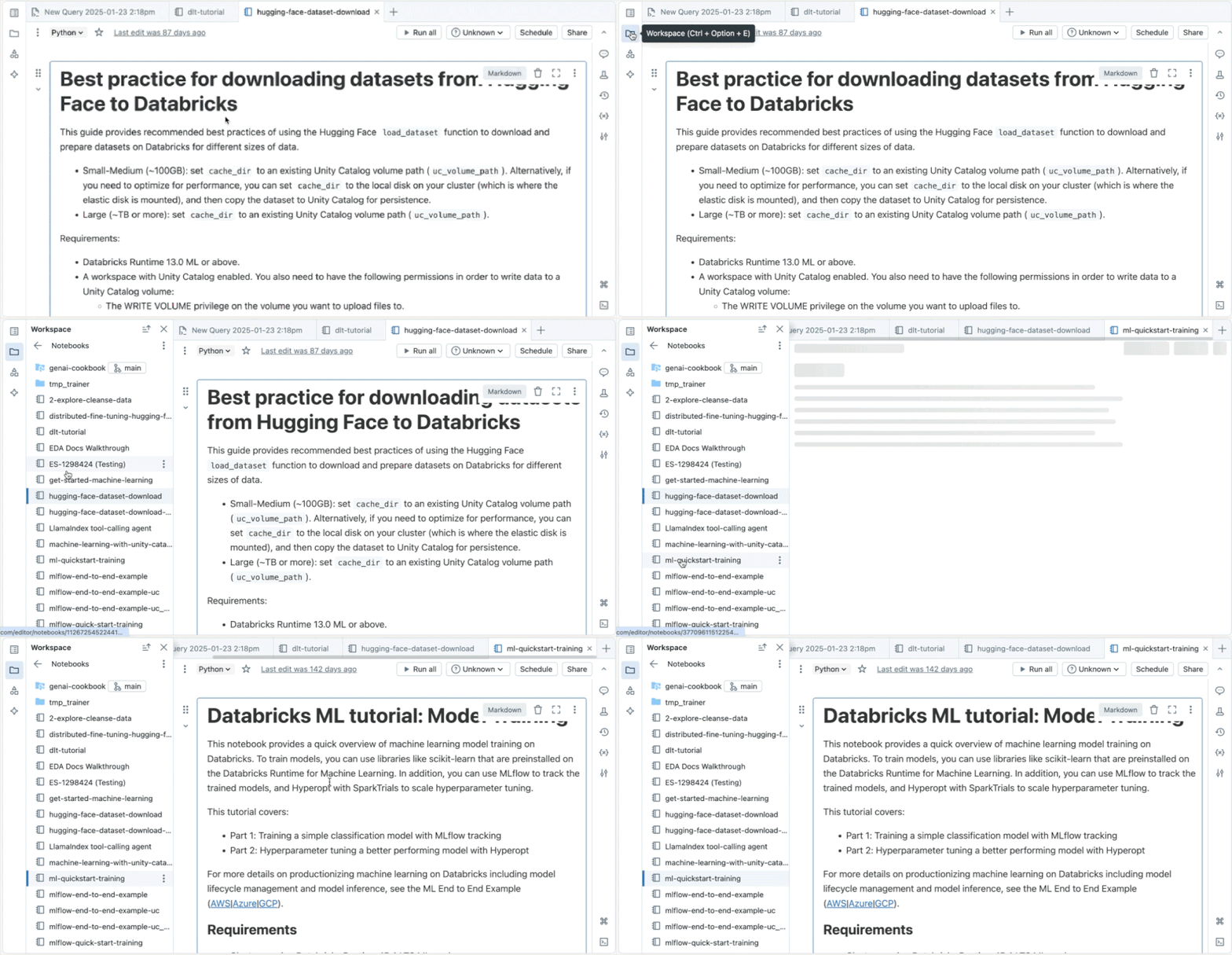
Pokud máte povolené karty pro poznámkové bloky a soubory, můžete poznámkový blok otevřít na nové kartě kliknutím na ikonu + na panelu karet nebo kliknutím na poznámkový blok z prohlížeče pracovního prostoru na levém bočním panelu.
Klonujte poznámkový blok
Klonování poznámkového bloku:
- Když je poznámkový blok otevřený, klikněte na Soubor na panelu nástrojů poznámkového bloku a potom klikněte na Clone....
- (Volitelné) Upravte nový název poznámkového bloku.
- (Volitelné) Klikněte na Procházet pro změnu umístění pracovního prostoru, do kterého chcete naklonovat poznámkový blok. Ve výchozím nastavení se poznámkový blok naklonuje do stejného umístění jako aktuální poznámkový blok.
- (Volitelné) Zrušte zaškrtnutí políčka Zahrnout výstupy , abyste vyloučili výstupy buněk z naklonovaného poznámkového bloku. Ve výchozím nastavení jsou zahrnuty výstupy.
- Klikněte na Klon.
Odstranění poznámkového bloku
Informace o přístupu k nabídce pracovního prostoru a odstranění poznámkových bloků nebo jiných položek v pracovním prostoru najdete v tématu Práce se složkami a objekty složek a správa objektů pracovního prostoru .
Zkopírujte cestu nebo adresu URL poznámkového bloku
Pokud chcete získat cestu k souboru poznámkového bloku nebo adresu URL bez otevření poznámkového bloku, klikněte pravým tlačítkem myši na název poznámkového bloku a vyberte > nebo Kopírovat > adresu URL.
Přejmenování poznámkového bloku
Pokud chcete změnit název otevřeného poznámkového bloku, klikněte na název a upravte jej přímo, nebo klikněte na Soubor > Přejmenovat.
Řízení přístupu k poznámkovému bloku
Pokud má váš účet Azure Databricks plán Premium, můžete použít řízení přístupu k pracovnímu prostoru k řízení toho, kdo má přístup k poznámkovému bloku.
Konfigurace nastavení editoru
Konfigurace nastavení editoru:
- Klikněte na své uživatelské jméno v pravém horním rohu pracovního prostoru a v rozevírací nabídce vyberte Nastavení .
- Na bočním panelu Nastavení vyberte Vývojář.
Zobrazení poznámkových bloků připojených ke clusteru
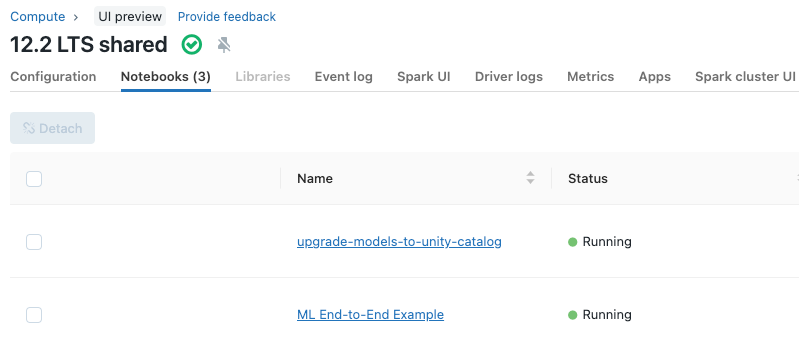
Na kartě Poznámkové bloky na stránce podrobností clusteru se zobrazují poznámkové bloky, které byly nedávno připojené ke clusteru. Karta také zobrazuje stav poznámkového bloku spolu s informací, kdy naposledy byla spuštěna nějaká příkaz z poznámkového bloku.