Poznámka:
Přístup k této stránce vyžaduje autorizaci. Můžete se zkusit přihlásit nebo změnit adresáře.
Přístup k této stránce vyžaduje autorizaci. Můžete zkusit změnit adresáře.
Editor tabulek v Lakebase nabízí vizuální rozhraní pro správu dat a schémat. Slouží k přidávání, aktualizaci a odstraňování záznamů, filtrování dat a úpravám sloupců. Můžete také vypustit nebo zkrátit tabulky, exportovat data ve formátech JSON i CSV a spravovat schémata, tabulky, zobrazení a výčty.
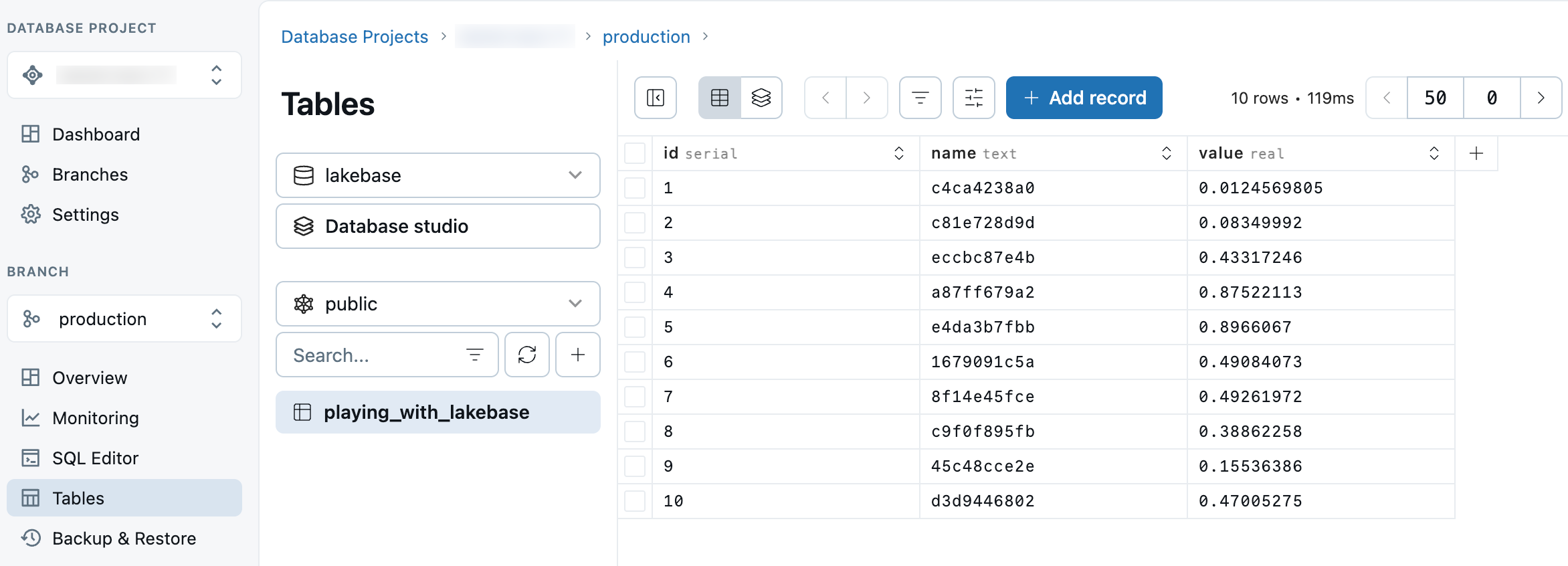
Upravit záznamy
Upravte jednotlivé položky přímo v rozhraní tabulky. Kliknutím na buňku můžete upravit její obsah. Nemusíte vybírat Enter (i když to jde). Přesuňte kurzor na další buňku, kterou chcete upravit. Až budete hotovi, klikněte na Uložit x změny .
Přidání záznamů
Přidejte do tabulek nové záznamy pomocí tlačítka Přidat záznam .
Poznámka:
- Aby se stisknutí zaregistrovalo, musíte stisknout
Enter. Při úpravách existujících polí to nemusíte dělat. Pokud ale u nových polí použijete tabulátor pro přechod na další buňku, ztratíte zadaná data. - Pole můžete ponechat
DEFAULTnedotčená a buňka zdědí správnou hodnotu na základě definice schématu. Například výchozí hodnoty pro logická pole se po kliknutí na tlačítko Uložit změny automaticky použijí.
Přepnout sloupce
Zobrazení můžete zjednodušit skrytím (nebo zobrazením) jednotlivých sloupců v tabulce. Obsah tady neupravujete. Zrušte zaškrtnutí vybraného sloupce a skryjte ho a znovu ho vyberte, aby se zobrazil znovu. Editor Tabulek ukládá vaše výběry jako trvalý filtr.
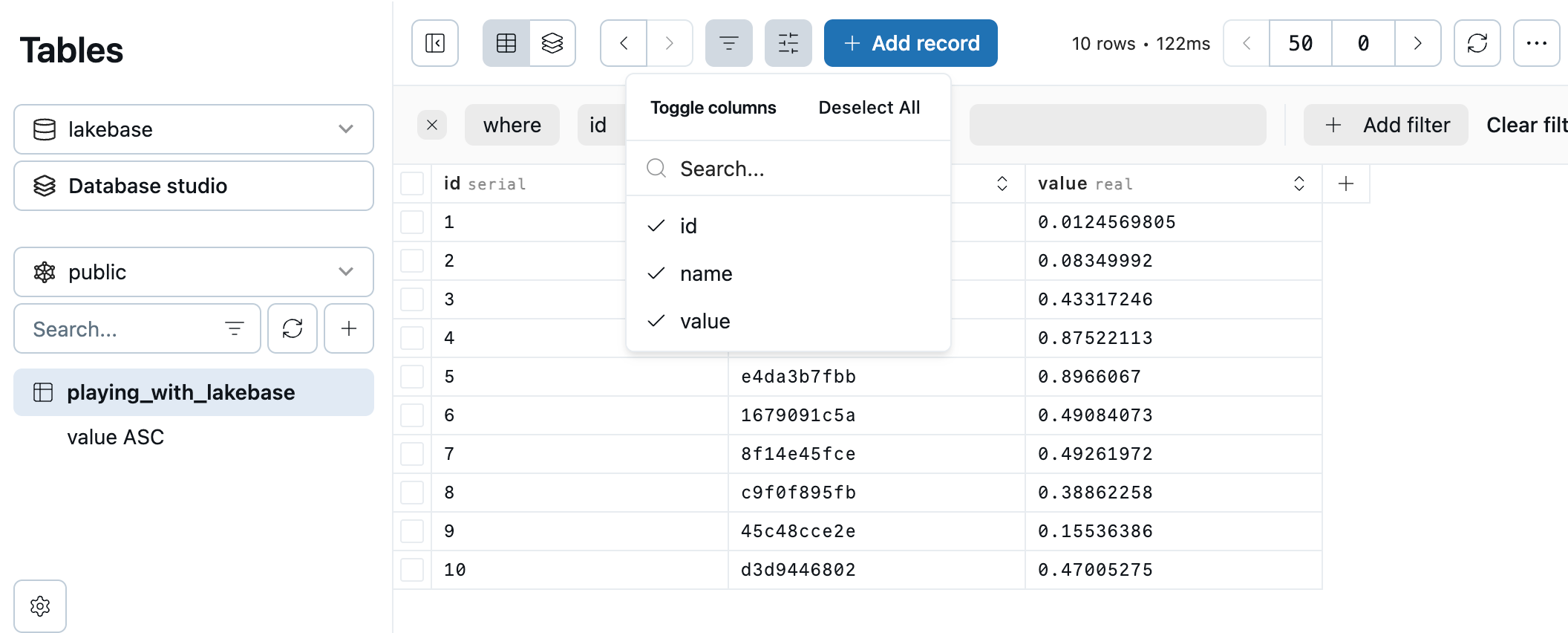
Přidat filtry
Filtry slouží k ukládání zjednodušených zobrazení dat, ke kterým se můžete vrátit později. Rozevírací filtrování můžete použít k výběru sloupců, podmínek a vstupního textu filtru.
Každý nový filtr se přidá jako zobrazení v seznamu tabulek.

Odstranění záznamů
Pomocí zaškrtávacích políček označte všechny nežádoucí záznamy k odstranění nebo zaškrtněte políčko pro hromadné odstranění. Kliknutím na Odstranit x záznamů dokončete proces.
Export datů
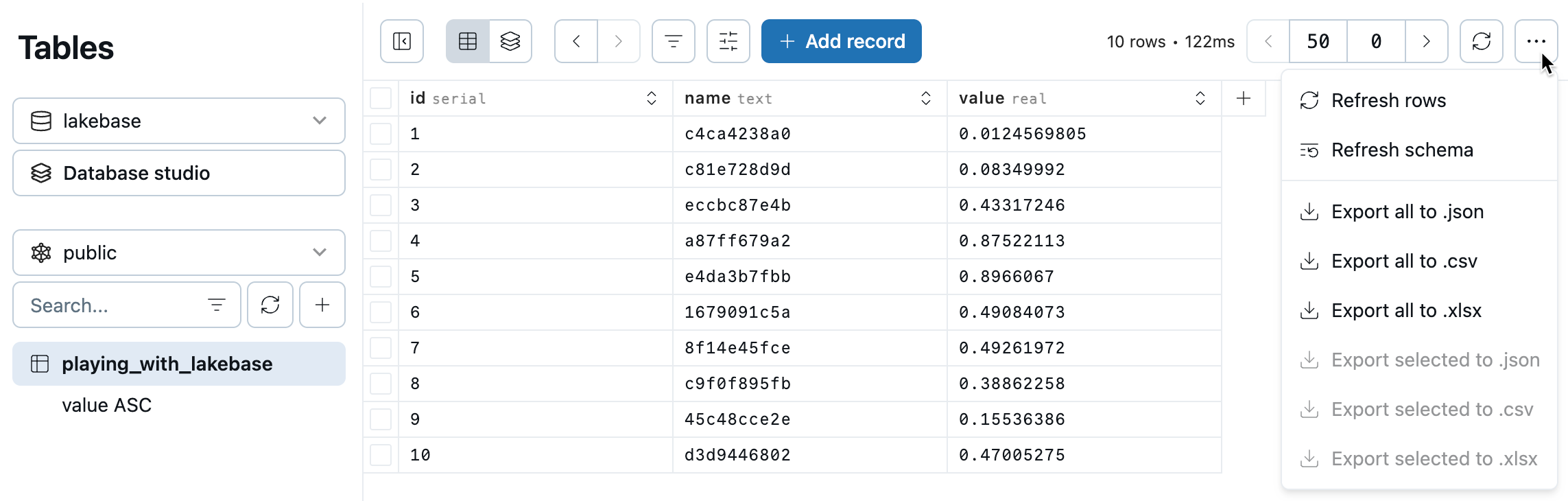
Pomocí zaškrtávacích políček označte záznamy pro export. Vyberte záznamy, které chcete zahrnout do exportu, a pak v rozevírací nabídce exportu vyberte Exportovat.
Nebo vyberte Exportovat vše... a stáhněte celý obsah tabulky.
Můžete exportovat do formátu JSON, CSV nebo XLSX.
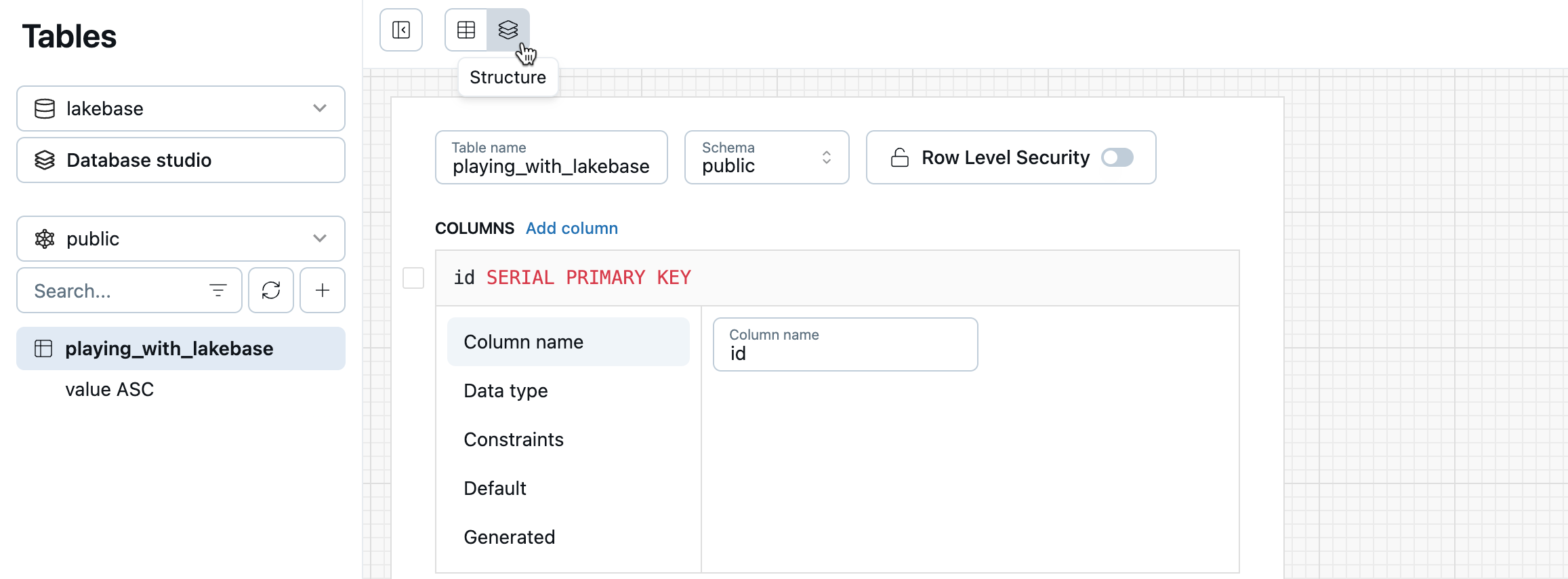
Správa schémat
Kromě správy dat můžete schéma databáze spravovat přímo z editoru tabulek. Mezi možnosti správy schématu patří:
- Vytváření, změny a vyřazení schémat
- Vytváření a změny tabulek
- Vytváření a změny zobrazení
- Vytváření výčtů
- Aktualizace schématu databáze
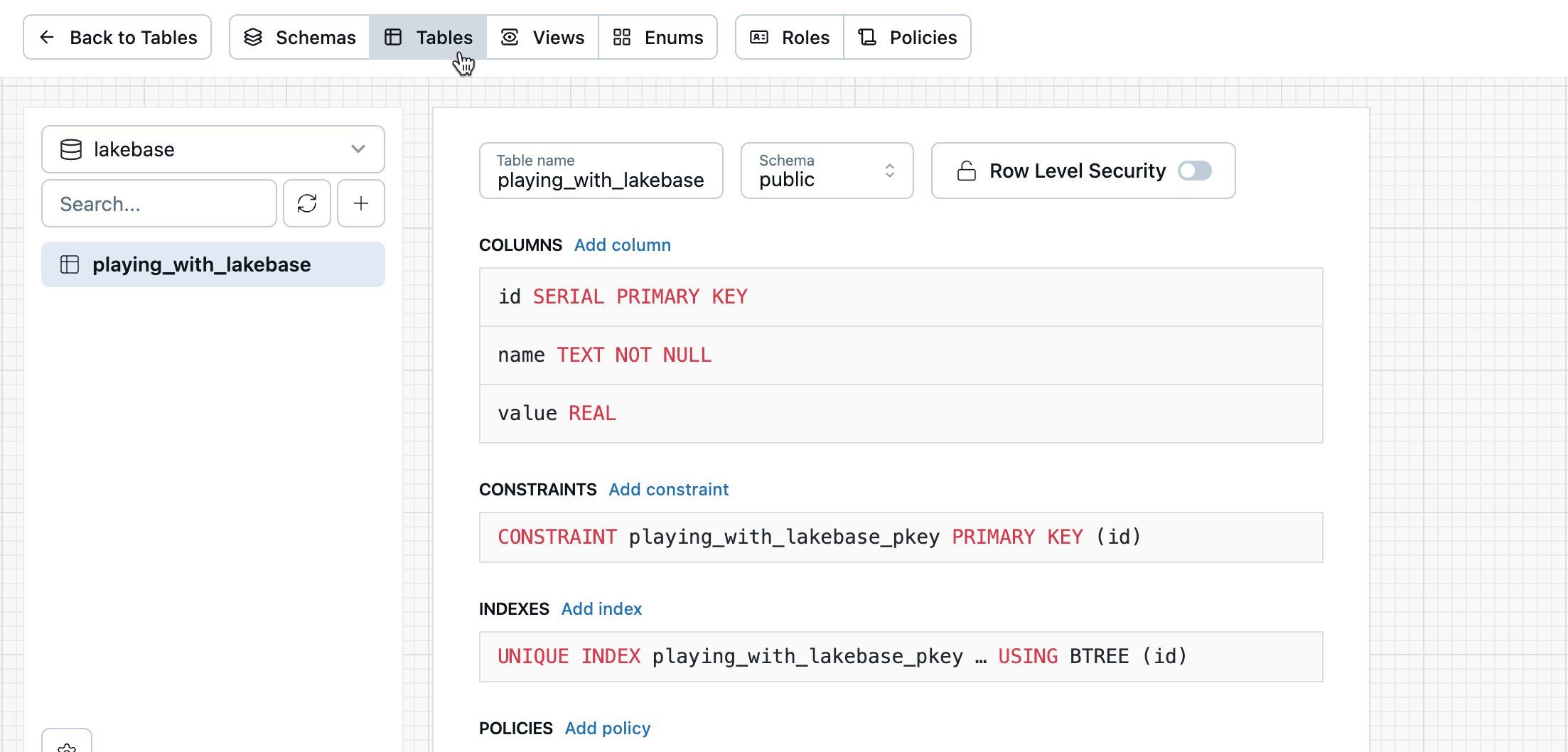
Zobrazení databázového studia
Pomocí nástroje Database Studio můžete prozkoumat databázové objekty – včetně schémat, tabulek, zobrazení, rolí a zásad – na jednom místě.
Zobrazení otevřete tak, že v editoru Tabulek vyberete Database Studio.

Pomocí horního navigačního panelu přejděte na různé databázové objekty a zobrazení.
Řešení potíží
HTTP 507 "odpověď je příliš velká": Pokud editor tabulek zobrazí chybu HTTP 507 se zprávou "Odpověď je příliš velká (max. je 67108864 bajtů)", náhled tabulky překročil maximální podporovanou velikost výsledku 64 MB. K tomu může dojít při zobrazení náhledu tabulek s velkými datovými částmi, jako jsou sloupce obsahující velké BYTEA hodnoty. Jedná se o omezení velikosti náhledu. Pokud chcete zobrazit nebo dotazovat data, připojte se k Lakebase z klienta PostgreSQL. Viz klienti Postgres.
„Nepodařilo se načíst“ nebo „Neznámá chyba“: Pokud editor tabulek zobrazí jednu z těchto zpráv a váš pracovní prostor používá Private Link, ověřte, že je příchozí připojení Private Link (na úrovni pracovního prostoru, port 443) správně nakonfigurováno. Viz Řešení potíží s připojením Private Link.