Poznámka:
Přístup k této stránce vyžaduje autorizaci. Můžete se zkusit přihlásit nebo změnit adresáře.
Přístup k této stránce vyžaduje autorizaci. Můžete zkusit změnit adresáře.
Tato stránka vysvětluje, jak vytvořit příjemce v OpenSharingu, když jsou příjemci v pracovním prostoru Databricks, který je povolený pro katalog Unity. Pokud chcete zobrazit, aktualizovat, odstranit, udělit sdílený přístup, spravovat vlastnosti nebo omezit přístup pomocí seznamů IP adres pro existujícího příjemce, přečtěte si téma Správa příjemců dat pro OpenSharing.
Příjemce je pojmenovaný objekt, který představuje identitu uživatele nebo skupiny uživatelů, kteří využívají sdílená data. Způsob vytváření příjemců se liší v závislosti na tom, jestli má váš příjemce přístup k pracovnímu prostoru Databricks, který je povolený pro katalog Unity:
Příjemci s přístupem k pracovnímu prostoru Databricks s podporou katalogu Unity:
Objekt příjemce můžete vytvořit se zabezpečeným připojením spravovaným Databricks. Tento režim sdílení se nazývá Sdílení Databricks-to-Databricks a dokumentuje se na této stránce.
Příjemci bez přístupu k pracovnímu prostoru Databricks s podporou katalogu Unity:
Musíte použít otevřené sdílení se zabezpečeným připojením, které spravujete pomocí ověřování na základě tokenu (nosné tokeny nebo federace OAuth). Informace o vytváření příjemců sdílení Databricks-to-Open najdete v tématu Povolení federace Open ID Connect (OIDC) pro příjemce OpenSharing a vytvoření objektu příjemce pro uživatele mimo Databricks pomocí nosných tokenů (sdílení Databricks-to-Open).
Další informace o těchto dvou režimech sdílení a o tom, kdy který zvolit, naleznete v části Sdílení Databricks-to-Open versus sdílení Databricks-to-Databricks.
Requirements
Vytvoření příjemce:
- Musíte mít
CREATE RECIPIENToprávnění pro metastore katalogu Unity, kde jsou zaregistrovaná data, která chcete sdílet. - Musíte vytvořit příjemce pomocí pracovního prostoru Azure Databricks s připojeným metastorem katalogu Unity.
- Pokud k vytvoření příjemce použijete poznámkový blok Databricks, výpočetní prostředí musí používat Databricks Runtime ve verzi 11.3 LTS nebo vyšší a standardní nebo vyhrazený režim přístupu (dříve sdílený režim přístupu a režim přístupu jednoho uživatele).
Oprávnění požadovaná pro jiné operace příjemců (zobrazení, aktualizace, odstranění, udělení přístupu ke sdílené složce, správa vlastností) najdete v tématu Správa příjemců dat pro OpenSharing.
Vytvořte objekt příjemce pro uživatele, kteří mají přístup k Databricks (sdílení mezi Databricks)
Pokud má váš příjemce dat přístup k pracovnímu prostoru Databricks, který je povolený pro katalog Unity, můžete vytvořit objekt příjemce s typem DATABRICKSověřování .
Objekt příjemce s typem DATABRICKS ověřování představuje příjemce dat v určitém metastoru Unity Catalogu, identifikovaný v definici objektu příjemce řetězcem identifikátoru sdílení, který se skládá z cloudu, oblasti a UUID metastoru. K datům sdíleným s tímto příjemcem je možné přistupovat pouze v tomto metastoru.
Krok 1: Požádejte příjemce o jeho identifikátor pro sdílení
Požádejte uživatele příjemce, aby vám poslal identifikátor sdílení metastoru katalogu Unity, který je připojený k pracovním prostorům, kde bude uživatel příjemce nebo skupina uživatelů pracovat se sdílenými daty.
Identifikátor sdílení je řetězec skládající se z cloudu, oblasti a UUID metastoru (jedinečný identifikátor metastoru) ve formátu <cloud>:<region>:<uuid>.
Například na následujícím snímku obrazovky je úplný řetězec identifikátoru sdílení aws:us-west-2:19a84bee-54bc-43a2-87de-023d0ec16016.
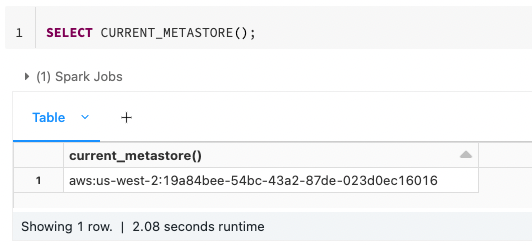
Příjemce může najít identifikátor pomocí Průzkumníka katalogu, rozhraní příkazového řádku katalogu Databricks Unity nebo výchozí funkce SQL CURRENT_METASTORE v poznámkovém bloku Databricks nebo dotazu SQL Databricks, který běží na výpočetním objektu podporujícím Unity-Catalog v pracovním prostoru, který má v úmyslu použít.
Průzkumník katalogu
Pokud chcete získat identifikátor sdílení pomocí Průzkumníka katalogu:
V pracovním prostoru Azure Databricks klikněte na
 Katalog.
V horní části podokna Katalog klikněte na
 ikonu ozubeného kola a vyberte OpenSharing.
Případně v pravém horním rohu klikněte na Sdílet > OpenSharing.
Na kartě Společné se mnou klikněte na název vaší organizace sdílení Databricks v pravém horním rohu a vyberte Kopírovat identifikátor sdílení.
SQL
V poznámkovém bloku nebo editoru dotazů SQL Databricks spusťte následující příkaz:
SELECT CURRENT_METASTORE();
CLI
Pomocí Databricks CLI spusťte následující příkaz. Identifikátor sdílení se vrátí jako global_metastore_id.
databricks metastores summary
Příjemce můžete poslat informace obsažené v tomto kroku nebo je můžete nasměrovat na získání přístupu v modelu Databricks-to-Databricks.
Krok 2: Vytvoření příjemce
Pro vytvoření příjemce pro sdílení Databricks-to-Databricks můžete použít Catalog Explorer, Databricks Unity Catalog CLI, nebo CREATE RECIPIENT příkaz SQL v poznámkovém bloku Azure Databricks nebo editoru SQL dotazů Databricks.
Požadovaná oprávnění: Správce metastoru CREATE RECIPIENT nebo uživatel s oprávněním pro metastore katalogu Unity, kde jsou zaregistrovaná data, která chcete sdílet.
Průzkumník katalogu
V pracovním prostoru Azure Databricks klikněte na
Katalog.V horní části podokna Katalog klikněte na
ikonu ozubeného kola a vyberte OpenSharing.Případně v pravém horním rohu klikněte na Sdílet > OpenSharing.
Na kartě Sdílí se mnou klikněte na Tlačítko Nový příjemce.
Zadejte jméno příjemce.
Jako Typ příjemcevyberte Databricks.
Zadejte identifikátor sdílení příjemce.
Použijte celý řetězec identifikátoru sdílení ve formátu
<cloud>:<region>:<uuid>. Například:aws:us-west-2:19a84bee-54bc-43a2-87de-023d0ec16016.(Volitelné) Zadejte komentář.
Klikněte na Vytvořit.
(Volitelné) Vytvořte vlastní vlastnosti příjemce.
Na kartě Přehled klikněte na ikonu
 vedle vlastností příjemce. Pak přidejte název vlastnosti (klíč) a hodnotu. Podrobnosti najdete v tématu Správa vlastností příjemce.
SQL
V poznámkovém bloku nebo editoru dotazů SQL Databricks spusťte následující příkaz:
CREATE RECIPIENT [IF NOT EXISTS] <recipient-name>
USING ID '<sharing-identifier>'
[COMMENT "<comment>"];
Použijte celý řetězec identifikátoru sdílení ve formátu <cloud>:<region>:<uuid>. Například: aws:eu-west-1:g0c979c8-3e68-4cdf-94af-d05c120ed1ef.
Můžete také přidat vlastní vlastnosti příjemce. Podrobnosti najdete v tématu Správa vlastností příjemce.
CLI
Pomocí Databricks CLI spusťte následující příkaz. Nahraďte zástupné hodnoty:
-
<recipient-name>: Jméno příjemce. -
<sharing-identifier>: Celý řetězec identifikátoru sdílení ve formátu<cloud>:<region>:<uuid>. Například:aws:eu-west-1:g0c979c8-3e68-4cdf-94af-d05c120ed1ef. -
<authentication-type>: Nastaveno naDATABRICKS, když je poskytnut řetězec identifikátoru sdílení ve formátu<cloud>:<region>:<uuid>pro<sharing-identifier>.
databricks recipients create <recipient-name> <authentication-type> --sharing-code <sharing-identifier>
Můžete také přidat vlastní vlastnosti příjemce. Podrobnosti najdete v tématu Správa vlastností příjemce.
Příjemce je vytvořen pomocí authentication_type položky DATABRICKS.
Další zdroje informací
- Správa přístupu ke sdíleným složkám dat OpenSharing (pro poskytovatele) – udělte příjemci přístup k jedné nebo více sdíleným složkám.
- Správa příjemců dat pro OpenSharing – zobrazení, aktualizace, odstranění, správa vlastností nebo omezení přístupu pro existujícího příjemce
- Vytvořte sdílené složky pro OpenSharing – vytvořte sdílené složky, ke které chcete příjemci udělit přístup.