Poznámka:
Přístup k této stránce vyžaduje autorizaci. Můžete se zkusit přihlásit nebo změnit adresáře.
Přístup k této stránce vyžaduje autorizaci. Můžete zkusit změnit adresáře.
Poznámka:
Tato funkce je dostupná jenom v plánu Premium.
Systém souborů Databricks (DBFS) je distribuovaný systém souborů připojený k pracovnímu prostoru Azure Databricks a dostupný v clusterech Azure Databricks. DBFS se implementuje jako účet úložiště ve spravované skupině prostředků pracovního prostoru Azure Databricks. Výchozí umístění v DBFS se označuje jako kořen DBFS.
Azure Storage automaticky šifruje všechna data v účtu úložiště pracovního prostoru, včetně kořenového úložiště DBFS, na úrovni služby pomocí 256bitového šifrování AES. Jedná se o jednu z nejsilnějších dostupných blokových šifer a je kompatibilní se standardem FIPS 140-2. Pokud požadujete vyšší úroveň záruky zabezpečení vašich dat, můžete také povolit 256bitové šifrování AES na úrovni infrastruktury služby Azure Storage. Pokud je povolené šifrování infrastruktury, data v účtu úložiště se šifrují dvakrát, jednou na úrovni služby a jednou na úrovni infrastruktury se dvěma různými šifrovacími algoritmy a dvěma různými klíči. Dvojité šifrování dat Azure Storage chrání před scénářem, kdy dojde k ohrožení jednoho z šifrovacích algoritmů nebo klíčů. V tomto scénáři bude další vrstva šifrování i nadále chránit vaše data.
Tento článek popisuje, jak vytvořit pracovní prostor, který přidává šifrování infrastruktury, a tím i dvojité šifrování, pro účet úložiště pracovního prostoru. Při vytváření pracovního prostoru musíte povolit šifrování infrastruktury; Do existujícího pracovního prostoru nelze přidat šifrování infrastruktury.
Požadavky
Vytvoření pracovního prostoru s dvojitým šifrováním pomocí webu Azure Portal
Postupujte podle pokynů k vytvoření pracovního prostoru pomocí webu Azure Portal v rychlém startu: Spusťte úlohu Sparku v pracovním prostoru Azure Databricks pomocí webu Azure Portal a přidejte tyto kroky:
V PowerShellu spusťte následující příkazy, které vám umožní povolit šifrování infrastruktury na webu Azure Portal.
Register-AzProviderFeature -ProviderNamespace Microsoft.Storage -FeatureName AllowRequireInfraStructureEncryption

Get-AzProviderFeature -ProviderNamespace Microsoft.Storage -FeatureName AllowRequireInfraStructureEncryption
Na stránce Vytvořit pracovní prostor Azure Databricks (Create a resource > Analytics > Azure Databricks), klikněte na kartu Upřesnit.
Vedle možnosti Povolit šifrování infrastruktury vyberte Ano.
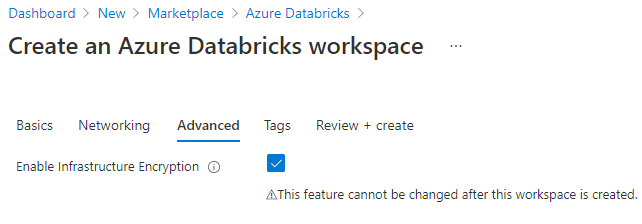
Po dokončení konfigurace pracovního prostoru a vytvoření pracovního prostoru ověřte, že je povolené šifrování infrastruktury.
Na stránce prostředků pracovního prostoru Azure Databricks přejděte v postranní nabídce na Nastavení > Šifrování. Ověřte, že je zaškrtnuté políčko Povolit šifrování infrastruktury.
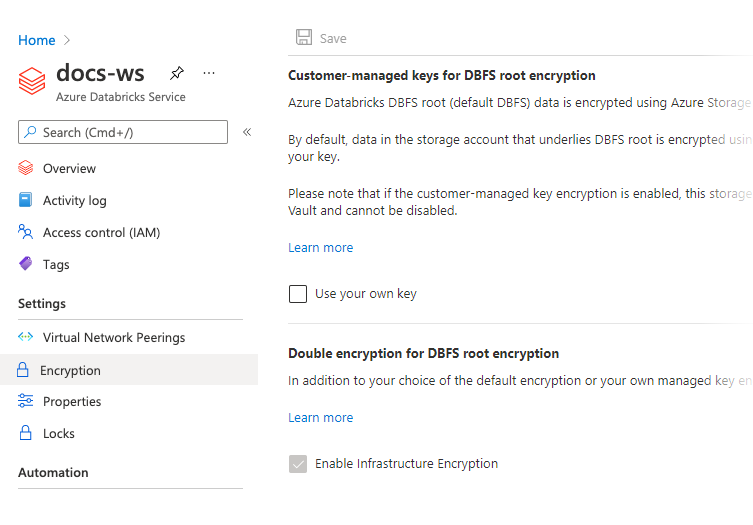
Vytvoření pracovního prostoru s dvojitým šifrováním pomocí PowerShellu
Postupujte podle pokynů v tématu Nasazení pracovního prostoru pomocí PowerShellu a přidejte možnost -RequireInfrastructureEncryption do příkazu, který spustíte v kroku Vytvoření pracovního prostoru Azure Databricks :
Příklad:
New-AzDatabricksWorkspace -Name databricks-test -ResourceGroupName testgroup -Location eastus -ManagedResourceGroupName databricks-group -Sku premium -RequireInfrastructureEncryption
Po vytvoření pracovního prostoru ověřte, že je povolené šifrování infrastruktury spuštěním příkazu:
Get-AzDatabricksWorkspace -Name <workspace-name> -ResourceGroupName <resource-group> | fl
RequireInfrastructureEncryption by měla být nastavena na true.
Další informace o rutinách PowerShellu pro pracovní prostory Azure Databricks najdete v referenčních informacích k modulu Az.Databricks.
Vytvoření pracovního prostoru s dvojitým šifrováním pomocí Azure CLI
Při vytváření pracovního prostoru pomocí Azure CLI uveďte možnost --require-infrastructure-encryption.
Příklad:
az databricks workspace create --name <workspace-name> --location <workspace-location> --resource-group <resource-group> --sku premium --require-infrastructure-encryption
Po vytvoření pracovního prostoru ověřte, že je povolené šifrování infrastruktury spuštěním příkazu:
az databricks workspace show --name <workspace-name> --resource-group <resource-group>
Pole requireInfrastructureEncryption by mělo být přítomno ve vlastnosti šifrování a nastaveno na truehodnotu .
Další informace o příkazech Azure CLI pro pracovní prostory Azure Databricks najdete v referenčních informacích k příkazu az databricks workspace.