Poznámka:
Přístup k této stránce vyžaduje autorizaci. Můžete se zkusit přihlásit nebo změnit adresáře.
Přístup k této stránce vyžaduje autorizaci. Můžete zkusit změnit adresáře.
Starší výstrahy jsou první verzí upozornění Databricks SQL, která slouží k pravidelnému spouštění dotazů, vyhodnocování definovaných podmínek a odesílání oznámení, pokud jsou splněny podmínky. Můžete nastavit upozornění pro monitorování vaší firmy a odesílání oznámení, když hlášená data spadají mimo očekávané limity. Naplánování upozornění vykoná základní dotaz a zkontroluje kritéria upozornění. To je nezávislé na jakémkoli plánu, který může existovat v podkladovém dotazu.
Poznámka:
Nejnovější verze upozornění SQL Databricks sjednocuje všechny aspekty vytváření a správy výstrah v jednom uživatelském rozhraní. Další informace najdete v tématu Upozornění SQL služby Databricks.
Zobrazení a uspořádání upozornění
Pro přístup k upozorněním použijte jednu z následujících možností:
- Kliknutím na ikonu pracovního prostoru
 ikonu pracovního prostoru na bočním panelu zobrazíte výstrahy ve složce Domů, kde jsou ve výchozím nastavení uloženy. Uživatelé můžou upozornění uspořádat do složek v prohlížeči pracovního prostoru spolu s dalšími objekty Databricks.
 - Kliknutím na výstrahy
 na bočním panelu zobrazte stránku s výpisem výstrah.
Ve výchozím nastavení jsou objekty seřazené v obráceném chronologickém pořadí. Seznam můžete změnit tak, že kliknete na záhlaví sloupců. Kliknutím na kartu Všechny výstrahy v horní části obrazovky zobrazíte všechna upozornění v pracovním prostoru. Kliknutím na kartu Moje upozornění zobrazíte upozornění, u kterých jste vlastníkem.
- Název zobrazuje název řetězce každé výstrahy.
-
Stav ukazuje, zda je stav výstrahy
TRIGGERED,OKneboUNKNOWN. - Poslední aktualizace zobrazuje čas nebo datum poslední aktualizace.
-
Vytvořeno při zobrazení data a času vytvoření výstrahy.
-
TRIGGEREDznamená, že při posledním spuštění splňuje sloupec Hodnota v cílovém dotazu nakonfigurovanou podmínku a prahovou hodnotu. Pokud vaše výstraha kontroluje, zda je počet „koček“ větší než 1500, bude se výstraha aktivovat pokaždé, když tento počet skutečně překročí 1500. -
OKznamená, že při posledním spuštění dotazu sloupec Hodnota nesplní nakonfigurovanou podmínku a prahovou hodnotu. To neznamená, že se upozornění neaktivovalo dříve. Pokud je hodnota „cats“ nyní 1470, zobrazí se upozornění jakoOK. -
UNKNOWNznamená, že Databricks nemá dostatek dat k vyhodnocení kritérií upozornění. Tento stav se zobrazí okamžitě po vytvoření výstrahy a až do provedení dotazu. Tento stav se zobrazí také v případě, že ve výsledku dotazu nebyla žádná data nebo pokud nejnovější výsledek dotazu neobsahuje sloupec hodnot jste nakonfigurovali.
-
Aktualizace výstrahy
Tlačítko Aktualizovat v upozornění spustí podkladový dotaz výstrahy a vyhodnotí stav výstrahy proti výsledkům a aktualizuje zobrazený stav. Aktualizace neodesílá oznámení, i když se stav změní na TRIGGERED. Databricks odesílá oznámení jenom v případech, kdy se výstraha spustí podle plánu. Viz Frekvence oznámení.
Vytvoření upozornění
Podle těchto kroků vytvořte upozornění na jeden sloupec dotazu.
Důležité
Udělejte jednu z těchto věcí:
- Na bočním panelu klikněte na
 Nová a vyberte Výstraha.
 - Na bočním panelu klikněte na Upozornění a klikněte na tlačítko + Nové upozornění.
- Na bočním panelu klikněte na Pracovní prostor a klikněte na + Vytvořit upozornění.
- Na bočním panelu klikněte na
V poli Dotaz vyhledejte cílový dotaz.
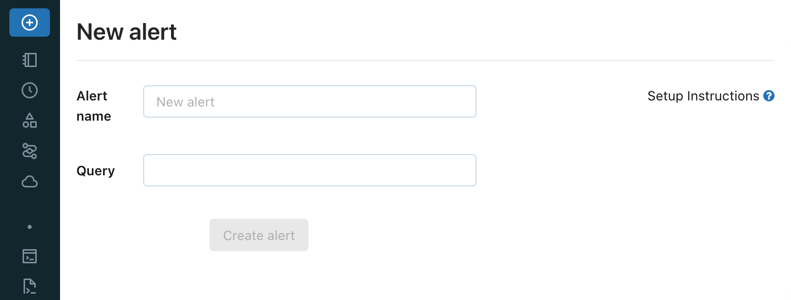
Pokud chcete upozorňovat na více sloupců, musíte upravit dotaz. Podívejte se na Agregace výstrah.
V poli Podmínka aktivační události nakonfigurujte výstrahu.
Sloupec Hodnota rozevírací seznam určuje, které pole výsledku dotazu se vyhodnotí. Podmínky upozornění se dají nastavit na první hodnotu sloupce ve výsledku dotazu nebo můžete nastavit agregaci napříč všemi řádky jednoho sloupce, jako je SUMA nebo PRŮMĚR.
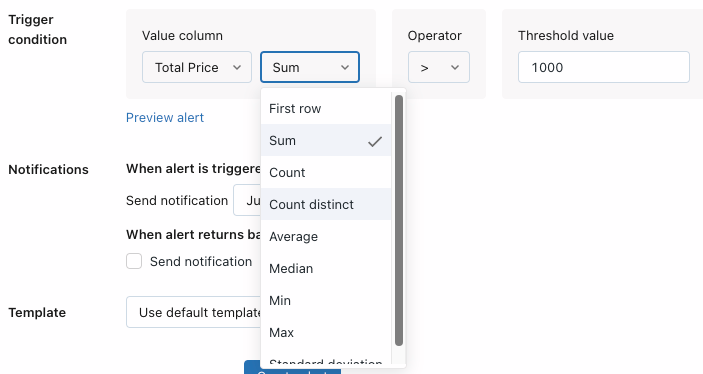
Rozevírací seznam Operátor řídí logickou operaci, která bude použita.
Prahová hodnota textového zadání je porovnána se sloupcem Hodnota s použitím vámi zadané podmínky.

Kliknutím na náhled upozornění zobrazíte náhled výstrahy a otestujete, jestli se výstraha aktivuje s aktuálními daty.
V poli Při aktivaci výstrahy vyberte pole pro odesílání oznámení, kolik oznámení se odešle při aktivaci upozornění:
-
Jen jednou: Odešlete oznámení, když se stav výstrahy změní na
OKTRIGGERED. -
Při každém vyhodnocení výstrahy pošlete oznámení vždy, když je stav výstrahy
TRIGGEREDbez ohledu na tento stav v předchozím vyhodnocení. -
Ve většině případů: Pošlete oznámení vždy, když je
TRIGGEREDstav výstrahy v určitém intervalu. Tato volba vám umožní vyhnout se spamu oznámení pro upozornění, která se často aktivují.
Bez ohledu na to, které nastavení oznámení zvolíte, obdržíte oznámení vždy, když stav přejde z
OKneboTRIGGEREDdoTRIGGEREDOK. Nastavení plánu ovlivňuje, kolik oznámení obdržíte, pokud stav zůstaneTRIGGEREDz jednoho spuštění na další. Podrobnosti najdete v tématu Frekvence oznámení.-
Jen jednou: Odešlete oznámení, když se stav výstrahy změní na
V rozevíracím seznamu Šablona zvolte šablonu:
- Použít výchozí šablonu: Oznámení výstrahy je zpráva s odkazy na obrazovku Konfigurace upozornění a na obrazovku Dotaz.
-
Použít vlastní šablonu: Oznámení výstrahy obsahuje konkrétnější informace o upozornění.
Zobrazí se okno, které obsahuje vstupní pole pro předmět a text. Jakýkoli statický obsah je platný a můžete začlenit předdefinované proměnné šablony:
-
ALERT_STATUS: Vyhodnocený stav výstrahy (řetězec). -
ALERT_CONDITION: Operátor podmínky upozornění (řetězec). -
ALERT_THRESHOLD: Prahová hodnota upozornění (řetězec nebo číslo). -
ALERT_COLUMN: Název sloupce upozornění (řetězec). -
ALERT_NAME: Název výstrahy (řetězec). -
ALERT_URL: Adresa URL stránky upozornění (řetězec). -
QUERY_NAME: Přidružený název dotazu (řetězec). -
QUERY_URL: Přidružená adresa URL stránky dotazu (řetězec). -
QUERY_RESULT_TABLE: Tabulka HTML výsledku dotazu (řetězec). Výsledky jsou omezeny na prvních 100 řádků. Pouze cílová umístění pro e-mailová oznámení mohou vykreslit HTML. -
QUERY_RESULT_VALUE: Hodnota výsledku dotazu (řetězec nebo číslo). -
QUERY_RESULT_ROWS: Řádky výsledků dotazu (pole hodnot). -
QUERY_RESULT_COLS: Sloupce výsledků dotazu (pole řetězců).
Příklad předmětu může být například:
Alert "{{ALERT_NAME}}" changed status to {{ALERT_STATUS}}.-
K formátování zpráv ve vlastní šabloně můžete použít HTML. Pouze cílová umístění pro e-mailová oznámení mohou vykreslit HTML. V šablonách jsou povoleny následující značky a atributy:
- Tagy:
<a>,<abbr>,<acronym>,<b>,<blockquote>,<body>,<br>,<code>,<div>,<em>,<h1>,<h2>,<h3>,<h4>,<h5>,<h6>,<head>,<hr>,<html>,<i>,<li>,<ol>,<p>,<span>,<strong>,<table>,<tbody>,<td>,<th>,<tr>,<ul> - Atributy: href (for
<a>), title (for<a>,<abbr>,<acronym>)
- Tagy:
Kliknutím na přepínač Náhled zobrazíte náhled vykresleného výsledku.
Důležité
Náhled je užitečný k ověření správného zobrazení proměnných šablony. Nejedná se o přesnou reprezentaci obsahu konečného oznámení, protože každý cíl oznámení může zobrazovat oznámení odlišně.
Klikněte na tlačítko Uložit změny .
Klikněte na Vytvořit upozornění.
Klikněte na Přidat plán.
- Pomocí rozevíracích výběrů určete frekvenci, období, počáteční čas a časové pásmo. Volitelně můžete zaškrtnout políčko Zobrazit syntaxi cron a upravit plán v Syntaxe Quartz Cron.
- Pokud chcete zobrazit volitelná nastavení, zvolte Další možnosti . Můžete také zvolit:
- Název plánu.
- SQL Warehouse k napájení dotazu. Ve výchozím nastavení se pro naplánovanou úlohu používá také SQL Warehouse sloužící k provádění ad hoc dotazů. Pomocí tohoto volitelného nastavení můžete vybrat jiný sklad pro spuštění naplánovaného dotazu.
Klikněte na kartu Cíle v dialogovém okně Přidat plán.
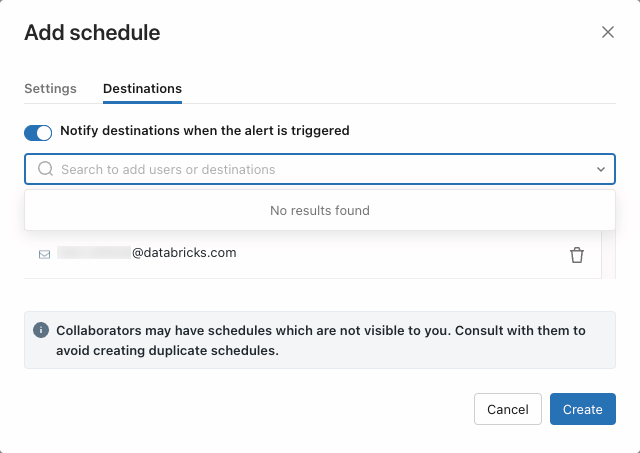
- V rozevíracím seznamu vyberte dostupný cíl oznámení . Nebo začněte psát uživatelské jméno pro přidání jednotlivců.
Důležité
Pokud tento krok přeskočíte, při aktivaci upozornění nebudete upozorněni.
Klikněte na Vytvořit. Na obrazovce se zobrazí vaše uložené upozornění a podrobnosti oznámení.
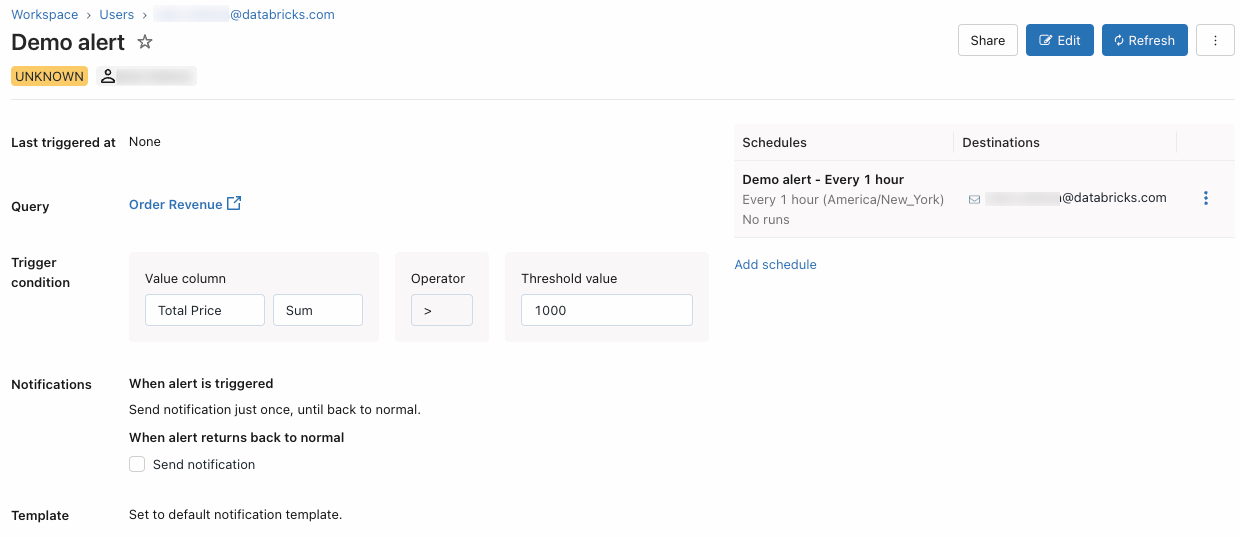
Sdílejte plán.
- Napravo od uvedeného plánu zvolte
 a vyberte Upravit oprávnění plánu.
 - V rozevírací nabídce v dialogovém okně zvolte uživatele nebo skupinu.
- Vyberte z následujících oprávnění rozvrhu:
- ŽÁDNÁ OPRÁVNĚNÍ: Nebyla udělena žádná oprávnění. Uživatelé bez oprávnění nevidí, že plán existuje, i když jsou předplatiteli nebo zahrnuti do seznamu uvedených destinací oznámení.
- CAN VIEW: Uděluje oprávnění k zobrazení plánovaných výsledků spuštění.
- MŮŽE SPRAVOVAT SPUŠTĚNÍ: Uděluje oprávnění k zobrazení plánovaných výsledků spuštění.
- MŮŽE SPRAVOVAT: Uděluje oprávnění k zobrazení, úpravám a odstraňování plánů. Toto oprávnění se vyžaduje, aby bylo možné provádět změny intervalu spuštění, aktualizovat seznam odběratelů a pozastavit nebo zrušit pozastavení plánu.
- IS OWNER: Uděluje všechna oprávnění MŮŽE SPRAVOVAT. Přihlašovací údaje vlastníka plánu se navíc použijí ke spouštění dotazů na řídicí panely. Vlastníka může změnit jenom správce pracovního prostoru.
Důležité
Oprávnění pro výstrahy a plány jsou oddělená. Udělte uživatelům a skupinám v seznamu cílů oznámení přístup, aby mohli zobrazit naplánované výsledky spuštění.
- Napravo od uvedeného plánu zvolte
Sdílejte upozornění.
- Klikněte na
 v pravém horním rohu stránky.
 - Přidejte uživatele nebo skupiny, kteří mají mít k upozornění přístup.
- Zvolte odpovídající úroveň oprávnění a potom klikněte na Přidat.
- Klikněte na
Důležité
CAN MANAGE uděluje oprávnění k zobrazení, úpravám a odstraňování plánů. Toto oprávnění se vyžaduje, aby bylo možné provádět změny intervalu spuštění, aktualizovat cílový seznam oznámení a pozastavit nebo zrušit pozastavení plánu.
Další informace o úrovních oprávnění výstrah viz ACL pro výstrahy.
Agregace výstrah
Agregace výstrahy funguje úpravou původního SQL v dotazu připojeném k upozornění. Výstraha zabalí původní text dotazu do společného tabulkového výrazu (CTE) a provede na něm agregační dotaz k agregaci výsledku dotazu.
Například agregace na výstraze připojené k dotazu s textem SUM znamená, že při každé aktualizaci výstrahy se spustí změněný SQL: SELECT 1 AS column_name.
To znamená, že původní výsledek dotazu (předem agregovaný) se nedá zobrazit ve vlastním textu výstrahy (s parametry, jako jsou QUERY_RESULT_ROWS a QUERY_RESULT_COLS), kdykoli je u výstrahy agregace. Místo toho tyto proměnné zobrazí pouze konečný výsledek dotazu po agregaci.
Poznámka:
Rozhraní API nepodporuje všechny podmínky triggeru související s agregacemi.
Upozornění na více sloupců
Pokud chcete nastavit výstrahu na základě více sloupců dotazu, může váš dotaz implementovat logiku upozornění a vrátit logickou hodnotu, pro kterou se má upozornění aktivovat. Například:
SELECT CASE WHEN drafts_count > 10000 AND archived_count > 5000 THEN 1 ELSE 0 END
FROM (
SELECT sum(CASE WHEN is_archived THEN 1 ELSE 0 END) AS archived_count,
sum(CASE WHEN is_draft THEN 1 ELSE 0 END) AS drafts_count
FROM queries) data
Tento dotaz vrátí 1 , když drafts_count > 10000 and archived_count > 5000.
Poté můžete nakonfigurovat výstrahu tak, aby se aktivovala, když je hodnota 1.
Upozornění na metrické zobrazení
Vzhledem k tomu, že zobrazení metrik jsou navržena ke sledování a měření základních obchodních metrik, dobře se spojují s upozorněními, takže budete automaticky upozorněni, když metrika spadá mimo očekávaný rozsah. Pokud chcete nastavit upozornění na zobrazení metrik, musíte nejprve napsat a uložit dotaz do zobrazení metriky. Viz Dotaz na zobrazení metrik. Když nastavíte upozornění, zvolte uložený dotaz v zobrazení metriky jako cílový dotaz. Podrobné pokyny k vytvoření výstrahy najdete v tématu Vytvoření výstrahy.
Četnost oznámení
Databricks odesílá oznámení do vybraných cílů oznámení, kdykoli zjistí, že se stav upozornění změnil z OKTRIGGERED nebo naopak.
Vezměte si tento příklad, kde je upozornění nakonfigurováno na dotaz, který je naplánován spouštět se jednou denně. Denní stav výstrahy se zobrazí v následující tabulce.
Před pondělím byl stav výstrahy OK.
| Den | Stav výstrahy |
|---|---|
| Pondělí | OK |
| Úterý | OK |
| Středa | AKTIVOVANÝ |
| Čtvrtek | AKTIVOVANÝ |
| Pátek | AKTIVOVANÝ |
| Sobota | AKTIVOVANÝ |
| Neděle | OK |
Pokud je frekvence oznámení nastavená na Just Once, Databricks odešle oznámení ve středu, když se stav změnil z OK na TRIGGERED, a znovu v neděli, když se přepne zpět. Neodesílá výstrahy ve čtvrtek, pátek nebo sobotu, pokud ji výslovně nenakonfigurujete, protože se stav výstrahy mezi jednotlivými spuštěními v těchto dnech nezměnil.
Konfigurace oprávnění upozornění a přenos vlastnictví upozornění
Abyste mohli sdílet dotazy, musíte mít alespoň oprávnění KE SPRÁVĚ dotazu. Úrovně oprávnění pro výstrahy najdete v tématu ACL pro výstrahy.
Na bočním panelu klikněte na Upozornění.
Klikněte na výstrahu.
Kliknutím na
tlačítko v pravém horním rohu otevřete dialogové okno Sdílení .Správa oprávnění k upozorněním
Vyhledejte a vyberte skupiny a uživatele a přiřaďte úroveň oprávnění.
Klikněte na tlačítko Přidat.
Převod vlastnictví výstrahy
Když upozornění uložíte, stanete se vlastníkem výstrahy. Pokud je vlastník upozornění z pracovního prostoru odebrán, upozornění už nemá vlastníka. Uživatel správce pracovního prostoru může převést vlastnictví výstrahy jinému uživateli. Služební principály a skupiny nelze přiřadit vlastnictví výstrahy. Vlastnictví můžete také převést pomocí rozhraní API pro oprávnění.
Jako správce pracovního prostoru se přihlaste k pracovnímu prostoru Azure Databricks.
Na bočním panelu klikněte na Upozornění.
Klikněte na výstrahu.
Kliknutím na tlačítko Sdílet v pravém horním rohu otevřete dialogové okno Sdílení .
Klikněte na ikonu ozubeného kola v pravém horním rohu a klikněte na Přiřadit nového vlastníka.

Vyberte uživatele, kterému chcete přiřadit vlastnictví.
Klikněte na tlačítko Potvrdit.