Poznámka:
Přístup k této stránce vyžaduje autorizaci. Můžete se zkusit přihlásit nebo změnit adresáře.
Přístup k této stránce vyžaduje autorizaci. Můžete zkusit změnit adresáře.
Tento článek obsahuje základní úvod k objektům pracovního prostoru Azure Databricks. Objekty pracovního prostoru můžete vytvářet, zobrazovat a uspořádat v prohlížeči pracovních prostorů napříč osobami.
Poznámka k pojmenování aktiv pracovního prostoru
Úplný název prostředku pracovního prostoru se skládá z jeho základního názvu a jeho přípony souboru. Přípona souboru poznámkového bloku může být .pynapříklad , .sql, .scala, .ra .ipynb v závislosti na jazyce a formátu poznámkového bloku.
Při vytváření prostředku poznámkového bloku musí být jeho základní název a úplný název (základní název zřetězený s příponou souboru) jedinečný v rámci jakékoli složky pracovního prostoru. Když pojmenujete prostředek, Databricks zkontroluje, jestli splňuje tato kritéria, a to přidáním přípony souboru. Pokud úplný název odpovídá existujícímu souboru ve složce, tento název není povolený a musíte zvolit nový název poznámkového bloku. Pokud se například pokusíte vytvořit poznámkový blok Pythonu (ve zdrojovém formátu Pythonu) pojmenovaný test ve stejné složce jako soubor Pythonu s názvem test.py, nebude povolený.
Svazky
Azure Databricks clustery poskytují jednotnou platformu pro různé případy použití, jako jsou spouštění produkčních kanálů ETL, analýzy streamování, ad hoc analýzy a strojového učení. Cluster je typ výpočetního prostředku Azure Databricks. Mezi další typy výpočetních prostředků patří azure Databricks SQL Warehouses.
Podrobné informace o správě a používání clusterů najdete v tématu Výpočty.
Notebooky
Poznámkový blok je webové rozhraní pro dokumenty obsahující řadu spustitelných buněk (příkazů), které pracují se soubory a tabulkami, vizualizacemi a textem vyprávění. Příkazy lze spouštět postupně, odkazující na výstup jednoho nebo více dříve spouštěných příkazů.
Poznámkové bloky jsou jedním z mechanismů pro spouštění kódu v Azure Databricks. Druhým mechanismem jsou úlohy.
Podrobné informace o správě a používání poznámkových bloků najdete v poznámkových blocích Databricks.
Pracovní místa
Úlohy jsou jedním z mechanismů pro spouštění kódu v Azure Databricks. Dalším mechanismem jsou poznámkové bloky.
Podrobné informace o správě a používání úloh najdete v tématu Úlohy Lakeflow.
Knihovny
Knihovna zpřístupňuje kód třetích stran nebo místně vytvořený pro poznámkové bloky a úlohy spuštěné v clusterech.
Podrobné informace o správě a používání knihoven najdete v tématu Instalace knihoven.
Dat
Data můžete importovat do distribuovaného systému souborů připojeného k pracovnímu prostoru Azure Databricks a pracovat s ním v poznámkových blocích a clusterech Azure Databricks. Pro přístup k datům můžete použít také širokou škálu zdrojů dat Apache Sparku.
Podrobné informace o načítání dat najdete v tématu Standardní konektory v Lakeflow Connect.
Soubory
Důležité
Tato funkce je ve verzi Public Preview.
V Databricks Runtime 11.3 LTS a novějších můžete v pracovním prostoru Databricks vytvářet a používat libovolné soubory. Soubory můžou být libovolný typ souboru. Mezi běžné příklady typů souborů patří:
-
.pysoubory používané ve vlastních modulech. -
.mdsoubory, napříkladREADME.md. -
.csvnebo jiné malé datové soubory. -
.txtsoubory. - Soubory protokolu
Podrobné informace o používání souborů najdete v tématu Práce se soubory v Azure Databricks. Informace o tom, jak používat soubory ke modularizaci kódu při vývoji pomocí poznámkových bloků Databricks, najdete v tématu Sdílení kódu mezi poznámkovými bloky Databricks.
Složky Gitu
Složky Gitu jsou složky Azure Databricks, jejichž obsah je spoluvytvářen tím, že jsou synchronizovány do vzdáleného úložiště Git. Pomocí složek Git Databricks můžete vyvíjet poznámkové bloky v Azure Databricks a používat vzdálené úložiště Git pro spolupráci a správu verzí.
Podrobné informace o používání úložišť najdete ve složkách Git v Azure Databricks.
Modely
Model odkazuje na model zaregistrovaný v registru modelů MLflow. Registr modelů je centralizované úložiště modelů, které umožňuje spravovat celý životní cyklus modelů MLflow. Poskytuje chronologickou historii modelu, správu verzí modelu, přechody fází a poznámky a popisy modelů a jejich verzí.
Podrobné informace o správě a používání modelů najdete v tématu Správa životního cyklu modelu v katalogu Unity.
Experimenty
Experiment MLflow je primární jednotka organizace a řízení přístupu pro běhy MLflow, včetně sledování agentů, hodnocení aplikací LLM a běhů pro trénování modelu ML. Všechna spuštění MLflow patří do experimentu. Každý experiment umožňuje vizualizovat, vyhledávat a porovnávat spuštění a stahovat a spouštět artefakty nebo metadata pro analýzu v jiných nástrojích.
Podrobné informace o správě a používání experimentů najdete v tématu Uspořádání trénovacích běhů pomocí experimentů MLflow.
Dotazy
Dotazy jsou příkazy SQL, které umožňují interakci s daty. Další informace najdete v tématu Přístup a správa uložených dotazů.
Řídicí panely
Řídicí panely jsou prezentace vizualizací dotazů a komentářů. Podívejte se na řídicí panely.
Výstrahy
Výstrahy jsou oznámení, že pole vrácené dotazem dosáhlo prahové hodnoty. Další informace najdete v tématu Upozornění SQL služby Databricks.
Odkazy na objekty pracovního prostoru
V minulosti bylo nutné, aby uživatelé zahrnuli předponu /Workspace cesty pro některá rozhraní API Databricks (%sh), ale nikoli pro ostatní (%run vstupy rozhraní REST API).
Uživatelé můžou používat cesty pracovního prostoru s předponou /Workspace všude. Staré odkazy na cesty bez předpony /Workspace jsou přesměrovány a nadále fungují. Doporučujeme, aby všechny cesty pracovního prostoru nesly předponu /Workspace , aby se odlišily od cest svazku a DBFS.
Předpokladem pro konzistentní /Workspace chování předpony cesty je toto: Na kořenové úrovni pracovního prostoru nesmí být žádná /Workspace složka. Pokud máte /Workspace složku na kořenové úrovni a chcete povolit toto vylepšení uživatelského prostředí, odstraňte nebo přejmenujte /Workspace složku, kterou jste vytvořili, a obraťte se na tým účtu Azure Databricks.
Sdílení souboru, složky nebo adresy URL poznámkového bloku
Ve vašem pracovním prostoru Azure Databricks jsou adresy URL souborů, poznámkových bloků a složek pracovních prostorů ve formátech:
Adresy URL souborů pracovního prostoru
https://<databricks-instance>/?o=<16-digit-workspace-ID>#files/<16-digit-object-ID>
Adresy URL poznámkového bloku
https://<databricks-instance>/?o=<16-digit-workspace-ID>#notebook/<16-digit-object-ID>/command/<16-digit-command-ID>
Adresy URL složky (pracovního prostoru a Gitu)
https://<databricks-instance>/browse/folders/<16-digit-ID>?o=<16-digit-workspace-ID>
Tyto odkazy se můžou přerušit, pokud se v aktuální cestě pomocí příkazu Git pull aktualizuje nějaká složka, soubor nebo poznámkový blok, nebo se odstraní a znovu vytvoří se stejným názvem. Můžete ale vytvořit odkaz na základě cesty pracovního prostoru, aby byl sdílen s ostatními uživateli Databricks s odpovídajícími úrovněmi přístupu, tím, že ho změníte na odkaz v tomto formátu:
https://<databricks-instance>/?o=<16-digit-workspace-ID>#workspace/<full-workspace-path-to-file-or-folder>
Odkazy na složky, poznámkové bloky a soubory je možné sdílet nahrazením všeho v adrese URL za ?o=<16-digit-workspace-ID> cestou k souboru, složce nebo poznámkovému bloku z kořenového adresáře pracovního prostoru. Pokud sdílíte adresu URL se složkou, odeberte /browse/folders/<16-digit-ID> ji také z původní adresy URL.
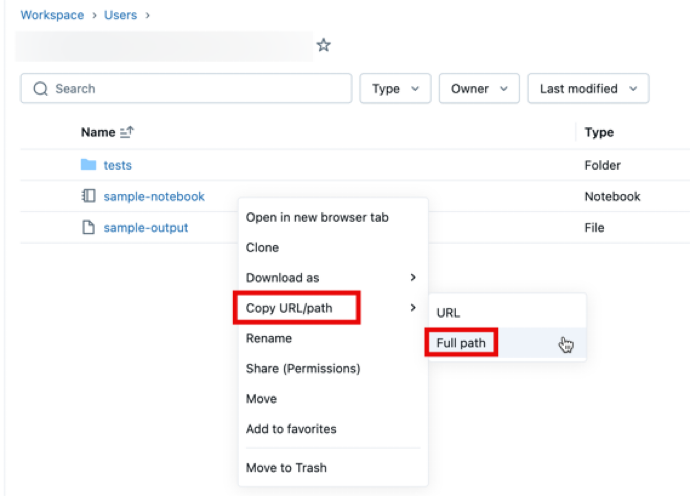
Pokud chcete získat cestu k souboru, otevřete místní nabídku tak, že kliknete pravým tlačítkem na složku, poznámkový blok nebo soubor v pracovním prostoru, který chcete sdílet, a vyberete Kopírovat adresu URL/cestu>Úplná cesta. Přidejte #workspace k cestě souboru, kterou jste právě zkopírovali, a výsledný řetězec připojte po ?o=<16-digit-workspace-ID>, aby odpovídal výše uvedenému formátu URL.
Příklad formulace adresy URL č. 1: Adresy URL složek
Pokud chcete sdílet adresu URL složky pracovního prostoru https://<databricks-instance>/browse/folders/1111111111111111?o=2222222222222222, odeberte podřetězec browse/folders/1111111111111111 z adresy URL. Přidejte #workspace a následně cestu ke složce nebo objektu pracovního prostoru, který chcete sdílet.
V tomto případě je cesta pracovního prostoru ke složce, /Workspace/Users/user@example.com/team-git/notebooks. Po zkopírování úplné cesty z pracovního prostoru teď můžete vytvořit odkaz ke sdílení:
https://<databricks-instance>/?o=2222222222222222#workspace/Workspace/Users/user@example.com/team-git/notebooks
Příklad formulace adresy URL 2: Adresy URL poznámkového bloku
Pokud chcete sdílet adresu URL https://<databricks-instance>/?o=1111111111111111#notebook/2222222222222222/command/3333333333333333poznámkového bloku, odeberte #notebook/2222222222222222/command/3333333333333333. Přidejte #workspace a poté zadejte cestu ke složce nebo objektu pracovního prostoru.
V tomto případě cesta k pracovnímu prostoru odkazuje na poznámkový blok /Workspace/Users/user@example.com/team-git/notebooks/v1.0/test-notebook. Po zkopírování úplné cesty z pracovního prostoru teď můžete vytvořit odkaz ke sdílení:
https://<databricks-instance>/?o=1111111111111111#workspace/Workspace/Users/user@example.com/team-git/notebooks/v1.0/test-notebook
Teď máte stabilní adresu URL pro soubor, složku nebo cestu poznámkového bloku ke sdílení. Další informace o adresách URL a identifikátorech naleznete v tématu Získání identifikátorů pro objekty pracovního prostoru.