Poznámka:
Přístup k této stránce vyžaduje autorizaci. Můžete se zkusit přihlásit nebo změnit adresáře.
Přístup k této stránce vyžaduje autorizaci. Můžete zkusit změnit adresáře.
Tento článek ukazuje, jak pomocí rozhraní příkazového řádku pro vývojáře Azure (azd) vytvořit kanál CI/CD s Azure DevOps Pipelines (Azure Pipelines) pro šablonu azd. Kanál umožňuje odesílat aktualizace do úložiště kódu a automaticky zřizovat a nasazovat změny do vašeho Azure prostředí.
Poznámka:
Příkaz azd pipeline config je v beta verzi. Podrobnosti najdete v strategii správy verzí a verzí funkcí.
Požadavky
Inicializujte šablonu
Tento příklad používá šablonu Hello-AZD, ale můžete postupovat podle těchto kroků pro libovolnou šablonu, která obsahuje definiční soubor kanálu (nachází se ve složkách.github)..azdo
V prázdném adresáři inicializujte
hello-azdšablonu:azd init -t hello-azdPo zobrazení výzvy zadejte název prostředí (například hello-azd).
Nastavení Azure Pipelines
Poznámka:
Pokud používáte Azure Pipelines pro šablonu Java v systému Windows, viz průvodce odstraňováním potíží.
Vytvoření nebo použití organizace Azure Pipelines
Pokud chcete používat Azure Pipelines, potřebujete organizaci. Vytvořte si ho na https://dev.azure.com, pokud ho ještě nemáte.
Vytvoření tokenu PAT (Personal Access Token)
Rozhraní příkazového řádku pro vývojáře Azure vyžaduje ke konfiguraci Azure Pipelines osobní přístupový token (Personal Access Token, PAT). Vytvořte nový osobní přístupový token (PAT) s následujícími oprávněními:
- Bazény agentů (číst, spravovat)
- Sestavení (čtení a spuštění)
- Kód (plný)
- Projekt a tým (čtení, zápis a správa)
- Uvolnit (čtení, zápis, spouštění a správa)
- Připojení služeb (čtení, dotazování a správa)
Konfigurace kanálu
Spuštěním následujícího příkazu nakonfigurujte projekt Azure Pipelines a úložiště s kanálem nasazení:
azd pipeline config --provider azdoPoznámka:
Ve výchozím nastavení používá
azd pipeline configpro Azure Pipelines federované přihlašovací údaje OIDC, takže nevytváří ani neukládá tajný kód klienta. Chcete-li místo toho použít přihlašovací údaje klienta, zadejte--auth-type client-credentials. Další informace o podpoře OIDC vazd.Odpovězte na výzvy:
Osobní přístupový token (PAT):
Vložte svůj PAT.
Volitelně můžete exportovat pat jako systémovou proměnnou prostředí, abyste se vyhnuli opakovaným výzevm:
export AZURE_DEVOPS_EXT_PAT=<PAT>
Azure Pipelines Název organizace:
- Zadejte název vaší organizace. Tato hodnota je uložena v souboru
.envpro aktuální prostředí.
- Zadejte název vaší organizace. Tato hodnota je uložena v souboru
Vzdálený s názvem "origin" nebyl nalezen. Chcete ho nakonfigurovat?
- Ano
Jak chcete projekt nakonfigurovat?
- Vytvoření nového projektu Azure Pipelines
Zadejte název nového Azure Pipelines projektu NEBO stisknutím klávesy Enter použijte tento název: ( {default name} )
- Vyberte Enter nebo vytvořte jedinečný název projektu.
Chcete potvrdit a odeslat místní změny, aby se spustil nakonfigurovaný kanál CI?
- Ano
Pokud chcete sestavení ověřit, přejděte na svůj projekt v portálu Azure Pipelines (https://dev.azure.com).
Proveďte a odešlete změnu kódu
V adresáři
/src/components/pagesotevřeteHome.razor.Změňte text záhlaví na
Hello AZD!a soubor uložte.Vytvořte větev a potvrďte změnu. Větev
mainje chráněná, takže nasdílejte změny z nové větve a vytvořte žádost o přijetí změn v Azure Pipelines. Pull request spustí potrubí a zablokuje sloučení, pokud potrubí selže.Schvalte a sloučte pull request, aby se pipeline spustila znovu.
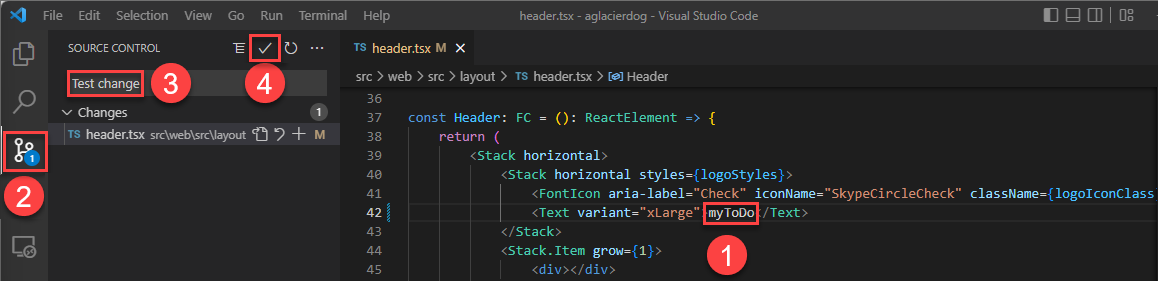
V prohlížeči otevřete úložiště svého projektu, abyste viděli commit a běh Azure Pipelines.

Navštivte webovou front-endovou adresu URL a zkontrolujte aktualizaci.
Použijte azd jako úlohu Azure Pipelines
Přidejte azd jako úlohu Azure Pipelines pro instalaci azd do kanálu. Přidejte následující k .azdo/pipelines/azure-dev.yml:
trigger:
  - main
  - master

pool:
  vmImage: ubuntu-latest
  # vmImage: windows-latest

steps:
  - task: setup-azd@0
    displayName: Install azd
Vyčistěte zdroje
Pokud už nepotřebujete prostředky Azure vytvořené v tomto článku, spusťte:
azd down