Poznámka:
Přístup k této stránce vyžaduje autorizaci. Můžete se zkusit přihlásit nebo změnit adresáře.
Přístup k této stránce vyžaduje autorizaci. Můžete zkusit změnit adresáře.
Azure MCP Server používá protokol kontextu modelů (Model Context Protocol, MCP) ke standardizaci integrací mezi aplikacemi AI a externími nástroji a zdroji dat, což umožňuje systémům AI provádět operace, které si uvědomují kontext vašich prostředků Azure.
Tento článek se věnuje následujícím tématům:
- Instalace a ověřování pomocí Azure MCP Serveru
- Připojení k Azure MCP Serveru ve vývojovém prostředí AI Eclipse
- Spuštění výzev k testování operací a interakci s prostředky Azure
Požadavky
- Účet Azure s aktivním předplatným
- Eclipse – editor kódu využívající AI
- GitHub Copilot doplněk
Ověřování v Azure
Azure MCP Server poskytuje bezproblémové ověřování pomocí účtů Azure a ID Microsoft Entra. Pokud chcete použít Azure MCP Server, musíte se nejprve ověřit v Azure pomocí místních vývojových nástrojů, jako jsou Azure CLI, Azure Developer CLI, Visual Studio nebo Visual Studio Code. Azure MCP Server automaticky zjistí vaše přihlašovací údaje z těchto nástrojů a použije je k ověření ve službách Azure.
Pokud se například chcete přihlásit pomocí Azure CLI:
az loginStav ověřování ověřte spuštěním následujícího příkazu, abyste zjistili, ke kterému účtu a předplatnému jste aktuálně přihlášení:
az account showUjistěte se, že váš uživatelský účet má odpovídající přiřazení rolí pro služby Azure, se kterými chcete pracovat. Prostředky Azure, ke kterým chcete získat přístup pomocí Azure MCP Serveru, už musí existovat v rámci vašeho předplatného Azure. Mezi běžná přiřazení rolí patří například:
- Blob Storage Data Contributor – Čtení a zápis blob dat v účtech úložiště
- Přispěvatel účtu úložiště – Správa konfigurací účtu úložiště
- Přispěvatel – Obecná správa prostředků v rámci vašeho předplatného
- Čtenář – přístup jen pro čtení k prostředkům Azure
Další informace o přiřazeních rolí a ověřování místního vývoje najdete v tématu Ověřování aplikací .NET ve službách Azure během místního vývoje.
Instalace Serveru Azure MCP
Instalace a konfigurace Azure MCP Serveru v Eclipse:
Přejděte na Eclipse Marketplace nápovědy>.
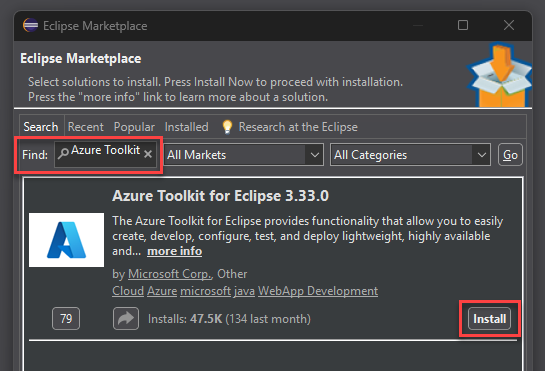
V okně Eclipse Marketplace vyhledejte Azure Toolkit.
Ve výsledcích hledání vyberte Nainstalovat pro sadu Azure Toolkit.
Poznámka:
V rámci procesu instalace se ujistěte, že pluginy GitHub Copilot a GitHub Copilot – Nightly jsou aktualizovány na nejnovější verze.
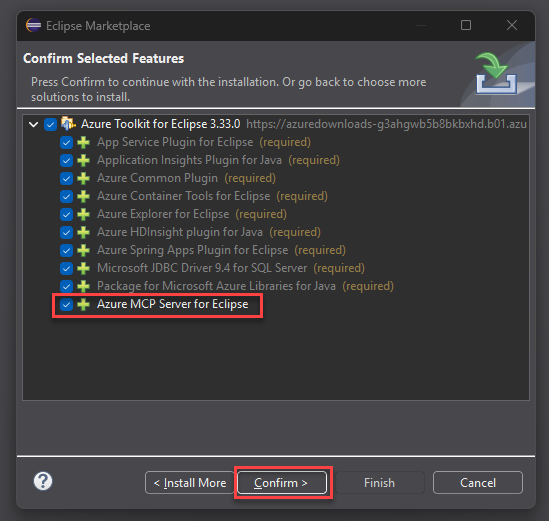
V okně Potvrdit vybrané funkce zkontrolujte, jestli je vybraný Server Azure MCP pro Eclipse .
Vyberte Potvrdit a počkejte, až se modul plug-in nainstaluje. Eclipse se restartuje po dokončení instalace.
Ověření a otestování serveru Azure MCP
Po instalaci sady Azure Toolkit schvalte registraci serveru Azure MCP v Copilotu.
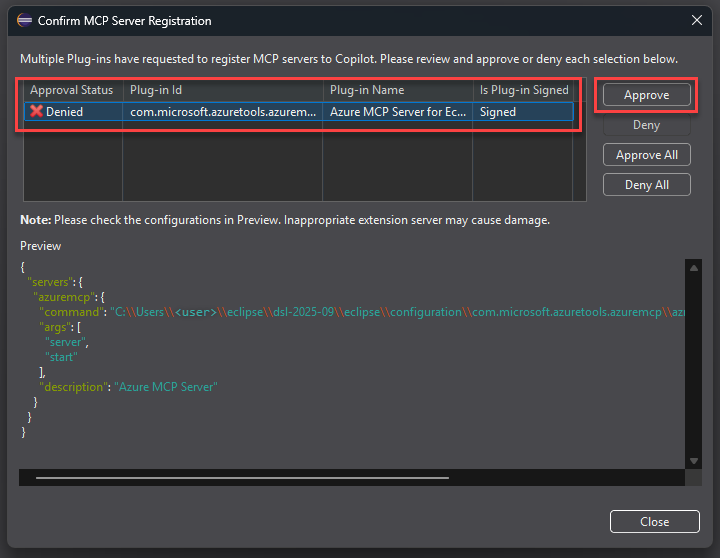
V podokně chatu Copilot vyberte ikonu Nástroje a vyberte Nový server MCP – vyžaduje se schválení.

V okně Potvrdit registraci serveru MCP vyberte řádek Serveru Azure MCP a vyberte Schválit.
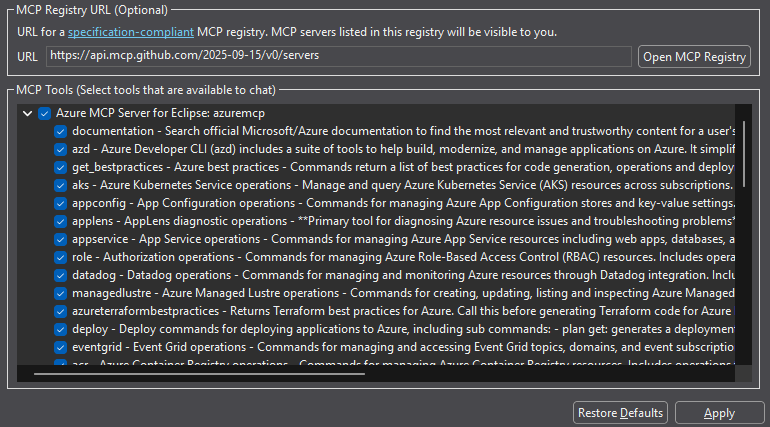
V podokně chatu Copilot znovu vyberte ikonu Nástroje a otevřete okno předvoleb.
Zkontrolujte, jestli se v části Nástroje MCP zobrazuje Azure MCP Server for Eclipse.
Použití výzev k otestování serveru Azure MCP
Na panelu chatu Copilot zadejte výzvu, která používá možnosti serveru Azure MCP, například následující.
List my Azure resource groupsPoznámka:
Můžete také požádat Copilot, aby používal nástroje Azure MCP Server přímo pomocí jazyků, jako je: Použijte server Azure MCP k vypsání mých skupin prostředků Azure.
Když Eclipse zobrazí výzvu ke spuštění nástroje
azuremcp/group_listpro načtení skupin prostředků, vyberte Pokračovat.Výstup se podobá následujícímu textu.
The following resource groups are available for your subscription:

1. **DefaultResourceGroup-EUS** (Location: `eastus`)
2. **rg-testing** (Location: `centralus`)
3. **rg-azd** (Location: `eastus2`)
4. **msdocs-sample** (Location: `southcentralus`)
5. **ai-testing** (Location: `eastus2`)

Let me know if you need further details or actions related to any of these resource groups!
Prozkoumejte další operace Azure MCP s výzvami, jako je následující.
List all storage accounts in my subscription
List available tables in my storage accounts
Show the configuration of my App Service instances